新电脑 Bitwarden 登不上,旧电脑却正常:一次 Vaultwarden 版本兼容坑的完整复盘
先说结论
这次问题表面上看是“新安装的 Chrome + Bitwarden 扩展登录失败”,但根因并不在 Chrome,也不是账号密码输错,而是 Bitwarden 2026.4.1 客户端登录流程调用了新的 prelogin 接口,而自建 Vaultwarden 服务端还停留在
1.35.4-alpine,缺少/identity/accounts/prelogin/password接口。旧电脑之所以还能用,是因为它大概率已有登录态和本地缓存,并没有重新触发完整的首次登录流程。真正的修复不是反复重装浏览器,而是先备份,再把 Vaultwarden 升级到
1.36.0或更新版本,然后用日志确认新接口不再 404。本文所有域名、路径、账号、部署目录均已脱敏,示例中统一使用
vault.example.com、/opt/vaultwarden等占位值,不包含任何内网地址或私人信息。
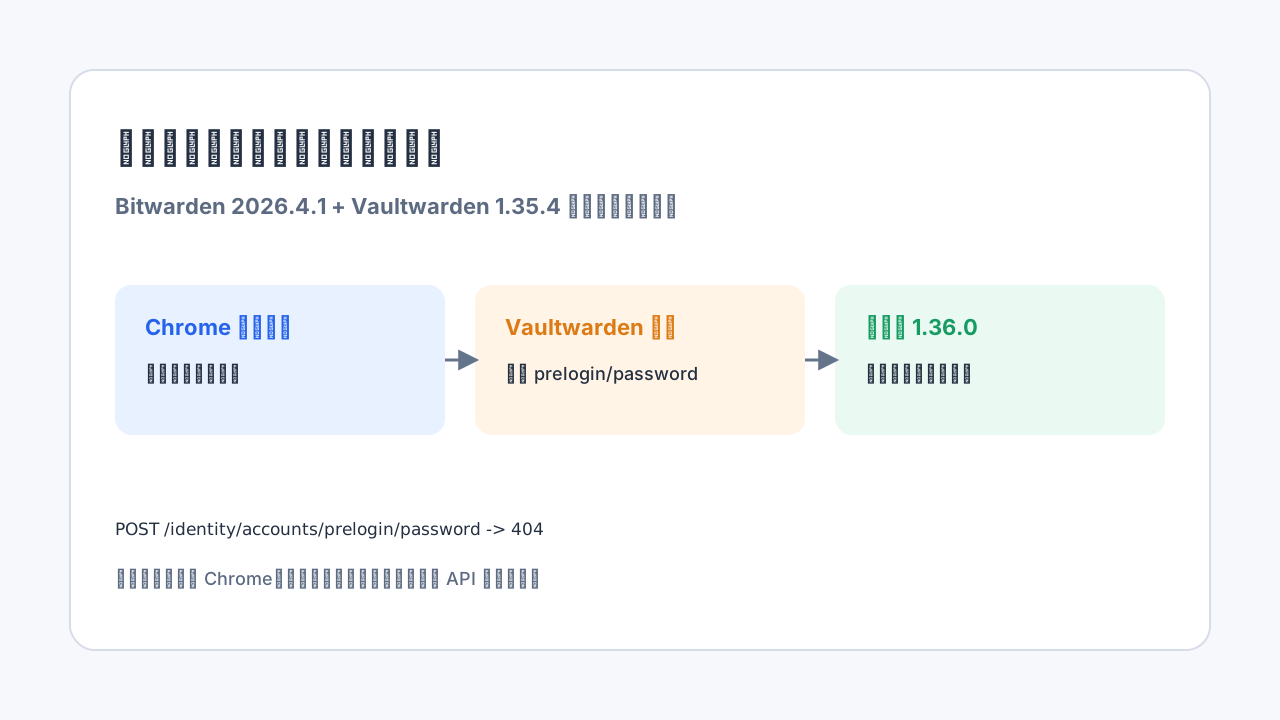
图 1:这类故障最容易误判成 Chrome 或扩展问题,实际往往是客户端和服务端 API 版本错位。
0. 问题背景:看起来像 Chrome 坏了,其实不是
最近遇到一个很典型、也很容易让人误判的问题:多台新安装的电脑上,安装了全新的 Chrome,再安装 Bitwarden 浏览器扩展,扩展版本是 2026.4.1。密码库不是使用 Bitwarden 官方云,而是连接自己搭建的 Vaultwarden。
现象很奇怪:
- 新电脑:Chrome 新装,Bitwarden 扩展新装,配置自托管地址后登录失败;
- 旧电脑:Chrome 里同样已经升级到 Bitwarden
2026.4.1,但日常使用完全正常; - 服务端:Vaultwarden 仍然在跑,旧设备同步和填充密码都没有明显异常;
- 直觉:既然旧电脑能用,新电脑不能用,是不是 Chrome 权限、扩展缓存、网络代理或者证书问题?
这种问题最容易把排查方向带偏。因为“旧电脑正常”会给人一种错觉:服务端肯定没有问题。可密码管理类软件的客户端状态并不是一个简单的开关。旧电脑可能已经登录过,保留了本地密钥、会话状态、设备记录、同步缓存;新电脑则必须从零开始走一次完整登录流程,包括服务端发现、prelogin、KDF 参数获取、令牌交换、同步初始化等步骤。
所以真正需要问的问题不是“为什么同版本扩展有的能用有的不能用”,而是:新设备首次登录和旧设备已登录状态,到底走的是不是同一条 API 路径?
答案通常是否定的。
1. 问题表现:失败集中在“新设备首次登录”
这次问题有几个非常鲜明的特征。
第一,失败只发生在新安装环境。几台新电脑都失败,说明这不是某一台电脑的偶发缓存问题,也不像是某个用户手抖输错密码。只要是新 Chrome、新扩展、新登录,就会复现。
第二,旧电脑的 Bitwarden 扩展版本并不低。旧电脑也已经是 2026.4.1,但因为它之前已经登录过,所以它的“能用”更多代表既有会话仍然有效,不代表完整登录链路仍然健康。
第三,服务端镜像版本是一个关键线索:
vaultwarden/server:1.35.4-alpine
这个版本发布于 2026 年 2 月,而 Vaultwarden 1.36.0 在 2026 年 5 月 3 日发布,官方 release note 中明确包含一项变更:
add new /identity/accounts/prelogin/password
这就把问题从“泛泛的登录失败”收敛成一个非常具体的兼容性问题:新客户端可能开始调用一个旧服务端根本没有的接口。
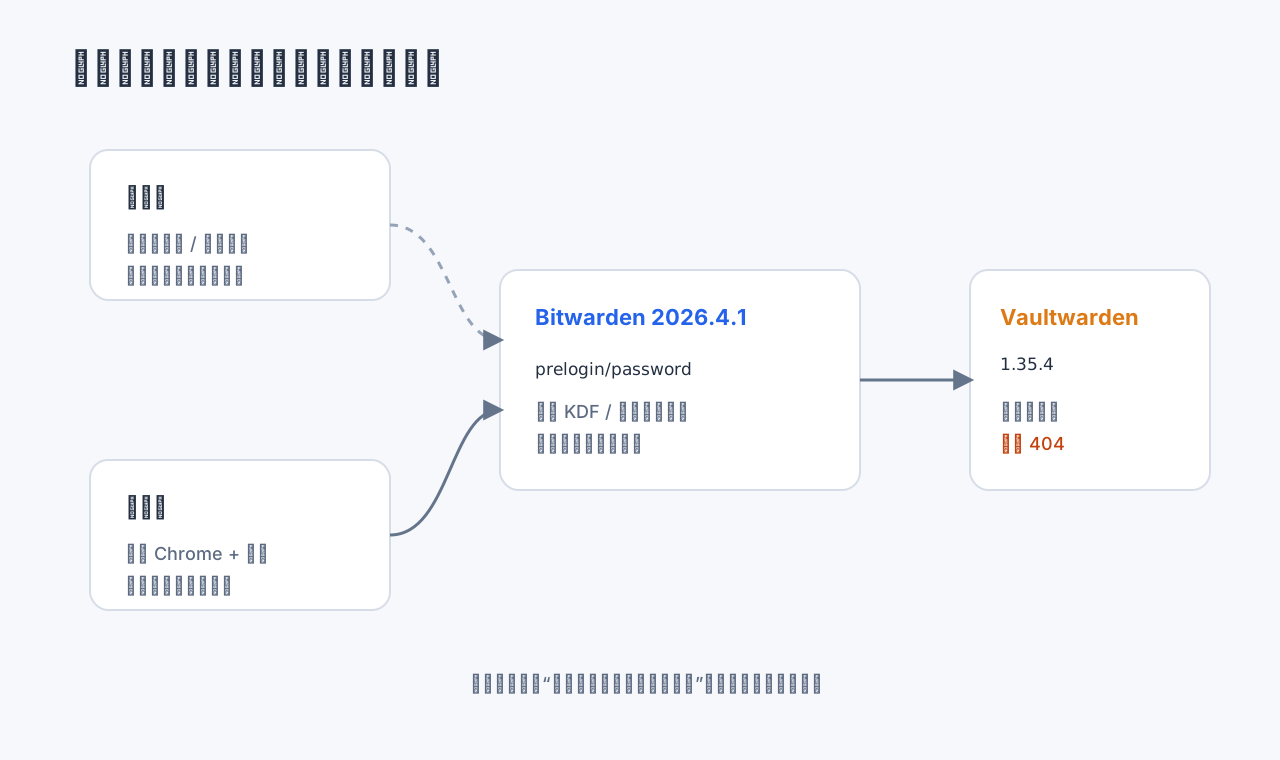
图 2:旧电脑“能用”不等于“服务端登录 API 完整可用”,它可能只是没有重新走首次登录流程。
2. 最容易走错的排查方向
遇到浏览器扩展登录失败,很多人第一反应会去折腾客户端:卸载扩展、重装 Chrome、清缓存、换浏览器、关代理、换 DNS、甚至怀疑账号密码。不是说这些方向完全没有价值,而是它们应该排在服务端版本和接口日志之后。
在自托管密码管理系统里,客户端只是入口。真正决定登录能不能完成的,是客户端发出的请求能否被服务端正确理解。如果服务端缺接口,客户端再干净也没有用。
这次问题里,有几个方向看起来很像,但优先级都不该排第一。
2.1 不是简单的 Chrome 权限问题
Chrome 扩展权限确实会造成一些异常,比如扩展被限制为“点击时访问”、公司策略禁用了某些能力、或者浏览器拦截了跨站请求。但如果多台新装设备都失败,而旧设备保持可用,同时服务端版本又落后于新客户端版本,那么服务端兼容性要优先排查。
2.2 不是简单的密码错误
如果账号密码真错,旧设备的缓存状态并不能证明密码正确,但多台新设备同样失败时,仍然要结合服务端日志判断。特别是当日志里出现 prelogin 相关 404 时,就不能再把问题归因于密码。
2.3 也不能只看 Web Vault 是否能打开
很多人会说:浏览器直接打开 https://vault.example.com 能看到 Web Vault,说明服务端正常。这个判断不够。能打开首页,只能证明反向代理、TLS、静态资源大致可用;不代表所有 Identity API 都可用,更不代表新版浏览器扩展的登录流程一定兼容。
2.4 不要先让旧电脑退出登录
这是一个非常重要的安全操作习惯。旧电脑还能用时,它是最后的可用入口。不要为了测试而在旧电脑上退出登录。等服务端版本、备份、升级、验证都完成后,再考虑是否重登旧设备。
3. 正确的分析路径:从“现象”走到“接口”
排障时最有价值的不是猜测,而是把问题切成几个可验证的层次。
第一层:客户端是否真的连到了自托管服务器?新设备登录页必须选择 Self-hosted / 自托管,并填写干净的服务地址,例如:
https://vault.example.com
不要填 http://,不要填带 /#/login 的页面地址,也不要误连到官方 bitwarden.com。如果这里错了,服务端日志通常完全看不到请求。
第二层:服务端是否收到请求?在服务器上看容器日志:
docker logs -f vaultwarden 2>&1 | grep -Ei 'prelogin|connect/token|404|400|ERROR|WARN'
然后在新电脑上尝试登录一次。
第三层:失败点是哪一个接口?如果看到类似:
POST /identity/accounts/prelogin/password 404
这就已经非常接近根因了。404 的含义不是“账号不存在”,而是服务端路由里没有这个接口。对于一个仍在 1.35.4 的 Vaultwarden 来说,这正好符合版本事实。
第四层:对照官方发布说明。Vaultwarden 1.36.0 的变更列表中明确写了新增 /identity/accounts/prelogin/password。这不是猜测,而是版本差异。
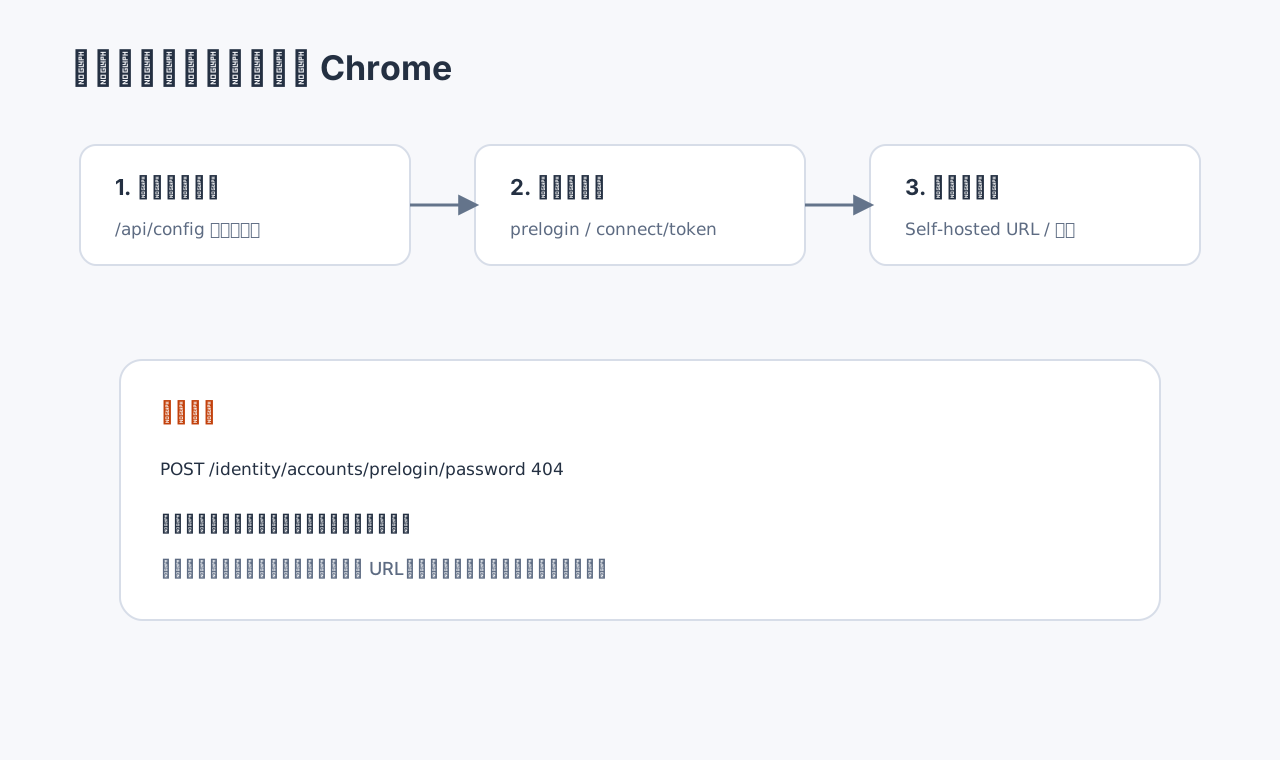
图 3:排查顺序决定效率。先确认服务端版本和接口日志,再处理客户端环境。
还有一个判断细节也很重要:不要把“同步还能跑”理解成“登录链路没问题”。密码管理器的同步、填充、解锁、重新登录并不是同一个动作。同步可能依赖已有令牌,解锁可能只发生在本地,填充甚至可能完全使用本地缓存;但新设备首次登录必须重新向服务端证明身份,并拿到服务端返回的登录准备信息。只要这条链路里有一个接口缺失,新设备就会失败。很多自托管系统的疑难杂症,本质上都是把这几种状态混在一起看,才让排障方向偏了。
4. 问题根因:客户端登录流程升级,服务端 API 没跟上
把线索串起来,根因就很清楚了。
新安装的 Bitwarden Chrome 扩展 2026.4.1 在首次登录自托管服务端时,会走新的登录准备流程。这个流程需要调用:
/identity/accounts/prelogin/password
这个接口用于登录前获取或处理密码登录相关的准备信息。对用户来说,它隐藏在“输入邮箱密码并点击登录”的背后;对服务端来说,它是登录协议的一部分。
而当前服务端镜像是:
vaultwarden/server:1.35.4-alpine
这个版本并不包含上面的新接口。于是新设备首次登录时,客户端发出请求,服务端返回 404,扩展端表现为登录失败。旧电脑因为已有会话,不一定重新调用完整 prelogin 流程,所以还能继续填充和同步,看上去像“旧电脑一切正常”。
这就是这类问题最迷惑人的地方:同一个扩展版本,在“已登录设备”和“首次登录设备”上不是同一种状态。
还有一个容易忽略的点:这次升级不只是兼容性修复。Vaultwarden 1.36.0 release note 同时包含多项安全修复,并明确建议尽快更新。因此,即便暂时没有新电脑登录问题,也不应该长期停留在旧版本。
5. 最小安全修复方案:备份、只改镜像、升级、验证
解决这类问题时,最忌讳一口气改很多东西。不要同时改反向代理、改域名、改 volume、改数据库、改 SMTP、改管理员 Token。正确做法是:先保留现有部署结构,只把 Vaultwarden 镜像升级到包含新接口的版本。
5.1 先备份,不要跳过
如果使用 SQLite,并且数据目录在 /opt/vaultwarden/data,可以这样备份:
cd /opt/vaultwarden

tar -czvf vaultwarden-data-backup-$(date +%F-%H%M).tar.gz ./data
cp docker-compose.yml docker-compose.yml.bak-$(date +%F-%H%M)
如果使用 MySQL 或 PostgreSQL,还要做数据库备份。密码库系统的升级,哪怕只是小版本,也必须先有可回滚的备份。
5.2 修改 Docker Compose 镜像版本
示例配置如下,只展示关键字段:
services:
  vaultwarden:
    image: vaultwarden/server:1.36.0-alpine
    container_name: vaultwarden
    restart: unless-stopped
    volumes:
      - ./data:/data
    ports:
      - "8080:80"
如果原来有这些配置,保持不动:
DOMAIN
SMTP_HOST
SMTP_FROM
ADMIN_TOKEN
SIGNUPS_ALLOWED
WEBSOCKET_ENABLED
DATABASE_URL
本次修复的目标是验证版本兼容性,不是重构部署。
5.3 拉取镜像并重启
docker compose pull vaultwarden
docker compose up -d vaultwarden
docker logs -f vaultwarden
如果服务名不是 vaultwarden,先查看:
docker compose ps
再用实际服务名执行。
5.4 确认版本和接口
升级后可以通过配置接口或日志确认版本:
curl -s https://vault.example.com/api/config | jq
也可以看容器日志中的版本信息:
docker logs vaultwarden | grep -i version
然后再次在新电脑 Bitwarden 扩展里登录。此时重点观察日志里是否还出现:
POST /identity/accounts/prelogin/password 404
如果 404 消失,登录继续往后走,基本就证明根因命中。
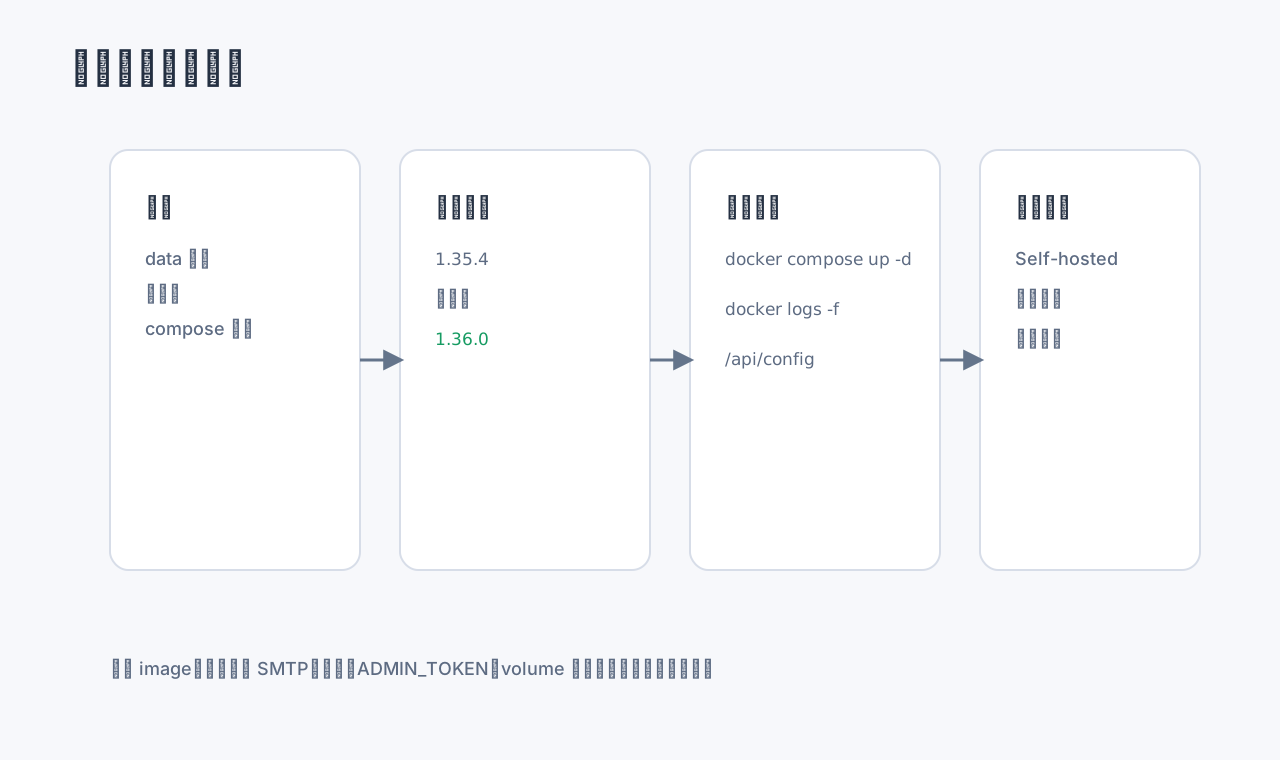
图 4:只改必要项,保留原有部署结构,先把服务端 API 补齐。
6. 升级后仍失败怎么办
升级到 1.36.0 后,如果新电脑仍然登录失败,不要回到盲目重装。继续按日志分叉处理。
6.1 仍然看到 prelogin 404
如果日志仍然是:
POST /identity/accounts/prelogin/password 404
说明请求没有打到新容器,常见原因包括:
- Docker Compose 没有真正重建目标服务;
- 反向代理仍然指向旧容器或旧端口;
- 同一台服务器上存在多个 Vaultwarden 实例;
- 镜像 tag 改了,但容器实际仍在使用旧镜像;
- CDN、网关或上游代理缓存了错误路由。
此时要检查:
docker ps --format 'table {{.Names}}\t{{.Image}}\t{{.Ports}}'
docker inspect vaultwarden --format '{{.Config.Image}}'
还要确认反向代理 upstream 指向的是当前容器端口。
6.2 prelogin 正常,但 token 返回 400
如果 prelogin 不再 404,但后续看到:
POST /identity/connect/token 400
Username or password is incorrect
再排查:
- Self-hosted URL 是否填错;
- 是否误连到官方服务;
- 邮箱前后是否有空格;
- 主密码是否真的正确;
- 2FA、WebAuthn、SSO 是否有特殊配置;
- 反向代理是否正确传递
Host和X-Forwarded-Proto。
6.3 服务端完全没有请求
如果登录时服务端日志没有任何请求,就说明请求没到 Vaultwarden。重点看:
- 扩展是否选择了 Self-hosted;
- URL 是否是
https://vault.example.com这种干净地址; - 新电脑是否信任 TLS 证书;
- DNS 是否解析到正确入口;
- Chrome 扩展网站访问权限是否过度限制;
- 公司代理、系统代理、浏览器安全策略是否拦截。
7. 推荐的反向代理检查项
虽然这次根因是服务端版本,但自托管 Vaultwarden 仍然需要健康的反向代理配置。Nginx 示例:
proxy_set_header Host $host;
proxy_set_header X-Real-IP $remote_addr;
proxy_set_header X-Forwarded-For $proxy_add_x_forwarded_for;
proxy_set_header X-Forwarded-Proto $scheme;

proxy_http_version 1.1;
proxy_set_header Upgrade $http_upgrade;
proxy_set_header Connection "upgrade";
如果使用 Nginx Proxy Manager,至少确认 WebSocket Support 已开启,并且 upstream 没有指向旧实例。WebSocket 主要影响同步通知,但反代配置混乱时,登录、附件、图标、同步也可能出现连锁异常。
8. 这件事给自托管服务的启发
这次故障很小,但教训很典型。
第一,自托管不是“一次部署,永久不动”。客户端是持续更新的,尤其是浏览器扩展、移动端 App、桌面端,它们会不断引入新的 API 调用、登录流程、安全策略。如果服务端长期不升级,迟早会被某一次客户端更新撞出来。
第二,“旧设备正常”只能证明旧状态还活着,不能证明新登录路径可用。很多系统都有类似问题:已经登录的设备能继续用,新设备、新令牌、新授权流程却失败。排查时必须区分“已有会话”和“新建会话”。
第三,排障要看请求而不是只看界面。界面只会告诉你“登录失败”,日志才能告诉你失败在 prelogin、token、sync、TLS、反代还是客户端配置。
第四,安全升级和兼容升级经常是同一件事。Vaultwarden 1.36.0 同时带来新接口和安全修复,停在旧版本不仅影响新客户端登录,也会扩大安全风险窗口。
第五,修复时要控制变量。只改镜像版本,保留原有 volume、数据库、反代和环境变量,是最快验证根因的方式。
9. Q&A
Q1:为什么旧电脑同样是 Bitwarden 2026.4.1,却没有问题?
因为旧电脑很可能已有登录态。它不一定重新走完整首次登录流程,也不一定调用 /identity/accounts/prelogin/password。这不是版本相同就一定路径相同的问题,而是登录状态不同。
Q2:能不能先降级 Bitwarden 扩展?
不建议作为长期方案。浏览器扩展降级麻烦,容易被自动更新覆盖,也会留下安全风险。服务端补齐 API 才是正解。
Q3:必须升级到 1.36.0 吗?
至少要升级到包含 /identity/accounts/prelogin/password 的版本。当前官方最新 release 是 1.36.0,所以直接升到它最干净。以后如果有更新版本,也应优先选择最新稳定版本。
Q4:只升级 Vaultwarden 会不会影响已有密码库?
正常情况下不会,但必须先备份。Vaultwarden 的数据通常在 /data volume 或外部数据库里,镜像升级不会删除数据;真正危险的是没有备份、误改 volume、误连空数据库。
Q5:升级后旧电脑需要重新登录吗?
不需要立刻动旧电脑。先让新电脑登录成功,确认同步、填充、Web Vault 都正常,再根据需要处理旧设备。
Q6:如果我用的是官方 Bitwarden Server,也会有这个问题吗?
官方服务端和官方客户端的兼容性由 Bitwarden 官方维护,通常不会出现这种非官方兼容滞后问题。Vaultwarden 是优秀的社区实现,但它需要跟随 Bitwarden 客户端 API 变化及时更新。
Q7:有没有一条最短排查命令?
有。先在服务端盯日志:
docker logs -f vaultwarden 2>&1 | grep -Ei 'prelogin|connect/token|404|400|ERROR|WARN'
然后新设备登录一次。如果看到 prelogin/password 404,优先升级 Vaultwarden。
10. 实战操作剧本:按这个顺序做,风险最低
如果把上面的分析落到一次真实维护里,我会把动作拆成三个阶段:维护前确认、升级中观察、升级后验收。这样做的价值不是显得流程复杂,而是避免把一个本来很小的兼容性问题修成更大的服务事故。
10.1 维护前确认
第一步是确认自己到底在改哪一个实例。很多自托管服务跑久了之后,机器上可能有旧 compose 目录、旧容器、测试容器、备份容器,甚至反向代理还指向另一个端口。升级前先执行:
docker ps --format 'table {{.Names}}\t{{.Image}}\t{{.Ports}}'
docker compose ps
然后确认三个东西完全对应:当前正在运行的容器名、反向代理 upstream 指向的端口、compose 文件里的服务名。只有这三者一致,后面的升级才有意义。
第二步是记录现状。至少记录当前镜像、容器 ID、数据目录、数据库类型、反向代理入口。示例:
docker inspect vaultwarden --format '{{.Id}} {{.Config.Image}}'
docker inspect vaultwarden --format '{{range .Mounts}}{{println .Source "->" .Destination}}{{end}}'
这些信息在升级失败时非常有用。很多人回滚失败,不是因为没有备份,而是因为不知道原来到底用了哪个 volume、哪个配置文件、哪个端口。
第三步是确认备份能被找到。不要只执行压缩命令就算完事,还要 ls -lh 看文件大小,必要时用 tar -tzf 看压缩包能否列出内容。如果是外部数据库,还要确认数据库 dump 文件不是 0 字节。
10.2 升级中观察
升级时建议开两个终端。一个终端执行 compose 操作:
docker compose pull vaultwarden
docker compose up -d vaultwarden
另一个终端持续看日志:
docker logs -f vaultwarden
日志里重点看三类信息。第一类是启动版本,确认新容器确实跑起来;第二类是数据库迁移或 schema 检查,如果有错误要立刻停止继续尝试登录;第三类是来自新电脑扩展的登录请求,确认 prelogin/password 不再 404。
如果升级后容器不断重启,不要急着反复 up -d。先看最近日志:
docker logs --tail=200 vaultwarden
如果错误指向环境变量、数据库连接、权限或 volume 路径,就回到配置层处理。不要在不明原因时继续修改多个变量。
10.3 升级后验收
验收不是“页面能打开”就结束。建议至少做五个检查。
第一,访问 Web Vault 首页,确认 TLS 正常、静态资源正常加载。
第二,调用配置接口,确认返回内容符合预期:
curl -s https://vault.example.com/api/config | jq
第三,新电脑 Chrome 扩展重新选择 Self-hosted,填入 https://vault.example.com,完成一次登录。
第四,登录后创建一个无敏感内容的测试条目,比如标题为 test-login-after-upgrade,确认能同步到 Web Vault,再删除它。
第五,观察日志 5 到 10 分钟,确认没有连续报错、数据库错误、反向代理 502、WebSocket 异常风暴。
这五个检查做完,才能说“服务恢复”。如果只看到登录成功就结束,后续同步、填充、移动端、桌面端仍然可能留下未验证的坑。
10.4 回滚原则
如果升级失败,优先回滚到升级前的 compose 文件和数据备份。回滚时也要控制变量:先恢复 image tag,重新 docker compose up -d;如果仍然异常,再考虑恢复数据目录或数据库。不要一边改 image,一边改 volume,一边改代理端口。
回滚成功的标准也不是容器起来,而是旧设备或 Web Vault 能重新进入,日志没有持续错误。等服务稳定后,再重新整理升级方案。
这套流程看起来比“改一行 image 然后重启”多了几分钟,但它能显著降低密码库服务的维护风险。密码库不是普通工具服务,里面存的是访问其他系统的钥匙。越是小升级,越应该把备份、日志和验收做扎实。
11. 总结
这次问题的核心并不复杂:Bitwarden Chrome 扩展 2026.4.1 在新设备首次登录时调用了新的 prelogin 接口,而 Vaultwarden 1.35.4-alpine 没有这个接口。旧电脑还能用,是因为它处在已有会话状态,不代表新登录链路可用。
最终建议非常直接:
先备份,再把 vaultwarden/server:1.35.4-alpine 升级到 vaultwarden/server:1.36.0-alpine 或更新稳定版本。
升级后用日志确认 /identity/accounts/prelogin/password 不再返回 404,再处理扩展端的 Self-hosted URL、权限、证书和反向代理细节。
这类问题真正值得记住的不是某个版本号,而是一种判断方法:当“旧设备正常、新设备失败”时,先区分已有会话和首次登录,再沿着请求日志去找协议差异。这样排障会快很多,也更不容易被表象带偏。
参考来源
- Vaultwarden GitHub Release
1.36.0:https://github.com/dani-garcia/vaultwarden/releases/tag/1.36.0 - Vaultwarden PR
add new /identity/accounts/prelogin/password:https://github.com/dani-garcia/vaultwarden/pull/7156 - Bitwarden 官方自托管帮助文档:https://bitwarden.com/help/self-host-an-organization/
- 本文问题背景来自一次已脱敏的排障对话,所有私有部署信息均已替换为示例值。