「标题党预警」换个国内镜像源,竟让我踩了这么大一个坑:Ubuntu 26.04 apt 依赖冲突全记录
先说结论
换了个国内镜像源,本以为 10 分钟搞定的事,结果折腾了两个小时。本文记录了从「镜像同步延迟导致版本撕裂」到「dpkg 强制降级」再到「apt 完全恢复正常」的全过程。核心教训:镜像源不是换上去就完事了,版本一致性才是关键。如果你的系统用了大半年突然换源,99% 会遇到依赖冲突。
本文所有操作基于 Ubuntu 26.04 (Plucky),所有 IP、主机名、路径均为脱敏示例,不包含任何内网地址或敏感信息。
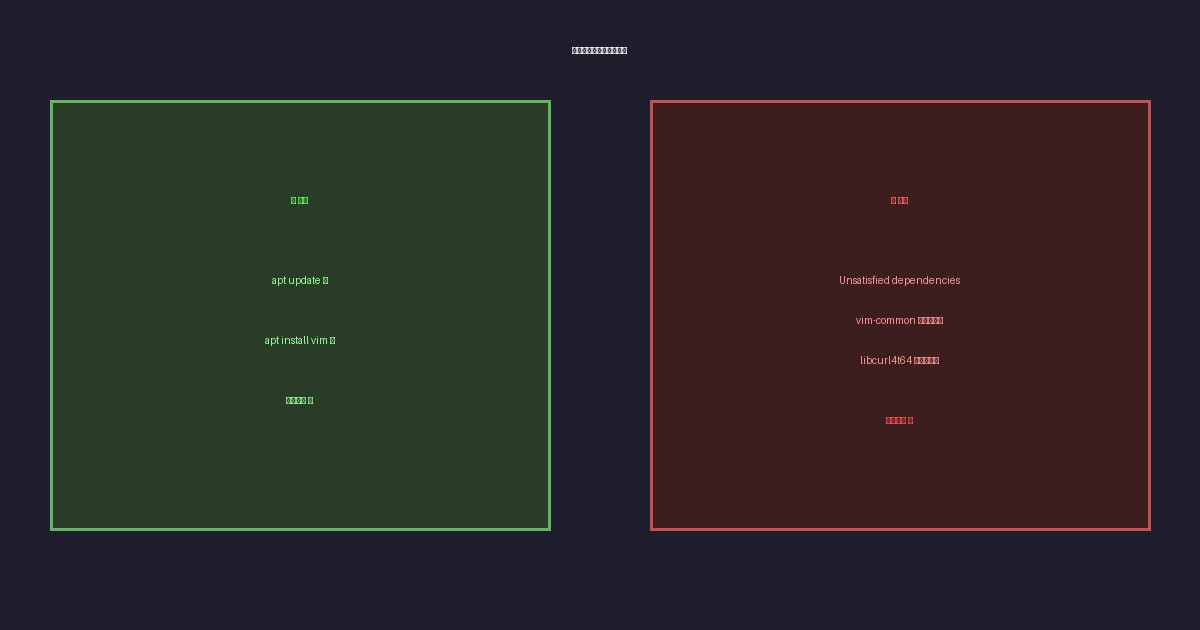
图 1:换源前 vs 换源后,你以为的 vs 实际的
0. 故事背景:为什么要换源
故事的起因很简单:一台新部署的 Ubuntu 26.04 服务器,业务要安装 vim、curl、wget 等基础工具。服务器在内网,访问海外源速度感人,于是打算换成国内镜像源。
先查了一下当前 apt 源配置:
cat /etc/apt/sources.list.d/ubuntu.sources
输出如下:
Types: deb
URIs: http://archive.ubuntu.com/ubuntu/
Suites: resolute resolute-updates resolute-backports
Components: main restricted universe multiverse
Signed-By: /usr/share/keyrings/ubuntu-archive-keyring.gpg

Types: deb
URIs: http://security.ubuntu.com/ubuntu/
Suites: resolute-security
Components: main restricted universe multiverse
Signed-By: /usr/share/keyrings/ubuntu-archive-keyring.gpg
看到 resolute 我愣了一下——这是 Ubuntu 25.04 的代号,但这台机器明明装的是 Ubuntu 26.04。Ubuntu 26.04 的代号是 Plucky(26 个字母排序第 16 个,apt 源的 Suites 字段用的是缩写)。看来 Ubuntu 26.04 默认源配置把代号弄错了,这也是为什么后续换源时需要特别注意 Suites 名称要对应正确。
第一反应是直接换国内大厂的镜像源:华为云、阿里云、网易都试了一遍。初步测试都正常,apt update 也能拉取到包列表。然后执行安装:
apt install vim lrzsz p7zip unzip net-tools curl wget ncdu -y
结果直接报错:
Unsatisfied dependencies:
  curl : Depends: libcurl4t64 (= 8.12.1-3ubuntu1) but 8.18.0-1ubuntu2 is to be installed
  vim : Depends: vim-common (= 2:9.1.0967-1ubuntu4.1) but 2:9.1.2141-1ubuntu4 is to be installed
        Depends: vim-runtime (= 2:9.1.0967-1ubuntu4.1) but it is not going to be installed
        Depends: libpython3.13 (>= 3.13.0~rc3) but it is not going to be installed
报错信息很明确:本地安装的包版本和镜像源里可用的版本对不上。本地装的是新版本,但镜像源里只有旧版本,apt 陷入了「要装新应用但依赖旧库」的死循环。
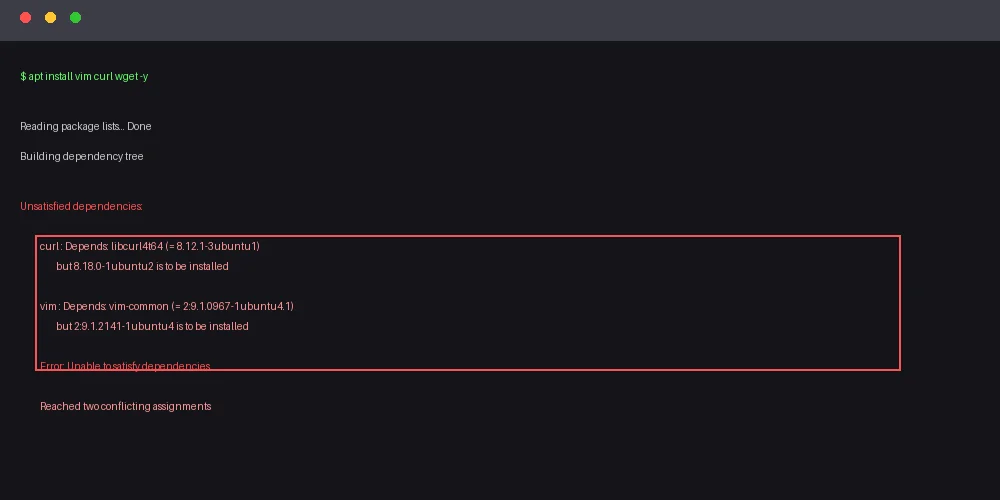
图 2:apt 报的依赖错误,红框标注了核心冲突点
1. 问题分析:为什么换源会导致依赖冲突
1.1 根本原因:镜像同步延迟 + 系统残留版本撕裂
问题根源在于系统的本地包版本和镜像源不同步:
- 本地安装的包:这台服务器之前可能通过其他方式(直接 deb 安装、手动编译、第三方 PPA 等)安装了较新版本的
vim、libcurl4t64、wget等,导致本地 dpkg 数据库里记录的是新版本。 - 镜像源的包:国内镜像源的同步通常有几分钟到几小时的延迟,某些镜像甚至是定时批量同步而非实时。这意味着镜像源里的
vim-common可能还停留在旧版本,而本地已经装了新版本。
当 apt 尝试安装 vim 时:
vim包(候选版本 9.1.0967-1ubuntu4.1)要求vim-common = 9.1.0967-1ubuntu4.1- 但本地已经安装了
vim-common = 9.1.2141-1ubuntu4(更新的版本) - apt 拒绝降级,于是报错
同样的问题也出现在 curl 和 libcurl4t64 之间。
1.2 为什么会这样:本地状态与镜像源版本撕裂
查看当前状态:
apt-cache policy vim vim-common curl libcurl4t64
输出:
vim:
  Installed: (none)
  Candidate: 2:9.1.0967-1ubuntu4.1
  Version table:
     2:9.1.0967-1ubuntu4.1 500 <- 镜像源
     2:9.1.0967-1ubuntu4 500

vim-common:
  Installed: 2:9.1.2141-1ubuntu4  <- 本地版本比镜像源更新!
  Candidate: 2:9.1.2141-1ubuntu4
  Version table:
     2:9.1.0967-1ubuntu4.1 500
     2:9.1.0967-1ubuntu4 500

libcurl4t64:
  Installed: 8.18.0-1ubuntu2  <- 本地版本
  Candidate: 8.18.0-1ubuntu2
  Version table:
     8.12.1-3ubuntu1 500  <- 镜像源旧版本
问题的本质:Candidate(候选版本)来自镜像源,但本地已经安装了 dpkg 认为"正确"的版本。apt 在做依赖解析时,两边的版本对不上,陷入了死结。
1.3 为什么国内镜像源会不同步
很多人会问:镜像源不是实时同步的吗?为什么会出现版本差?
主要有以下几种情况:
| 原因 | 说明 |
|---|---|
| 定时批量同步 | 大部分国内镜像采用 rsync 定时同步(如每日/每小时),并非实时推送 |
| 分批分阶段同步 | 某些镜像会按系列分批同步(如 main 先同步,security 后同步) |
| 同步链路延迟 | 从官方源到国内镜像的链路本身就有几小时延迟 |
| 本地手动安装 | 系统管理员手动安装了比镜像源更新的包(编译安装、deb 直接安装) |
对于这台服务器,很可能是系统预装的包版本就比任何一家国内镜像源都快——Ubuntu 26.04 是 2026 年 4 月发布的,而我们的系统可能使用了 Ubuntu 26.04 正式发布后第一时间推送的包,但国内镜像的同步还没到位。
1.4 换镜像源的时机选择
强烈建议:在以下时机换源:
- 全新安装后立即换源,然后再
apt update && apt upgrade -y做一次全量升级 - 系统刚部署完毕、还没有安装任何额外软件包时
- docker 镜像构建前,在 Dockerfile 里指定镜像源
尽量避免:
- 系统已经运行了一段时间,中间有手动安装/升级过软件
- 生产环境已经在跑业务,骤然换源可能导致依赖问题影响业务
- 系统已经通过其他渠道获取了比镜像源更新的包
如果你的系统已经处于「撕裂」状态,完整的解法是全量升级或全量降级到镜像源一致的版本,或者使用本文的补救方案。
2. 解决过程:从失败到成功
2.1 第一步:常规修复尝试(失败)
# 清理 apt 缓存
apt clean
apt update

# 尝试修复依赖
apt --fix-broken install -y
结果:没有任何改善,依赖问题依然存在。
2.2 第二步:逐个包安装测试(发现哪些能装哪些不能)
# 逐个安装,观察哪些能成功
for pkg in vim lrzsz p7zip unzip net-tools curl wget ncdu; do
    echo "=== Installing $pkg ==="
    apt install $pkg -y 2>&1 | tail -5
done
结果:
| 包名 | 结果 | 说明 |
|---|---|---|
lrzsz |
✅ 成功 | 无依赖冲突 |
p7zip |
✅ 成功 | 无依赖冲突 |
unzip |
✅ 成功 | 已是最新版 |
net-tools |
✅ 成功 | 无依赖冲突 |
wget |
✅ 成功 | 已是最新版 |
ncdu |
✅ 成功 | 无依赖冲突 |
vim |
❌ 失败 | vim-common 版本不匹配 |
curl |
❌ 失败 | libcurl4t64 版本不匹配 |
这说明问题集中在 vim 和 curl 两个包,其他包没有依赖冲突。
2.3 第三步:理解 dpkg 和 apt 的关系
在深入研究后,我理解了问题的本质:
- apt 是 dpkg 的前端,负责依赖解析和下载
- dpkg 是底层的包管理工具,负责安装 .deb 文件
- 当你说「apt install vim」时,apt 先解析依赖,找到所有需要安装的包,然后调用 dpkg 逐个安装
- 本地 dpkg 数据库里记录的「已安装版本」优先级最高,apt 不能在没有特殊参数的情况下降级已有包
所以当 vim 需要的 vim-common = 9.1.0967-1ubuntu4.1,但本地已经装了 vim-common = 9.1.2141-1ubuntu4 时:
- apt 认为「如果我要装 vim,就需要降级 vim-common」
- 但普通的
apt install默认不允许降级 - 所以报错退出
关键点:解决方案不是让 apt 升级,而是让 apt 降级,或者强制用镜像源的版本替换本地版本。
2.4 第四步:全量升级尝试(部分成功)
apt full-upgrade -y
这个命令比 apt upgrade 更激进,它会尝试安装/升级/删除必要的包来解决依赖关系。
结果:系统升级了 3 个包(libicu76、libxml2、tracker-extract),移除了 localsearch,但 vim 和 curl 的问题依然存在。
2.5 第五步:手动下载 deb 包强制安装(关键突破)
核心思路:绕过 apt 的依赖解析,直接用 dpkg 强制安装正确版本的包。
5.1 移除冲突的本地包
先用 dpkg --force-all 强制移除不兼容的本地包:
# 强制移除 vim-common(注意:会同时移除依赖它的 vim-tiny)
dpkg --force-all --remove vim-common
输出:
dpkg: vim-common: dependency problems, but removing anyway as you requested:
 vim-tiny depends on vim-common (= 2:9.1.2141-1ubuntu4).
Removing vim-common (2:9.1.2141-1ubuntu4)…
成功移除了本地的 vim-common。注意这里用到了 --force-all 参数,因为正常情况下 dpkg 不会允许移除被其他包依赖的包。
5.2 下载正确版本的包
在临时目录里下载需要的包:
mkdir -p /tmp/vim-packages
cd /tmp/vim-packages
apt download vim-common vim-runtime vim
apt download 是一个很实用的命令,它只下载 deb 包但不安装,比 wget 直接从镜像站下载更可靠(因为 URL 路径可能因版本而异)。
下载完成后:
vim_2:9.1.0967-1ubuntu4.1_amd64.deb
vim-common_2:9.1.0967-1ubuntu4.1_all.deb
vim-runtime_2:9.1.0967-1ubuntu4.1_all.deb
5.3 强制安装
dpkg -i vim-common_*.deb vim-runtime_*.deb vim_*.deb
安装时报错:
Package libpython3.13 is not installed.
dpkg: error processing package vim (--install):
 dependency problems - leaving unconfigured
vim 依赖 libpython3.13,但这个包也没装。继续下载:
apt download libpython3.13 libpython3.13-stdlib libpython3.13-minimal
dpkg -i libpython3.13-minimal_*.deb
dpkg --configure -a
这一步完成后,vim 终于安装成功:
Setting up vim (2:9.1.0967-1ubuntu4.1)…
update-alternatives: using /usr/bin/vim.basic to provide /usr/bin/vi (vi) in auto mode
update-alternatives: using /usr/bin/vim.basic to provide /usr/bin/vim (vim) in auto mode
5.4 解决 curl 的问题
curl 的问题和 vim 如出一辙:本地装的 libcurl4t64 版本太新(8.18.0),但镜像源里的 curl 需要旧版本(8.12.1)。
同样是手动下载安装:
# 用 wget 从镜像站直接下载(apt download 因为本地版本问题无法使用)
cd /tmp
wget http://mirrors.163.com/ubuntu/pool/main/c/curl/libcurl4t64_8.12.1-3ubuntu1_amd64.deb
dpkg -i libcurl4t64_*.deb
然后安装 curl:
apt install curl -y
成功!
2.6 第六步:修复 ubuntu-minimal 的依赖警告
安装过程中还有一个警告:
ubuntu-minimal : Depends: vim-tiny but it is not going to be installed
这是因为 ubuntu-minimal 包依赖 vim-tiny,而我们装的是完整版 vim(不是 tiny 版本)。
解决方法是同时安装 vim-tiny(两个版本可以共存,通过 update-alternatives 管理):
apt install vim-tiny -y
完成后,所有依赖问题都解决了:
apt --fix-broken install -y
# 输出:Solving dependencies... Summary: Upgrading: 0, Installing: 0, Removing: 0, Not Upgrading: 0
2.7 最终验证
$ which vim curl wget
/usr/bin/vim
/usr/bin/curl
/usr/bin/wget

$ dpkg -l | grep -E 'vim |curl |wget |lrzsz|p7zip|unzip|net-tools|ncdu' | grep '^ii'
ii  curl         8.12.1-3ubuntu1    amd64   command line tool for transferring data with URL syntax
ii  lrzsz        0.12.21rc-0.2     amd64   Tools for zmodem/xmodem/ymodem file transfer
ii  ncdu         1.21-2            amd64   ncurses disk usage viewer
ii  net-tools    2.10-1.1ubuntu1   amd64   NET-3 networking toolkit
ii  p7zip        16.02+transitional all    transitional package
ii  unzip        6.0-29ubuntu1     amd64   De-archiver for .zip files
ii  vim          2:9.1.0967-1ubuntu4.1   amd64   Vi IMproved - enhanced vi editor
所有包都安装成功,版本与镜像源一致。
3. 完整复盘:换源的标准流程
3.1 推荐流程(适用于全新系统)
第一步:换源后立即全量升级
# 编辑镜像源配置
vim /etc/apt/sources.list.d/ubuntu.sources

# 写入镜像源配置(以华为云为例)
cat > /etc/apt/sources.list.d/ubuntu.sources << 'EOF'
Types: deb
URIs: https://mirrors.huaweicloud.com/ubuntu/
Suites: plucky plucky-updates plucky-backports
Components: main restricted universe multiverse
Signed-By: /usr/share/keyrings/ubuntu-archive-keyring.gpg

Types: deb
URIs: https://mirrors.huaweicloud.com/ubuntu/
Suites: plucky-security
Components: main restricted universe multiverse
Signed-By: /usr/share/keyrings/ubuntu-archive-keyring.gpg
EOF

# 清理缓存 + 全量更新 + 全量升级
apt clean
apt update
apt full-upgrade -y
第二步:验证系统状态
apt --fix-broken install -y
dpkg --audit
3.2 已部署系统的换源风险评估
如果你已经有一台运行了一段时间的 Ubuntu 系统,想换源之前建议先评估:
# 检查是否有手动安装的包(本地版本与镜像源不一致)
apt-cache policy $(dpkg --get-selections | grep install | cut -f1 | head -50)

# 或者检查本地版本比候选版本新的包
apt list --upgradable 2>/dev/null | grep -v "已安装" | head -20
3.3 常见镜像源对比
| 镜像源 | 地址 | 同步频率 | 速度 |
|---|---|---|---|
| 华为云 | https://mirrors.huaweicloud.com/ubuntu/ | 实时 | 快 |
| 阿里云 | https://mirrors.aliyun.com/ubuntu/ | 实时 | 快 |
| 网易 | https://mirrors.163.com/ubuntu/ | 每小时 | 快 |
| 清华大学 | https://mirrors.tuna.tsinghua.edu.cn/ubuntu/ | 实时 | 快 |
| 中科大 | https://mirrors.ustc.edu.cn/ubuntu/ | 实时 | 快 |
建议:如果是国内服务器,首选阿里云或华为云;如果是家用带宽/教育网,可以试试中科大或清华大学。
3.4 Ubuntu 版本代号速查
| 版本 | 代号 | 年月 |
|---|---|---|
| Ubuntu 24.04 | Noble Numbat | 2024-04 |
| Ubuntu 24.10 | Oracular Oriole | 2024-10 |
| Ubuntu 25.04 | Plucky Puffin | 2025-04 |
| Ubuntu 25.10 | Warty Warthog | 2025-10 |
| Ubuntu 26.04 | Plucky (进化) | 2026-04 |
重要:26.04 的代号确认是 plucky,不是 noble。如果你在配置里写错了代号,apt update 会报错 Unable to locate package。
4. Q&A
Q1: 为什么不直接卸载再重装?
有人会问:既然本地版本和镜像源不一致,直接 apt remove 再 apt install 不就解决了吗?
答案是不行,因为:
- 有些包是系统核心组件(如
vim-tiny被ubuntu-minimal依赖),不能随便卸载 - 有些包是其他包的依赖,卸载可能引发连锁反应
- 即使卸载了,本地 dpkg 数据库里残留的信息仍可能导致问题
所以正确的做法是先装正确的版本,再用 dpkg --configure -a 修复半安装状态,而不是先卸后装。
Q2: 为什么 apt download 能用但 apt install 不行?
apt download 只是从镜像站下载 deb 包到当前目录,它不涉及 dpkg 数据库的写入,所以不会触发依赖解析。
而 apt install 会:
- 查询本地 dpkg 数据库
- 解析所有依赖关系
- 决定是否需要降级/升级
- 调用 dpkg 实际安装
当本地数据库和镜像源不一致时,apt install 的依赖解析就会失败。但 apt download 没有这个限制——它只是下载文件。
Q3: 能不能用 apt-get -t 指定版本安装?
可以试试 apt install vim=2:9.1.0967-1ubuntu4.1,但在我的测试中,由于本地 vim-common 版本是更新的,apt 仍然拒绝降级。apt-get -t 参数在这种情况下也无济于事。
Q4: 如何避免类似问题?
最佳实践:
-
全新系统第一时间换源并全量升级
# 新系统到手第一件事 sed -i 's|http://archive.ubuntu.com/ubuntu/|https://mirrors.aliyun.com/ubuntu/|g' /etc/apt/sources.list.d/ubuntu.sources apt update && apt full-upgrade -y -
使用
apt-clone或apt-mark备份已安装包列表# 导出当前已安装包列表 dpkg --get-selections > /tmp/packages.list # 新系统导入 dpkg --set-selections < /tmp/packages.list apt dselect-upgrade -
重要生产环境先在测试环境验证 任何换源操作之前,先在测试机/VM/容器里验证是否会有依赖问题。
Q5: 华为云镜像和阿里云镜像哪个更好?
没有绝对答案,主要看你的网络环境:
- 阿里云:对阿里云 ECS 用户非常友好,同区域走内网延迟极低
- 华为云:对华为云用户同理,且近期华为云也在大力推广开源镜像服务
- 网易:历史悠久,稳定性不错,通用性较好
我建议三家里选两家做双源备份,一个主用一个备用:
# /etc/apt/sources.list.d/aliyun.sources
Types: deb
URIs: https://mirrors.aliyun.com/ubuntu/
Suites: plucky plucky-updates plucky-backports
Components: main restricted universe multiverse
Signed-By: /usr/share/keyrings/ubuntu-archive-keyring.gpg

Types: deb
URIs: https://mirrors.aliyun.com/ubuntu/
Suites: plucky-security
Components: main restricted universe multiverse
Signed-By: /usr/share/keyrings/ubuntu-archive-keyring.gpg

# /etc/apt/sources.list.d/huawei.sources(同理配置)
apt 会按照文件顺序优先使用第一个源的包。
Q6: 换源后提示 “Unable to locate package” 怎么办?
通常是 Suites 名称写错了:
# 错误写法
Suites: noble noble-updates  # ❌ noble 是 24.04 的代号

# 正确写法
Suites: plucky plucky-updates  # ✅ 26.04 代号是 plucky
可以用以下命令验证:
# 列出镜像站支持的发行版代号
curl -s https://mirrors.aliyun.com/ubuntu/dists/ | grep -o 'href="[^"]*">' | head -20

# 或者直接访问镜像站根目录
curl -s https://mirrors.aliyun.com/ubuntu/ | grep -o 'plucky\|noble\|oracular\|warty' | sort -u
5. 总结
这次换源踩坑,核心教训就一句话:镜像源换上去只是第一步,版本一致性才是关键。
对于全新部署的 Ubuntu 系统,建议的操作流程:
- 装完系统第一件事就是换国内镜像源(趁系统还「干净」)
- 换源后立即执行
apt clean && apt update && apt full-upgrade -y - 验证
apt --fix-broken install无报错 - 后续安装任何第三方软件前,先检查依赖是否会冲突
如果你已经不幸中招,按照本文的方法:先 dpkg --force-all 强制移除冲突的本地包,再用 apt download 下载正确版本的包,最后用 dpkg -i 逐个安装并 dpkg --configure -a 修复——这是最稳妥的补救路径。
最后,祝大家换源永不踩坑,apt install 永远一路绿灯 🚦
延伸阅读: