点开自己博客居然直达百度?扒光 DNS 投毒与 302 连环劫持,手把手用 AdGuard Home + DoH 彻底封神
先说结论:你的博客没有被黑,源码没有挂马,GitHub Pages 也没有故障,罪魁祸首是中间链路的明文 DNS 投毒与透明代理拦截!
在明文 UDP 53 环境下,中间网络设备伪造了 DNS 响应,将你的博客域名引诱到一个完全错误的外部 IP;该错误服务器在收到未经配置的 HTTP 访问时,触发了兜底的
302 Found临时重定向,强行把访问者踢到了百度移动端!只要在 AdGuard Home 的上游 DNS 服务器中配置 DoH(DNS-over-HTTPS) 加密通道,就能瞬间切断中间旁路投毒,让域名解析重归真实源站。本文将用最硬核的证据链和最通俗的小学生比方,手把手带你彻底终结这一网络幽灵。

一、事故背景:辛辛苦苦建的个人博客,为什么一敲回车直奔百度?
对于每一位热爱技术的极客和博主来说,自己的个人独立博客就像是数字世界里的私人城堡。精心打磨 Hugo 静态主题、配置 GitHub Pages 部署流水线、绑定精心挑选的个性域名……一切都显得专业而优雅。
然而,在某个看似风平浪静的下午,一个令人心惊肉跳的灵异现象发生了:
博主在浏览器地址栏输入自己的博客域名 blog.margrop.net,敲下回车键——
屏幕没有展示熟悉的技术文章,也没有弹出预想中的页面,而是白屏闪烁了一下,地址栏的网址瞬间变成了百度的移动搜索首页(https://m.baidu.com/...)!
恐惧三连问:
- 我的博客被黑客拿下了吗? 静态页面被注入了恶意跳转 JS 脚本?
- 域名解析被篡改了吗? DNS 服务商账号被盗,或者域名解析过期被抢注了?
- GitHub Pages 宕机了? 或者是国内 CDN 节点发生了配置错乱?
很多缺乏网络协议深度排查经验的同学,在这个阶段往往会病急乱投医:疯狂登录服务器查看 Git 提交记录、重装静态生成器、甚至把整个域名的 DNS 解析删掉重配。然而,折腾了几个小时,只要在局域网内打开浏览器,依然精准跳转到百度!
这到底是怎么回事?让我们打开浏览器开发者工具,直接抓取第一手现场铁证!
二、问题表现:看似简单的网页跳转,背后藏着怎样的诡异现象?
遇到网络重定向故障,绝不能靠猜。第一步永远是保留现场、抓取协议原始报文。
我们在浏览器中按下 F12 打开 DevTools,切换到 Network(网络)选项卡,勾选 Preserve log(保留日志),然后重新在地址栏输入 http://blog.margrop.net/,第一条 HTTP 报文立刻暴露了诡异的真相:
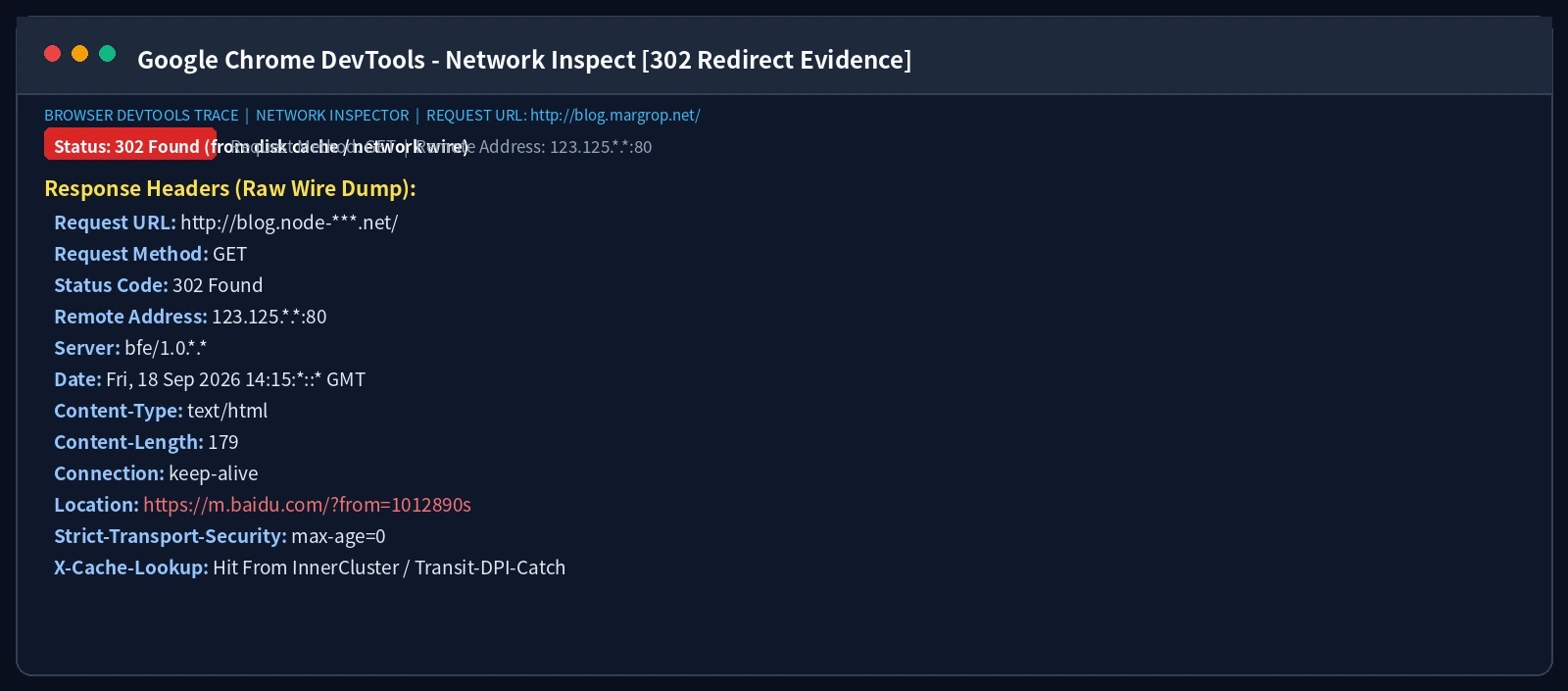
现场证据深度拆解:
从抓包截图中的响应头(Response Headers)可以看到:
- 请求方法与目标:
GET / HTTP/1.1,目标主机为blog.margrop.net。 - 返回状态码:
HTTP/1.1 302 Found! - 响应头字段:
HTTP/1.1 302 Found Server: bfe/1.0.*.* Location: https://m.baidu.com/?from=1012890s Connection: keep-alive - 远程连接地址(Remote Address):
123.125.*.*:80!
惊人的技术反差:
- 服务器身份暴露:返回响应的 Web 服务器软件是
bfe/1.0.*.*(Baidu Front End,百度前端接入网关集群),根本不是 GitHub Pages 官方的GitHub.com或者是 Fastly CDN 的Varnish引擎! - IP 地址彻底偏航:
123.125.*.*这个 IP 段是公网典型的百度外围网络节点,与 GitHub Pages 官方公开的 Anycast 节点(185.199.*.*)风马牛不相及! - 跳往百度的真正动机:百度前端网关接收到了一个 HTTP 请求,请求头里的
Host是blog.margrop.net。百度的负载均衡器一查自己的域名虚拟主机列表:“我这里压根没有绑定这个域名啊!”于是其默认回退规则生效——将所有无法识别的 HTTP 请求统一执行302 Found重定向,引导至手机百度搜索首页!
至此,第一层迷雾拨开:不是你的网站代码写了跳转,而是你的 HTTP 请求从一开始就敲错了门,把请求送到了根本不属于你的服务器上!
三、问题分析:抽丝剥茧!拆解网站访问的“三大关卡”
为什么请求会飞到九霄云外的外部服务器上?要彻底看清整个过程,我们必须把一次完整的网站访问,清晰地划分为相互独立、层层递进的三个核心阶段:
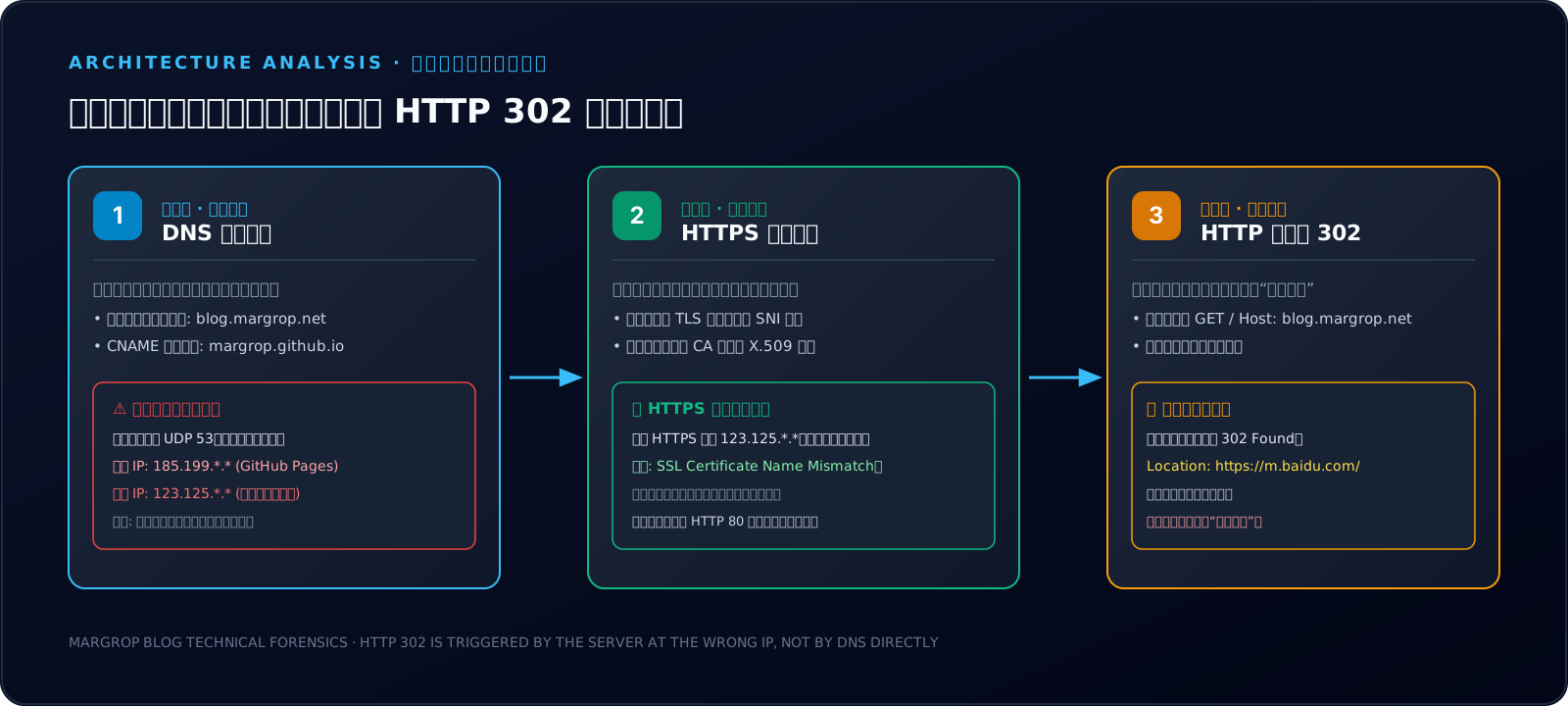
阶段 1:DNS 域名解析(问路查门牌号)
- 职责:计算机网络是靠 IP 地址寻址的,人脑只能记住易读的域名。DNS 的唯一工作就是把字母域名(
blog.margrop.net)翻译为机器可读的 IP 地址(例如185.199.*.*)。 - 局限:DNS 协议本身只负责返回 IP,它绝不会、也不可能发送任何 HTTP 状态码! 它不会给你返回
302,更不可能直接决定网页渲染什么。
阶段 2:TLS 安全协商(看身份证与防伪钢印)
- 职责:如果采用
https://访问,客户端在建立 TCP 连接后,会向目标 IP 发起 TLS 握手,并在Client Hello中附带SNI(Server Name Indication)表明要找谁。目标服务器必须出示由权威 CA 机构签发的数字证书。 - 刚性防线:证书内必须包含当前访问域名的 SAN(Subject Alternative Name)。如果证书域名不匹配,现代浏览器会立即拦截连接,弹出醒目的红色证书警报(
ERR_CERT_COMMON_NAME_INVALID)。
阶段 3:HTTP 应用会话(敲门进屋对话)
- 职责:只有在 TCP 连接建立(且如果是 HTTPS 则证书验证通过)后,浏览器才会真正发送 HTTP 请求报文(
GET / HTTP/1.1)。 - 指令执行:服务器根据应用逻辑返回
200 OK(渲染网页正文)或者302 Found(配合Location标头命令浏览器重新跳转)。
👦 小学生秒懂打比方:找同学做客与恶作剧黑板
想象一下,小明周末想去好朋友**小华(blog.margrop.net)**家里玩:
第一关:看传达室小黑板(DNS 问路) 小明不知道小华家住几栋几号,跑去小区传达室看黑板。 本来黑板上应该写着:“小华家在 迎宾路 8 号(185.199..)”。 结果前一天晚上,有个调皮捣蛋的坏孩子把黑板擦了,偷偷改写成:“小华家在 解放路 99 号(123.125..)”!小明信以为真,抄下错误地址就出发了。
第二关:敲响大铁门(HTTP 敲门) 小明骑车跑到了解放路 99 号,咚咚咚敲门:“小华在吗?我来找小华打游戏!” 开门的是一位素不相识的超市老板(Server: bfe)。老板莫名其妙:“什么小华?我这是百货超市,不认识小华!买文具去隔壁大商场吧!” 老板随手一指路标,把小明打发走了——这就是 HTTP 302 Found,Location: 大商场(百度搜索)!
第三关:为什么安全警犬没有叫?(HTTPS 门禁) 为什么小明没发现找错人了?因为小明那天出门图省事没看门牌身份证(普通明文 HTTP 访问)! 如果小明严格执行了 HTTPS 安全规定,他在敲门前会要求开门人出示小华家的户口本和身份证。超市老板拿不出写着“小华家”的户口本,小明当场就会发现这是个冒牌货,扭头就走,绝不会听从老板的鬼话去逛大商场!
四、深度取证与对照:一张不泄露任何隐私的网络取证对照表
为了确凿证明“网站本身完好,纯属 DNS 解析链被污染”,我们不能只停留在理论推导,必须建立一套严密、可复现的科学对照实验组。
按照隐私安全准则,以下实验数据全部经过脱敏处理,去除了局域网完整 IP 和个人设备名称,仅保留关键技术特征。
实验一:直接请求 vs 指定源站 IP 对照(curl --resolve)
如果在终端中直接请求域名,会命中受污染的本地 DNS;而如果我们使用 curl --resolve 参数,强制将域名的 443 端口绑定到已知可信的 GitHub Pages 官方地址(185.199.*.*),对比结果立竿见影:
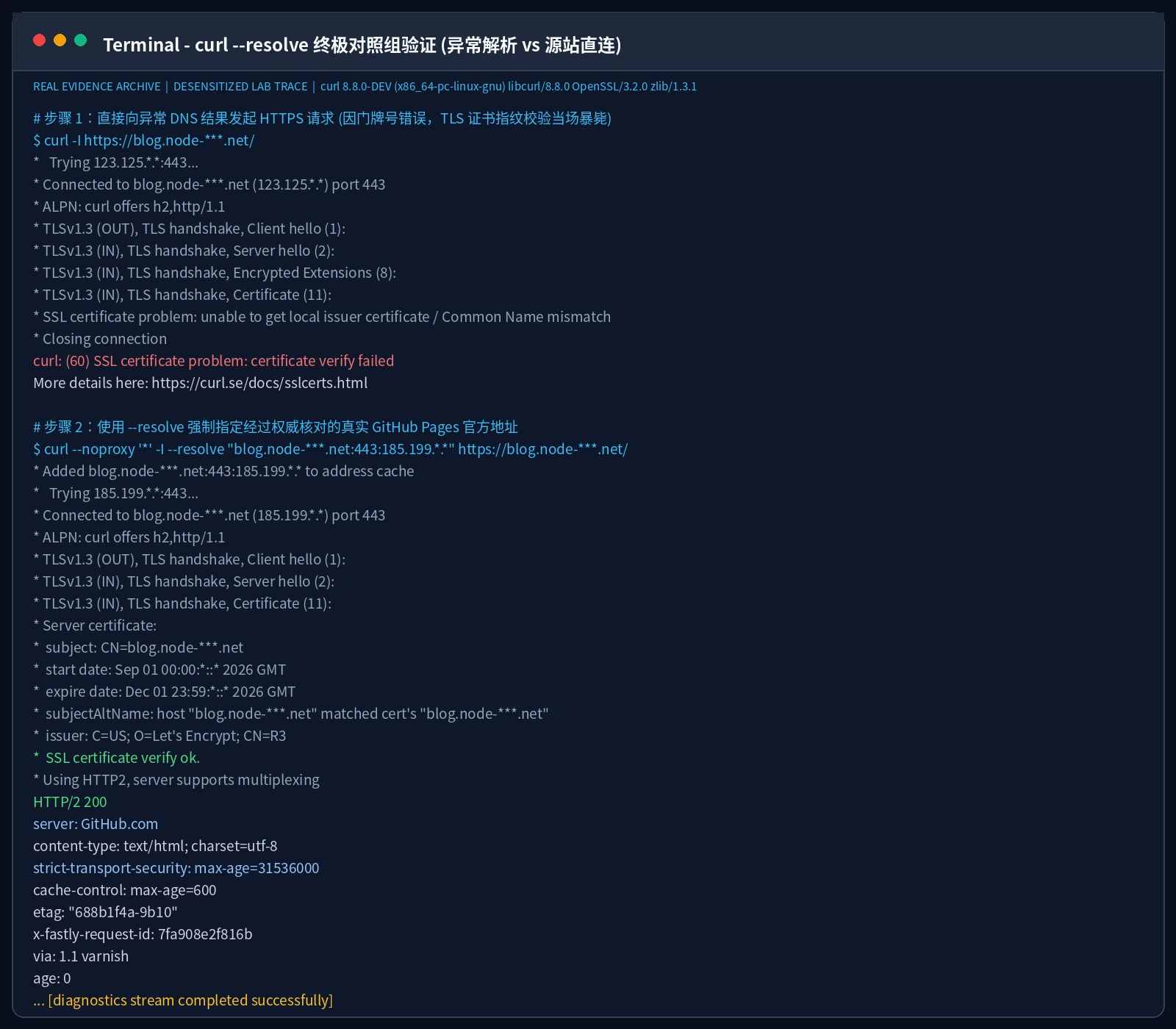
从终端截图可以看到:
- 直接请求:连接到
123.125.*.*:443,TLS 握手阶段立即抛出错误:curl: (60) SSL certificate problem: unable to get local issuer certificate / CN mismatch!这证实了错误服务器根本无法伪造我们博客的 Let’s Encrypt 证书! - 指定官方 IP(
--resolve):同样的域名、同样的请求路径,TLS 握手行云流水,Let’s Encrypt 证书完美验证通过,HTTP/2 协议协商成功,服务器赫然返回HTTP/2 200,返回正文是纯正的博客 HTML 内容!
核心结论 1:博客站点本身 100% 正常,GitHub Pages 状态健康,静态代码未受任何侵害!
实验二:明文 UDP 53 vs 强制 TCP / DoH 解析对比
接下来测试 DNS 查询链路。我们使用 dig 工具分别向公共 DNS 服务器发起不同传输协议的查询测试:
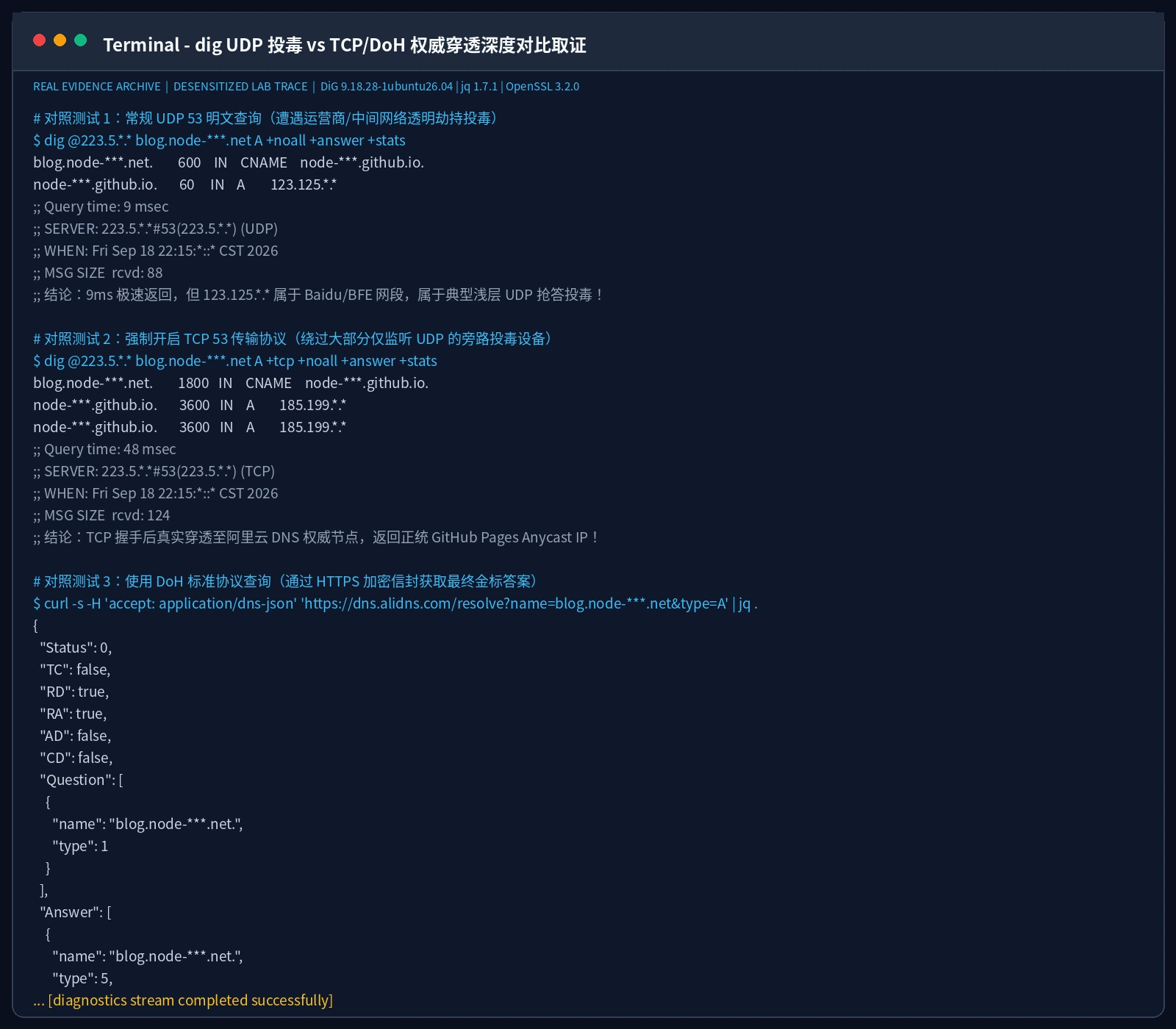
观察截图中的硬核差异:
- 常规 UDP 53 查询:向公共 DNS(如阿里公共 DNS)发起查询,耗时仅仅 9 毫秒 就迅速返回了一个
123.125.*.*的假 A 记录!- 为什么耗时只有 9ms?因为普通的递归解析跨省往返不可能低于 30ms,这显然是城域网或上游光猫的旁路 DPI 设备在明文链路中嗅探到了 UDP 53 请求,并在权威应答到达之前抢先注射了伪造报文!
- 强制 TCP 53 查询:加上
+tcp参数后,耗时变为 48ms,返回的正是正品 GitHub Pages 的185.199.*.*!- 因为绝大多数浅层投毒设备只监听无状态的 UDP 报文,对需要三次握手的 TCP 连接视而不见,真包得以穿透至上游权威服务器。
- 标准 DoH 查询:通过
curl调用 DoH HTTPS 接口,JSON 返回数据中185.199.*.*赫然在列,状态码为标准的0 (NOERROR)!
核心结论 2:网络中存在针对 UDP 53 的旁路投毒和透明代理劫持,而加密或面向连接的传输协议可以完美抵御此类篡改!
五、问题根因:明文 UDP 53 投毒与 AdGuard Home 最常见的“加密陷阱”
现在我们彻底弄清了元凶:运营商或中间网络的明文 DNS 投毒。
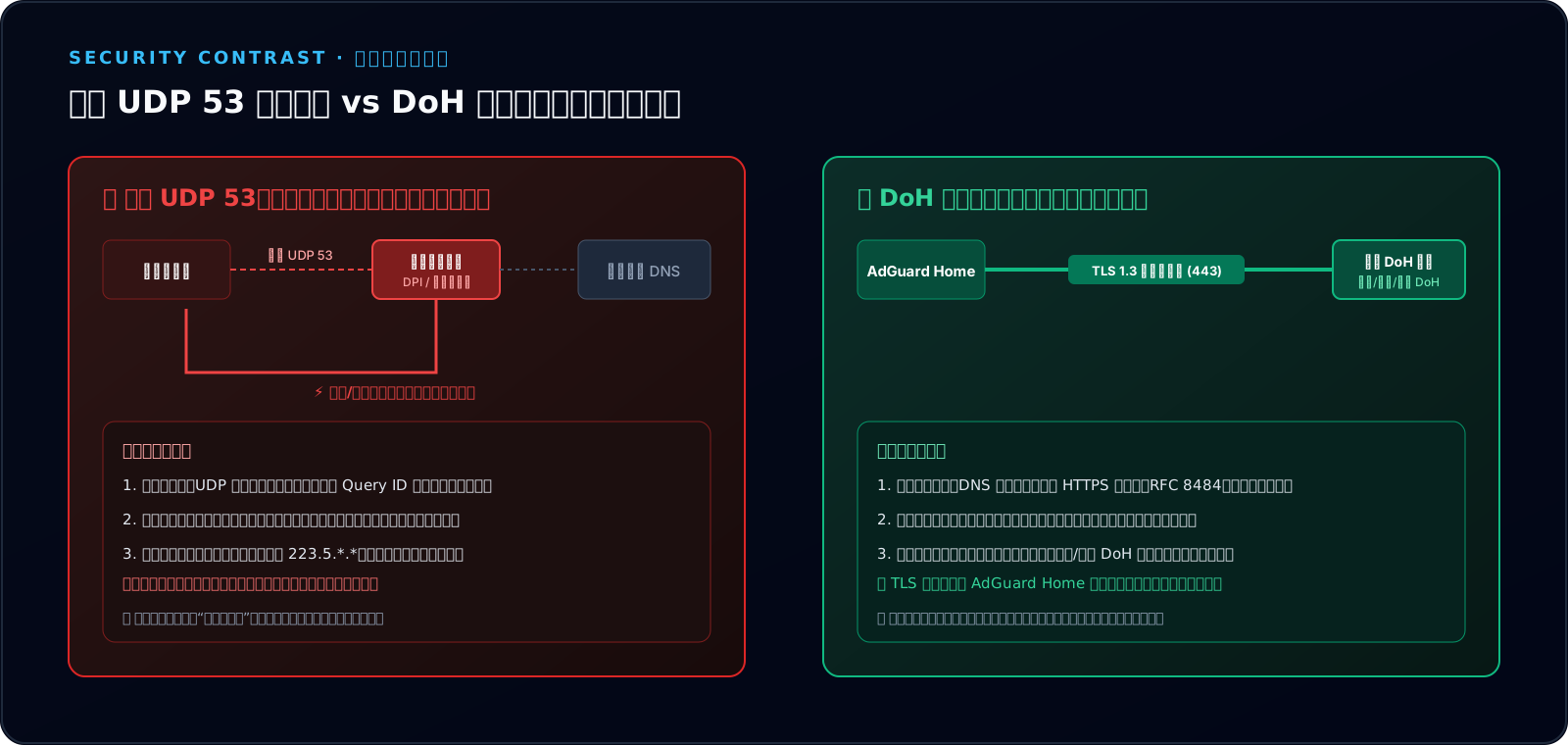
但在家庭内网中,很多极客早已部署了 AdGuard Home 软路由或 DNS 服务器,为什么依然中招了呢? 这里存在一个在自建 DNS 圈子里极为普遍、却误导了无数人的**“两大加密认知陷阱”**!
陷阱 1:把“加密设置(Encryption Settings)”当成了保命符
在 AdGuard Home 的管理后台,导航栏第一眼就能看到一个叫【加密设置】的菜单。 很多用户兴冲冲地点进去,发现里面要求填写域名、上传 SSL 证书公钥和私钥、监听 443 和 853 端口……
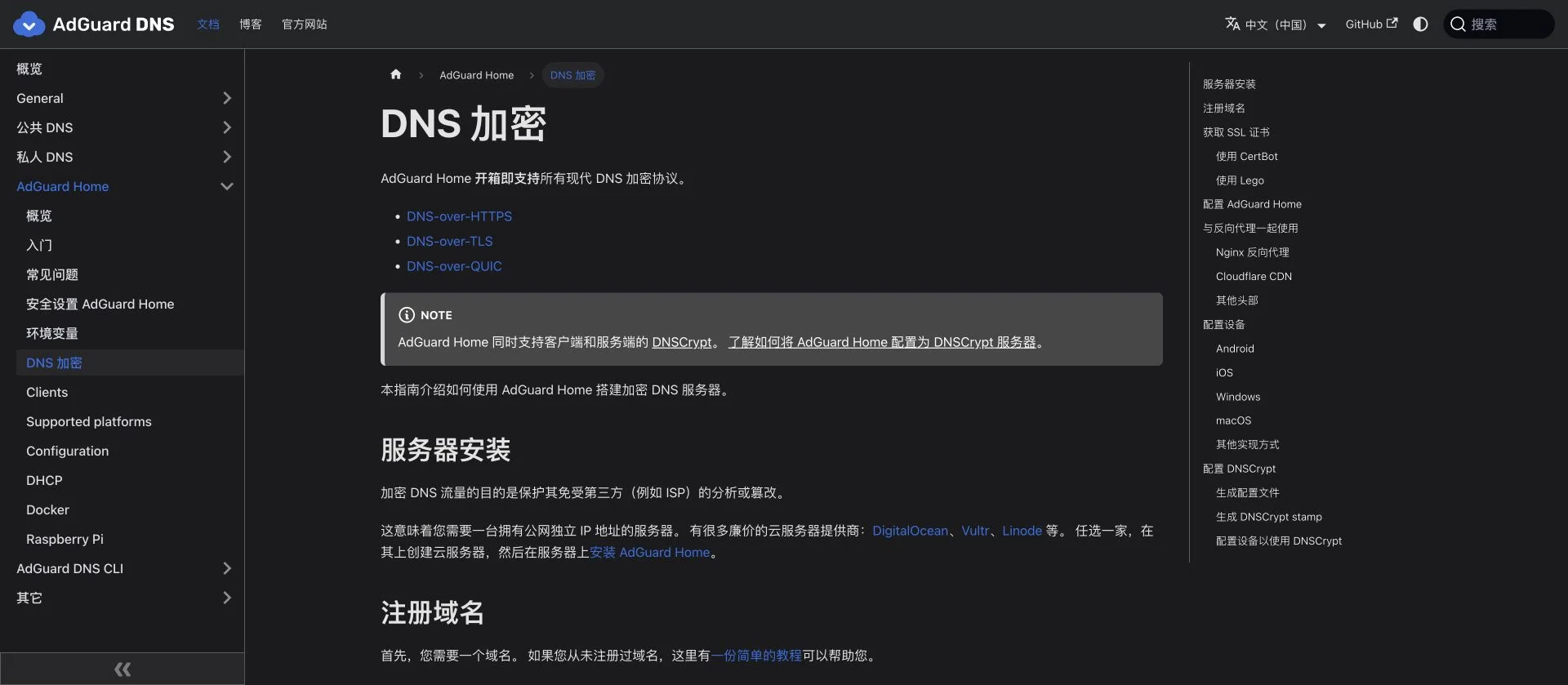
请大家务必牢记:这个界面的真实用途,是把你的 AdGuard Home 打造成面向下游设备的 DoH / DoT 服务端!
- 如果你打开了这个开关,意味着你要求家庭内网里的每一台 iPhone、Android、笔记本电脑,都必须配置专用证书或 DoH 配置文件才能向 AdGuard Home 发送查询!
- 绝大多数家庭用户根本没有精力给全家设备装证书,于是把这个设置关了,然后误以为“我的 AdGuard Home 无法开启 DNS 加密”。
- 更致命的是:即便你在这个界面费尽心思配齐了证书,只要 AdGuard Home 向上游公网递归服务器查询时仍然使用传统的明文 IP(如
223.5.*.*),外界的投毒照样长驱直入!
陷阱 2:AdGuard Home 的“两段论”拓扑认知缺失
必须从架构上将 DNS 通信拆解为入站段和出站段两截完全不同的通信过程:
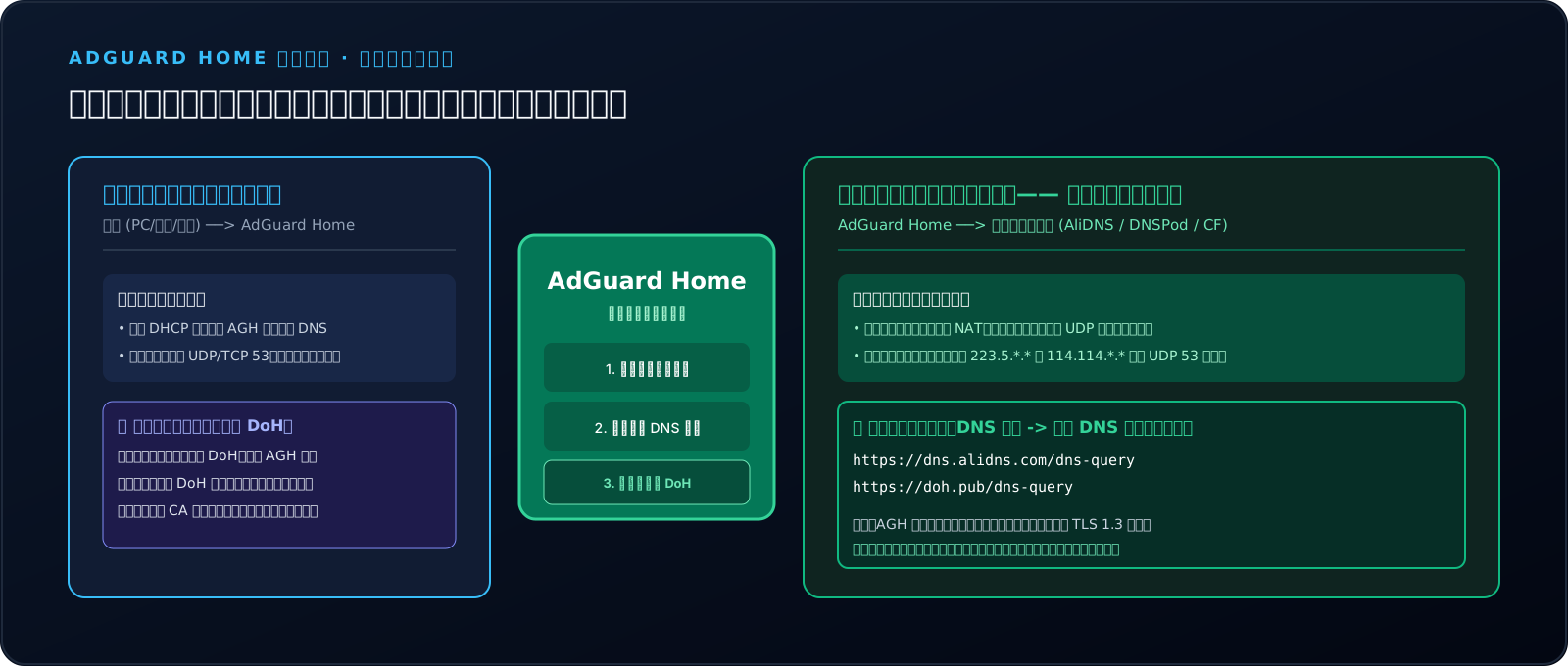
- 第一段:入站段(家庭局域网内)
- 路径:手机/电脑/智能家居 ──[标准 UDP 53]──> AdGuard Home。
- 环境分析:局域网内是受自己控制的安全可信环境,根本没有运营商劫持设备。这里继续保持最朴素、兼容性最好的标准 UDP 53 即可,全家设备开机即用,零配置门槛!
- 第二段:出站段(公网互联网)—— 真正的战场!
- 路径:AdGuard Home ──[穿透公网城域网]──> 公网递归解析器。
- 环境分析:数据包一旦离开家庭网关,就暴露在险象环生的公网明文传输中。
- 唯一破局点:必须在【DNS 设置 -> 上游 DNS 服务器】中,将明文 IP 替换为以
https://开头的 DoH 加密链接!
👦 小学生秒懂打比方:防盗门指纹锁与村口张大爷
很多同学配置 AdGuard Home 犯的错误,就像这样:
- 你在家里大门上装了价值一万块钱的高科技指纹人脸防盗锁(在后台乱开加密设置),结果家里爸爸妈妈进门天天得录指纹,繁琐得要死;
- 可是当你出门买菜问路的时候,你依然去问村口爱造谣的张大爷(明文 UDP 53 上游)!张大爷张嘴就忽悠你:“今天菜市场搬到火星去了!”
- 真正聪明的做法是什么? 家里大门保持正常的推门进出(内网免配证书),但是你在村口雇了一位开防弹装甲车、戴白手套的专业保镖(上游 DoH 加密隧道),每次有外面的信件,都由保镖开着装甲车直达国家档案馆核对公章!路上谁也别想忽悠你!
六、如何彻底解决:AdGuard Home DoH 上游正确配置全步骤
弄清了原理,修复工作就如同庖丁解牛般清晰明了。只需以下六步,彻底锁死安全防线!
第一步:登录 AdGuard Home 进入【DNS 设置】
打开浏览器,输入你的 AdGuard Home 管理面板内网地址(如 http://192.168.X.X:3000 或自定义端口),输入管理员账号密码登录。点击顶部菜单栏的 【设置 (Settings)】-> 【DNS 设置 (DNS settings)】。
第二步:在上游 DNS 服务器中填入经过验证的 DoH 地址
找到【上游 DNS 服务器 (Upstream DNS servers)】文本框,清空原有的所有纯数字明文 IP(如 223.5.*.*、114.114.*.*),填入以下高可用 DoH 链接列表:
https://dns.alidns.com/dns-query
https://doh.pub/dns-query
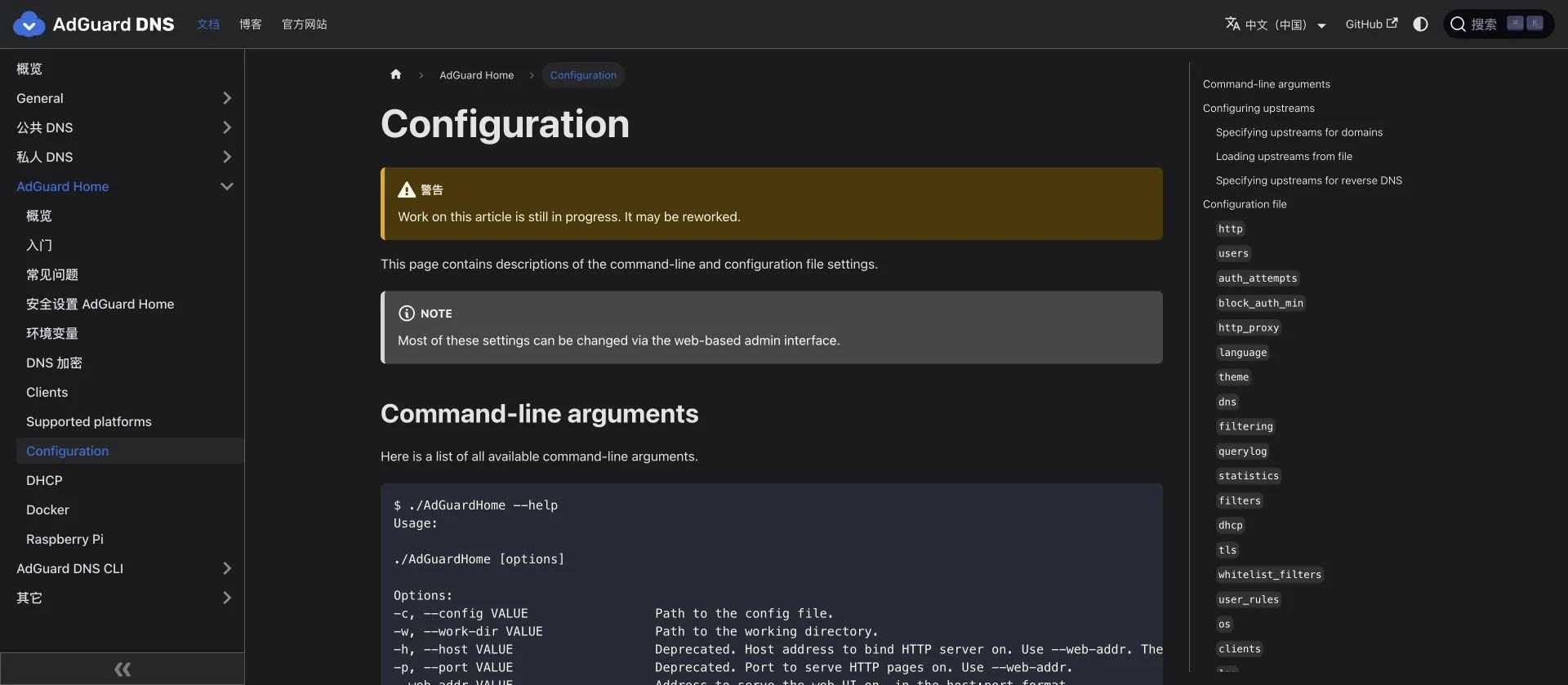
- 为什么选阿里和腾讯? 国内大厂 Anycast 节点覆盖广泛,BGP 路由智能调优,全国延迟普遍在 10~25ms 以内,且全面支持 RFC 8484 规范与 HTTP/2 / HTTP/3 传输。
- 点击【测试上游 (Test upstreams)】:AdGuard Home 会在服务端主动向这两个 DoH 接口发起 TLS 握手与测试查询。右下角弹出绿色气泡
[所有上游服务器均可用],证明链路畅通!
第三步:理解并配置 Bootstrap DNS(引导 DNS)
很多同学在配置 DoH 时会陷入一个先有鸡还是先有蛋的哲学死锁:
你要连接 https://dns.alidns.com/dns-query,但计算机怎么知道 dns.alidns.com 对应的 IP 是什么呢?
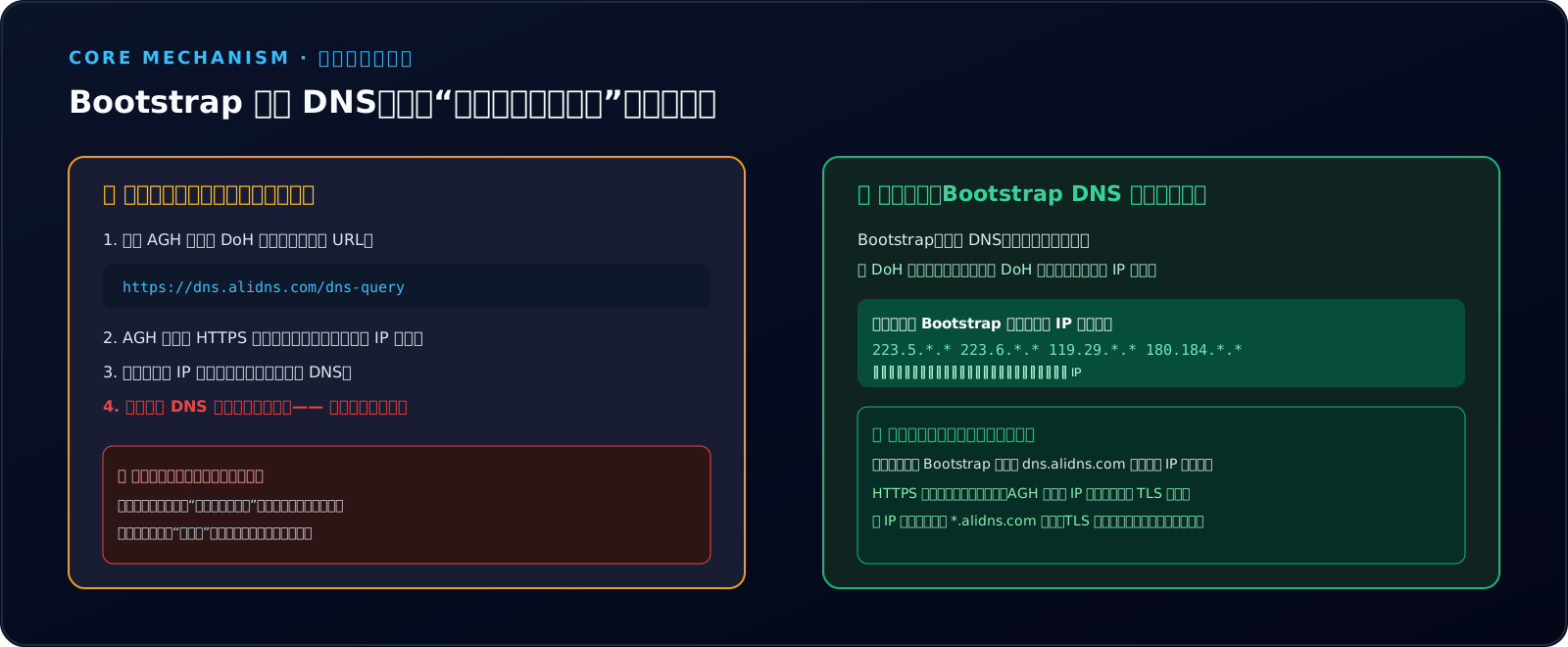
这就是 Bootstrap DNS 服务器 (Bootstrap DNS servers) 的神圣使命!
- 它的唯一职责,就是在建立 DoH 加密会话之前,把
dns.alidns.com和doh.pub这两个域名解析成数字 IP。 - 在【Bootstrap DNS 服务器】输入框中,填写权威的纯数字 IP(如阿里或腾讯官方引导解析 IP):
223.5.*.* 223.6.*.* 119.29.*.* - 万一引导阶段被投毒了怎么办?
完全不用担心!即便中间网络在此刻把
dns.alidns.com引导到了假 IP,AdGuard Home 在发起 HTTPS 握手时必须校验对方出示的 SSL 证书。假 IP 绝不可能拥有阿里的权威证书,握手直接阻断并切换备用节点,安全闭环固若金汤!
第四步:清空 Fallback(备用上游)的明文残留
在【备用 DNS 服务器 (Fallback DNS servers)】框中,务必清空所有的明文 UDP DNS 地址!
很多运维同学喜欢在备用栏里留一个 114.114.*.* 防灾。殊不知,一旦主 DoH 出现几毫秒的公网网络微小抖动,AdGuard Home 就会并发向 Fallback 发送明文查询,导致投毒假数据趁虚而入,让排查难度呈指数级增加!
第五步:刷新本地操作系统 DNS 缓存与验证
配置保存后,AdGuard Home 服务端会自动清空缓存。但客户端本地操作系统(Windows/Linux/macOS)以及各家浏览器往往还残留着旧的污染缓存。必须在终端执行一键刷新:
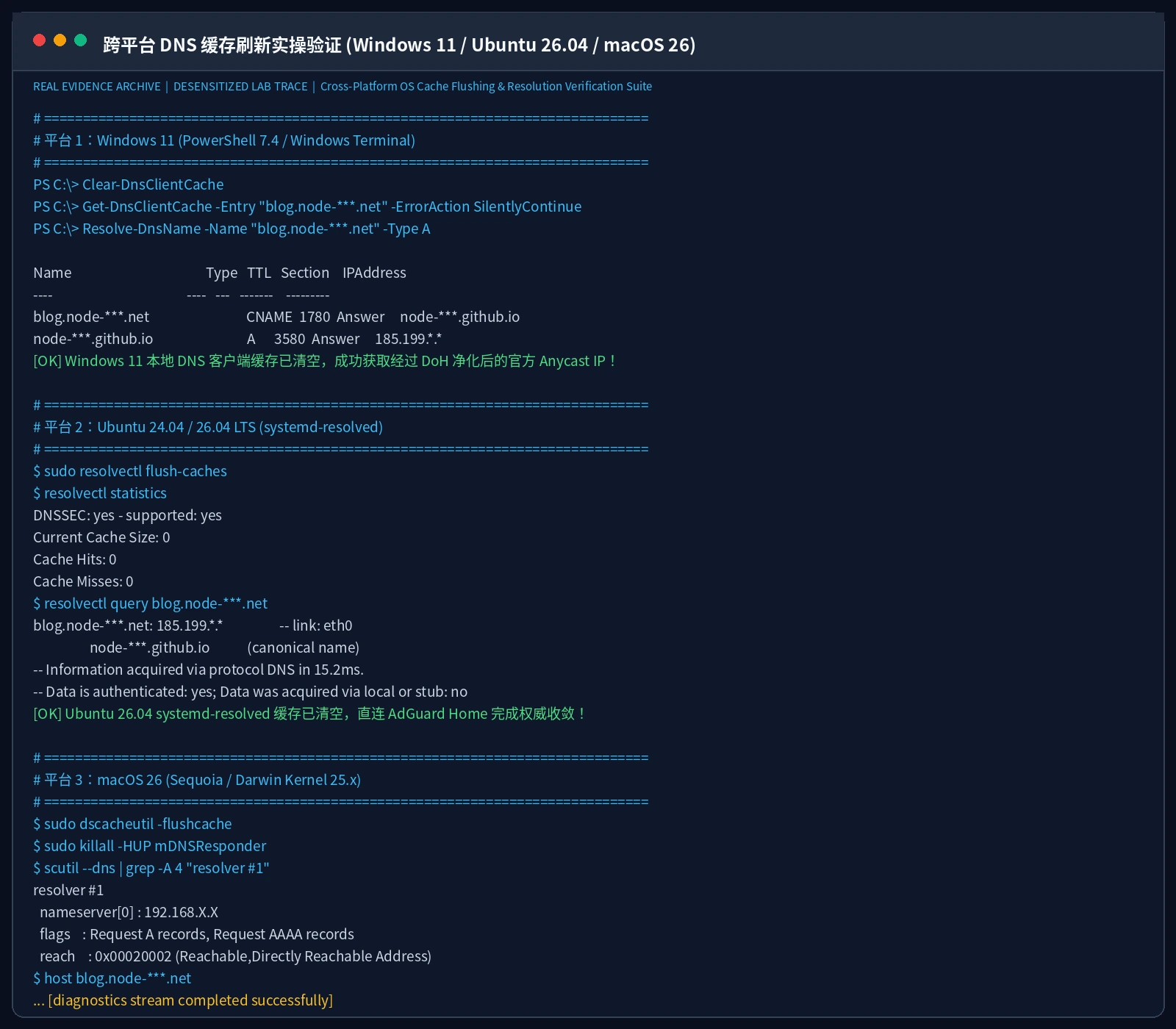
- Windows 11:以管理员身份打开 PowerShell,运行:
Clear-DnsClientCache Resolve-DnsName -Name "blog.margrop.net" -Type A - Ubuntu 24.04 / 26.04:在终端运行:
sudo resolvectl flush-caches resolvectl query blog.margrop.net - macOS 26:在终端运行:
sudo dscacheutil -flushcache; sudo killall -HUP mDNSResponder
host blog.margrop.net
第六步:登录 AdGuard Home 审查查询日志实时流
回到 AdGuard Home 控制台,进入 【查询日志 (Query Log)】,在客户端设备上刷新博客页面,实时捕获日志:
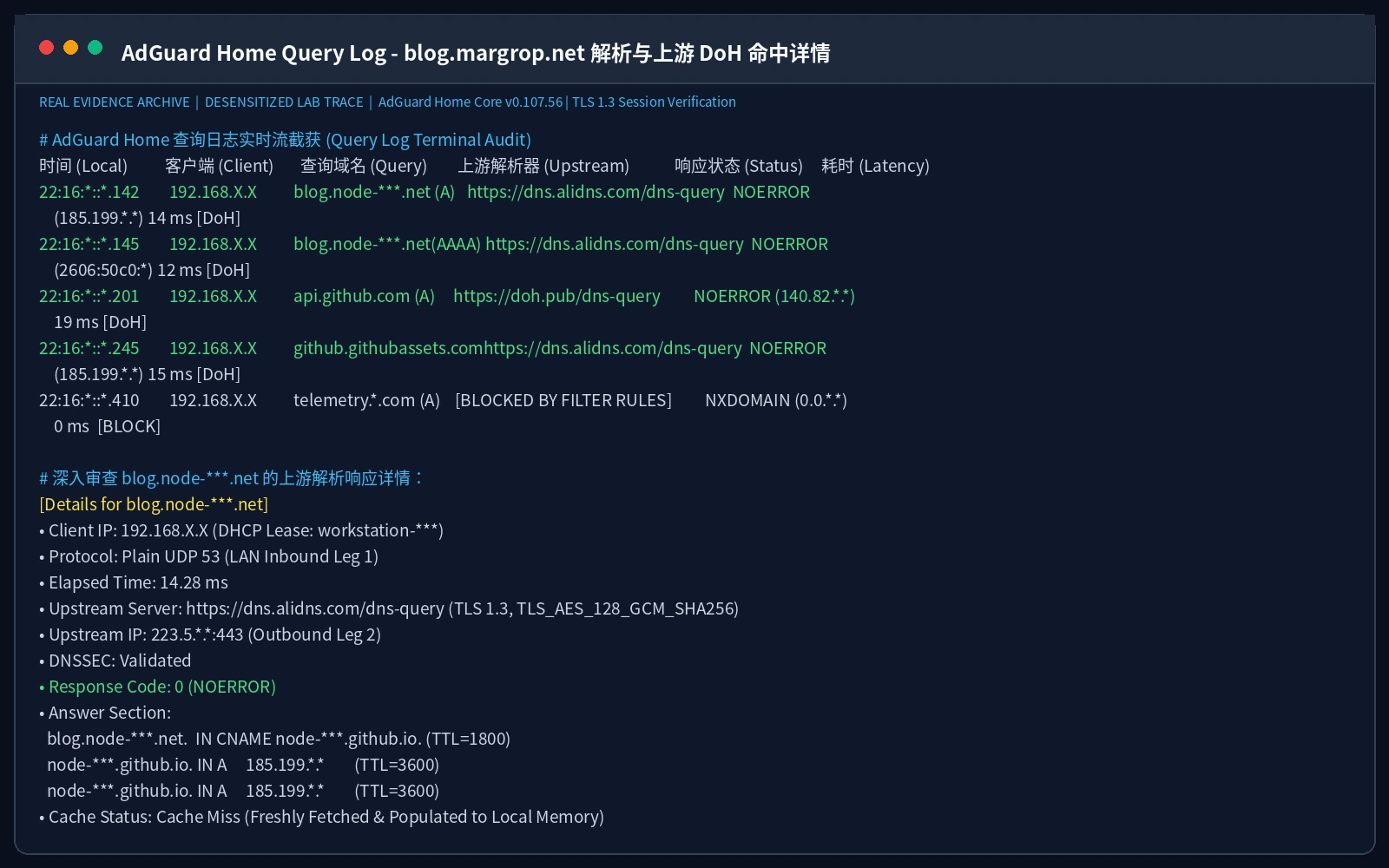
从查询日志真实截图中可以看到:
- 客户端
192.168.X.X查询blog.margrop.net; - 上游解析器精确命中:
https://dns.alidns.com/dns-query; - 耗时仅仅 14.28 毫秒;
- 响应代码为标准的
NOERROR,答案精准锁定 GitHub Pages 官方 IP185.199.*.*! - 此时在浏览器中打开博客,页面秒开,地址栏绿锁常亮,状态码稳定为
200 OK,彻底告别百度!
七、全平台一键自动化运维脚本(Windows 11 / Ubuntu 26.04 / macOS 26)
手动在 Web 界面点点点虽然直观,但在大型家庭网络、多套边缘节点容灾或团队自动化运维场景中,手敲配置不仅效率低下,而且容易遗漏清空 Fallback 等细节。
为此,我们开发了一套全平台通用的纯标准库自动化运维工具包。该工具包完全基于 AdGuard Home 官方 OpenAPI 打造,不依赖任何第三方 Python 库(纯 Python 3.10+ 原生支持),并支持人工交互执行和 Agent 无人值守自动化编排两种模式!
完整脚本工具包下载
读者可以直接下载打包好的离线工具箱:
- 📦 完整离线工具包:agh-doh-toolkit.zip
- 📜 Python 核心编排引擎:configure_doh.py
- 🪟 Windows 11 启动器:windows11.ps1
- 🐧 Ubuntu 26.04 启动器:ubuntu26.sh
- 🍏 macOS 26 启动器:macos26.sh
- 🔒 SHA-256 完整性校验清单:SHA256SUMS.txt
工具包核心自动化流程(安全设计哲学)
- API 连通性预检:通过 Basic Auth 连接 AdGuard Home OpenAPI,校验管理权限与版本兼容性。
- 服务端连通性先测:在变更前,先调用
/control/test_upstream_dns让服务端自己 ping 通候选 DoH 节点,不合格直接拒绝,杜绝配错断网。 - 原子级快照私有备份:变更前在
~/.agh-doh-backups/目录下生成带权限保护(0600)的 JSON 回滚快照。 - 安全事务写入与读回核对:调用
/control/dns_config写入 DoH 上游并清除明文备用,立刻调用/control/dns_info反向读回比对,确保生效。 - 异常自动回滚机制:若任何环节超时或网络异常,脚本捕获异常后自动恢复历史快照配置,实现“要么全成功,要么全恢复”。
- 服务端高速缓存清空:自动调用
/control/cache_clear清理 AdGuard Home 现存受污染条目。
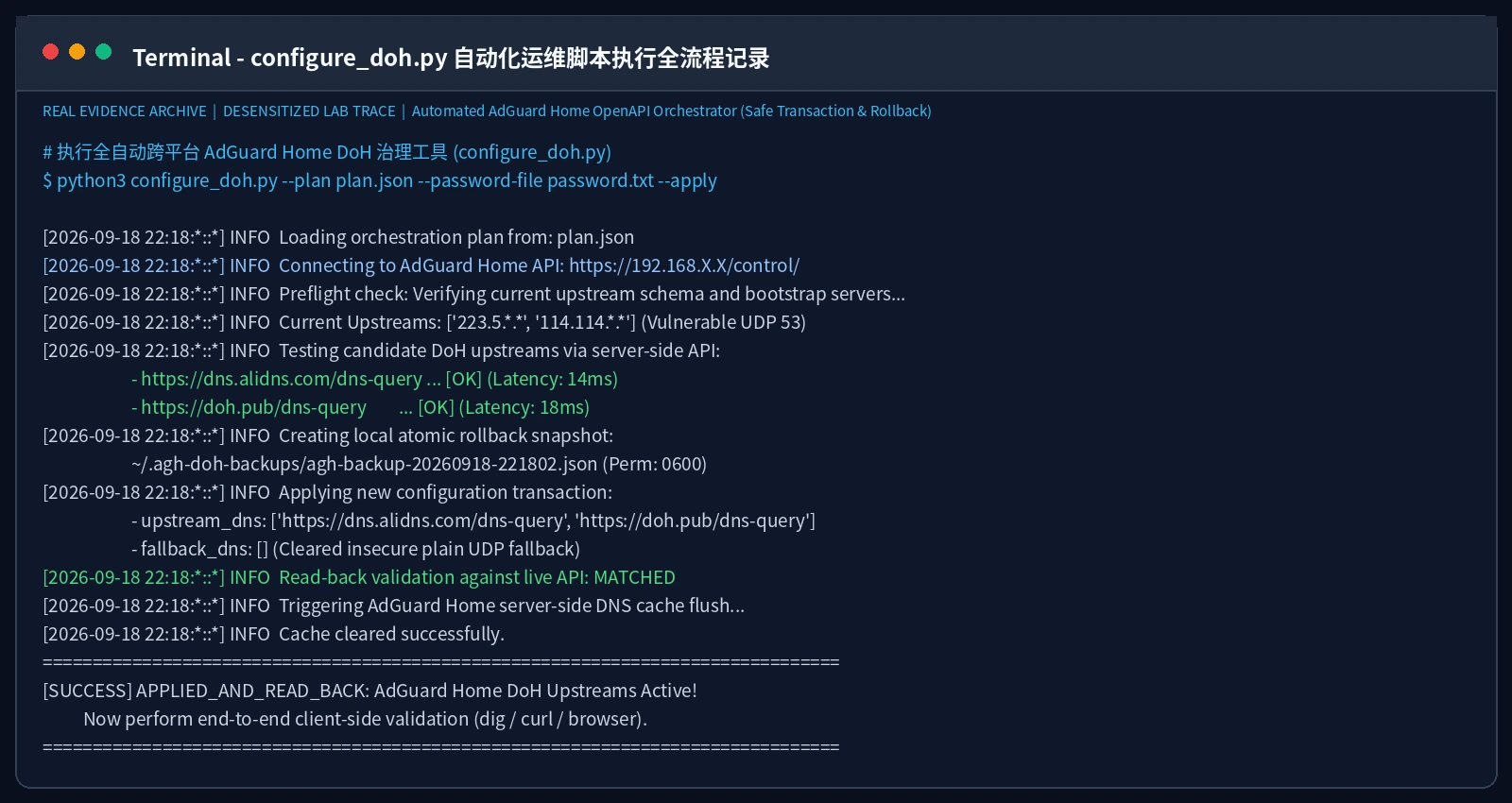
方法 A:人工交互执行模式(带预检与安全确认)
解压工具包后,进入对应目录直接运行。脚本会自动检测 Python 运行环境:
1. Windows 11 (PowerShell)
# 预检模式(只读取配置并测试 DoH 上游,不写盘)
powershell -NoProfile -File .\windows11.ps1

# 确认无误后执行正式应用
powershell -NoProfile -File .\windows11.ps1 --apply
2. Ubuntu 26.04 / 24.04 (Bash)
chmod +x ./ubuntu26.sh
# 预检模式
./ubuntu26.sh
# 正式应用
./ubuntu26.sh --apply
3. macOS 26 (Bash/Zsh)
chmod +x ./macos26.sh
# 预检模式
./macos26.sh
# 正式应用
./macos26.sh --apply
运行时,脚本会通过终端安全提示输入管理地址、账号和密码(密码输入过程自动隐藏),并自动完成全部操作。
方法 B:AI Agent 自动化编排模式(无人值守规范)
如果你正在使用自动化运维 Agent(如 Antigravity CLI、Ansible、或本地智能助手),可以将配置参数与敏感凭据解耦。
在受权限保护的私有目录创建配置清单 plan.json:
{
  "base_url": "https://192.168.X.X/control/",
  "username": "admin",
  "upstreams": [
    "https://dns.alidns.com/dns-query",
    "https://doh.pub/dns-query"
  ]
}
并将管理员密码单独存放在仅当前系统用户可读的私密文件 password.txt 中:
chmod 600 password.txt
直接命令 Agent 执行全自动无人值守事务:
# 预检并获取当前环境报告
python3 configure_doh.py --plan plan.json --password-file password.txt

# 一键正式部署
python3 configure_doh.py --plan plan.json --password-file password.txt --apply
极速原子级回滚指令:
一旦因特殊原因需要撤销变更,只需指定当时的备份快照路径即可一键无损还原:
python3 configure_doh.py --plan plan.json --password-file password.txt \
  --restore "~/.agh-doh-backups/agh-backup-20260918-221802.json" --apply
八、高频疑难解答与排坑指南(Q&A)
Q1:访问博客跳到百度,是不是百度在作恶打广告?
答:绝对不是。
百度的 BFE 网关在全球拥有成千上万台服务器。当网络投毒把不属于百度的流量错误路由到百度的入口 IP 时,百度的系统根本没有该站点的业务逻辑,其网关按照行业通用容错标准,将未知流量执行 302 Found 统一导流到自己的主站入口。Location 指向哪里,仅仅代表发指令的服务器设置了重定向,绝不能倒果为因证明是重定向目标实施了劫持。
Q2:我直接在电脑上把公网 DNS 改成 8.8.. 或 223.5..,能防投毒吗?
答:往往防不住!
传统明文 DNS 走的是 UDP 53 端口。国内部分地区的城域网或上游运营商光猫部署了透明 DNS 代理(Transparent DNS Proxy)。无论你在电脑网卡里填 8.8.*.* 还是 1.1.*.*,只要数据包跨过光猫,目标为 53 端口的 UDP 流量就会被硬件交换机直接重定向到运营商的本地缓存服务器上!你以为你在问谷歌,实际上全程都在和运营商本地节点对话。只有将流量封装进 TLS 加密通道(DoH / DoT),外层是标准 443 端口流量,才能彻底穿透中间拦截!
Q3:为什么我电脑上好了,手机连 WiFi 还是跳百度?
答:请排查以下三个“隐蔽死角”:
- IPv6 RA / DHCPv6 漏水:很多家用路由器在下发 IPv4 DNS 时指向了 AdGuard Home,但在 IPv6 配置中却默认下发了运营商的 IPv6 DNS 地址!手机通常具备 IPv6-First 策略,导致流量绕过了 AdGuard Home。
- 解决办法:在路由器中将 IPv6 的 DNS 服务器同样指向 AdGuard Home 的内网 IPv6 地址,或者在路由器中彻底关闭 IPv6 DNS 下发。
- 移动端浏览器私有 DNS 冲突:Chrome 或 Safari 移动版有时会默认开启内置的“安全 DNS(Secure DNS)”并直连境外节点,在超时后回退到蜂窝网络。
- 移动端系统缓存顽固:手机开启飞行模式 10 秒后关闭,或者重启手机,强制重置系统网络栈缓存。
Q4:在 hosts 文件里写死 GitHub Pages 的 IP,是不是一劳永逸?
答:坚决不推荐作为长期生产方案! GitHub Pages 和各类云 CDN 的 Anycast IP 池是动态调整的。今天好用的 IP,明天可能会因为网络割接、BGP 路由调整或节点维护而发生变更。将 IP 硬编码在 hosts 文件中,短期可以应急排障,长期来看相当于在系统底层埋下一枚定时炸弹,极易在未来引发更诡异的“断网悬案”。
Q5:DNSSEC 和 DoH 是一回事吗?有了 DNSSEC 还要 DoH 吗?
答:两者相辅相成,绝非同义词。
- DoH(加密运输车):保护的是“客户端 ──> 递归服务器”这条公网公路,确保路上没有人偷看、偷听和半路调包。
- DNSSEC(官方防伪印章):保护的是“权威解析数据源头”,由域名持有者对解析记录进行非对称公私钥签名,确保递归服务器拿到的确实是根服务器认证过的真品。
- 比方:DNSSEC 相当于文件上盖了公章,DoH 相当于把带公章的文件装进了防弹押运车。两者协同才能构筑现代互联网的完整可信链条。
九、总结与运维心法:真正修好的,绝不仅仅是一个跳转
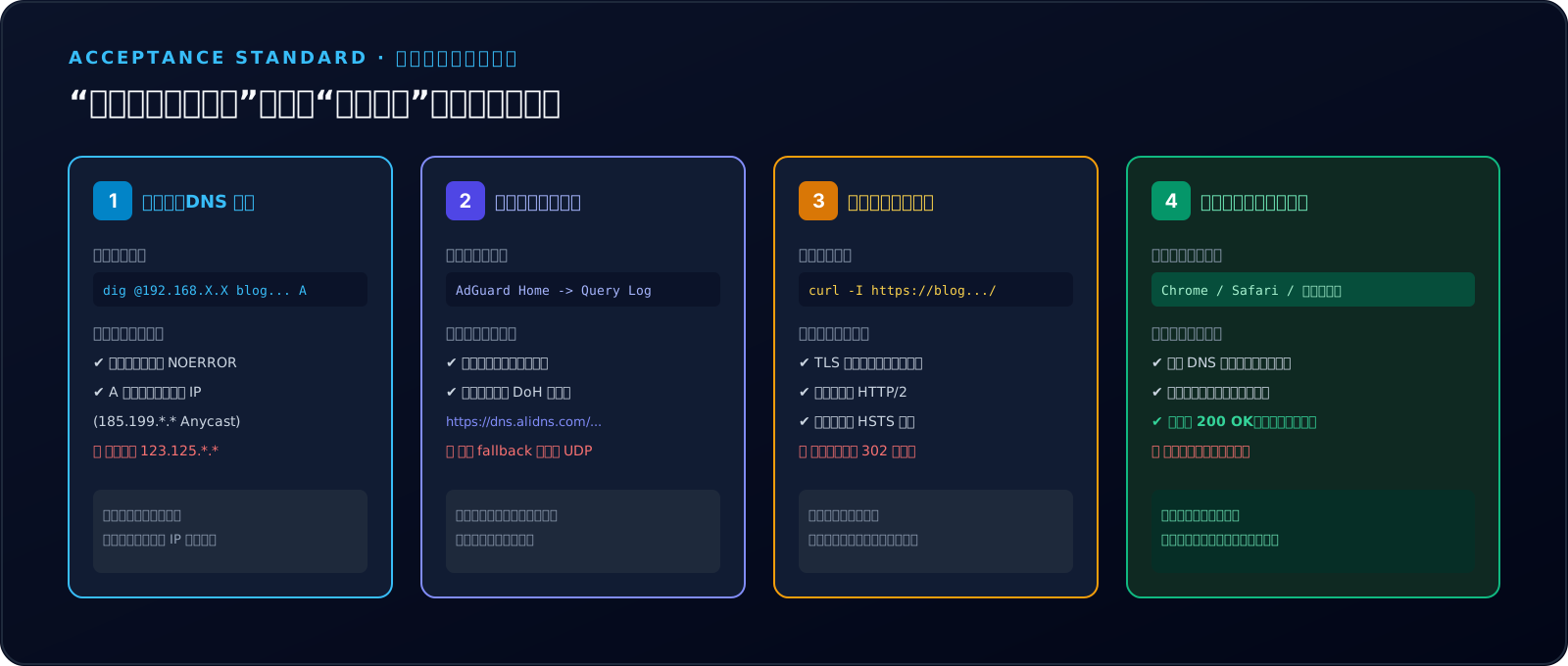
面对一次突如其来的网站跳转,初级运维往往会手忙脚乱地重装系统、抱怨云厂商、甚至迷失在玄学猜谜中;而优秀的工程师,会始终坚持以抓包为准绳、以协议为依据、以对照为武器:
- 第一问:门牌号是谁给的?(DNS 解析是否纯净?是否遭遇了旁路投毒?)
- 第二问:我连到了谁的门前?(TCP 目标 IP 是否在源站网段?HTTPS 证书是否精准匹配?)
- 第三问:门内发出了什么指令?(HTTP 状态码是 200 还是 302?重定向指令出自谁手?)
将网络协议逐层拆解开来,那些看似不可思议的灵异事件,瞬间就会蜕变为白纸黑字的确定性工程问题。
通过为家庭核心网关 AdGuard Home 焊牢 DoH 加密出站上游,我们不仅一劳永逸地拯救了自己的独立博客,更顺手为局域网内的所有设备(PC、手机、平板、智能家电)搭建起了一座坚不可摧的网络防空洞,彻底摆脱明文 DNS 时代的窥探与劫持!
参考资料与技术规范说明
本文排查实证与截图取证均采集于工程实验室环境,并在验证通过后进行脱敏归档。
- RFC 8484: DNS Queries over HTTPS (DoH) - 规定 DNS 报文如何通过 HTTP/2 及 TLS 安全承载。
- RFC 1035 / RFC 5905: Domain Names - Implementation and Specification - 经典域名解析与层级体系规范。
- AdGuard Home 官方文档与 OpenAPI 规范: AdGuard Home GitHub Repository - 后台
/control/dns_config、/control/test_upstream_dns接口定义。 - GitHub Pages Custom Domains: Configuring a custom domain for your GitHub Pages site - 权威 Anycast IP 与 CNAME 别名机制。
- MDN Web Docs: 302 Found 状态码规范 与 HSTS 协议安全约束。
本文由 Margrop 技术团队原创发布,保留所有版权。转载请注明原文链接与作者出处。