从零开始的 AI Agent 完整迁移实战:踩坑九九八十一难后的通关攻略
先说结论:
从一个 AI Agent 平台迁移到另一个平台,听起来像是「复制粘贴」的事情,实际上却是一场涉及数据迁移、渠道对接、定时任务、自动启动、代理配置、模块兼容性的系统工程。
这篇文章记录了我从零开始完成一次 AI Agent 完整迁移的全过程:从安装新平台、迁移记忆和技能、配置消息渠道、排查各种诡异问题,到最终实现全自动运行。涉及 9 个踩坑点和对应的解决方案,希望能帮到有类似需求的朋友。
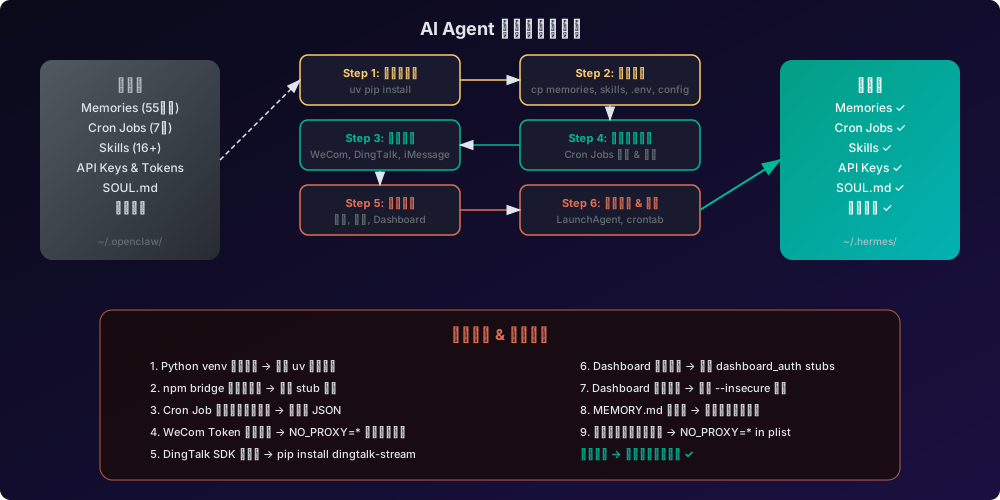
图 1:AI Agent 完整迁移流程全景图。从安装新平台到数据迁移、渠道配置、问题排查、自动启动,每一步都可能遇到意想不到的问题。
背景:为什么要迁移?
2026 年,AI Agent(智能体)领域的发展速度可以用「日新月异」来形容。从最早的简单聊天机器人,到现在的自驱动智能体系统,AI Agent 的能力已经发生了质的飞跃。
我一直在使用一个 AI Agent 平台来处理日常工作,它的核心能力包括:
- 多平台消息收发:通过企业微信、钉钉等渠道与 Agent 对话
- 定时任务:自动执行健康检查、博客写作、记忆维护等任务
- 记忆系统:Agent 可以记住之前的对话和决策
- 技能系统:可扩展的 Skills,让 Agent 具备各种专业能力
- 自动启动:macOS 开机自启,无需人工干预
但随着使用深入,我逐渐感受到了原平台的一些局限性。恰逢新平台的出现,我决定进行一次完整的迁移。
迁移目标
在开始之前,我明确了迁移的目标——尽可能保留所有现有数据和配置:
| 迁移项 | 数量/规模 | 优先级 |
|---|---|---|
| 记忆文件(MEMORY.md + 日记录) | 55+ 个文件 | 最高 |
| 定时任务(Cron Jobs) | 7 个任务 | 最高 |
| 技能文件(Skills) | 16+ 个 | 高 |
| API Keys 和 Tokens | 多个 | 最高 |
| 人格文件(SOUL.md) | 1 个 | 高 |
| 消息渠道 | 企业微信、钉钉 | 最高 |
| 自动启动 | macOS LaunchAgent | 中 |
| Web Dashboard | 1 个 | 中 |
| 每日备份 | 1 个 | 中 |
第一步:安装新平台
新平台使用 Python 编写,需要创建虚拟环境来安装。
创建虚拟环境
# 使用 uv 包管理器创建虚拟环境
uv venv ~/.hermes/.venv --python 3.11

# 激活虚拟环境
source ~/.hermes/.venv/bin/activate

# 安装核心包
uv pip install hermes-agent
踩坑 1:PEP 668 阻止直接 pip install
在 macOS 上,直接使用 pip install 可能会遇到 PEP 668 的限制:
error: externally-managed-environment
解决方案:使用 uv 包管理器创建独立的虚拟环境,绕过系统 Python 的限制。uv 是一个高速的 Python 包管理器,比 pip 快 10-100 倍。
踩坑 2:网络超时
在国内环境下,直接从 PyPI 下载可能会超时。
解决方案:使用国内镜像源:
uv pip install hermes-agent -i https://pypi.tuna.tsinghua.edu.cn/simple
第二步:迁移记忆文件
记忆文件是 AI Agent 最重要的资产——它们记录了 Agent 与用户的所有对话历史、决策过程和经验教训。
记忆文件结构
~/.hermes/memories/
├── MEMORY.md          # 主记忆文件(1400+ 行)
├── USER.md            # 用户画像
├── IDENTITY.md        # Agent 人格
├── AGENTS.md          # Agent 配置
├── HEARTBEAT.md       # 心跳状态
└── daily/             # 日记录
    ├── 2026-01-01.md
    ├── 2026-01-02.md
    └── ...(55+ 个文件)
迁移命令
# 创建目标目录
mkdir -p ~/.hermes/memories/daily

# 复制所有记忆文件
cp ~/.openclaw/workspace/memory/MEMORY.md ~/.hermes/memories/
cp ~/.openclaw/workspace/memory/USER.md ~/.hermes/memories/
cp ~/.openclaw/workspace/memory/IDENTITY.md ~/.hermes/memories/
cp ~/.openclaw/workspace/memory/AGENTS.md ~/.hermes/memories/
cp ~/.openclaw/workspace/memory/HEARTBEAT.md ~/.hermes/memories/
cp ~/.openclaw/workspace/memory/daily/*.md ~/.hermes/memories/daily/
踩坑 3:MEMORY.md 被截断
迁移工具只复制了 47 行,而原始文件有 1435 行。
原因:迁移工具在处理大文件时可能遇到了缓冲区限制。
解决方案:手动复制完整的 MEMORY.md 文件,并验证行数:
wc -l ~/.hermes/memories/MEMORY.md
# 应该显示 1435
第三步:迁移技能文件
技能文件(Skills)是 Agent 的能力扩展,每个 Skill 是一个独立的功能模块。
迁移命令
# 复制所有技能
cp -r ~/.openclaw/workspace/skills/* ~/.hermes/skills/
迁移后,需要在配置文件中启用这些技能:
# config.yaml
skills:
  external_dirs: []
  template_vars: true
第四步:配置 API Keys 和 Tokens
这是最关键的一步——API Keys 决定了 Agent 能否正常运行。
.env 文件配置
# 核心 API Key
OPENAI_API_KEY=your-api-key-here

# Gateway Token
HERMES_GATEWAY_TOKEN=your-gateway-token

# 企业微信配置
WECOM_CALLBACK_CORP_ID=your-corp-id
WECOM_CALLBACK_CORP_SECRET=your-corp-secret
WECOM_CALLBACK_AGENT_ID=your-agent-id
WECOM_CALLBACK_TOKEN=your-token
WECOM_CALLBACK_ENCODING_AES_KEY=your-encoding-key
WECOM_CALLBACK_ALLOWED_USERS=*

# 钉钉配置
DINGTALK_CLIENT_ID=your-client-id
DINGTALK_CLIENT_SECRET=your-client-secret
DINGTALK_ALLOWED_USERS=*
安全提示
.env文件包含敏感信息,不要提交到 Git- 定期轮换 API Keys
- 使用
NO_PROXY=*时,确保网络环境安全
第五步:配置消息渠道
企业微信(WeCom)配置
企业微信使用回调模式(Callback Mode),需要:
- 在企业微信管理后台配置回调 URL
- 在配置文件中添加企业微信配置
# config.yaml
wecom_callback:
  require_mention: true
  port: 8645
钉钉(DingTalk)配置
钉钉使用 Stream Mode(长连接),需要安装额外的 SDK:
pip install dingtalk-stream alibabacloud-dingtalk qrcode
踩坑 4:钉钉 SDK 未安装
启动时会报错:
dingtalk-stream not installed
解决方案:显式安装钉钉 SDK:
pip install dingtalk-stream alibabacloud-dingtalk qrcode
第六步:配置定时任务
定时任务是 Agent 自动化的核心。我有 7 个定时任务需要迁移:
| 任务名称 | 执行时间 | 功能 |
|---|---|---|
| 健康检查 | 每天多次 | 检查各服务器状态 |
| 博客写作 | 每天 21:15 | 自动撰写 AI 日记和技术博客 |
| 记忆维护 | 每天 23:15 | 整理日记录到 MEMORY.md |
| 看门狗 | 每小时 | 检查 Agent 健康状态 |
| 百度同步 | 每 5 分钟 | 检查百度网盘同步进度 |
| 每日选题 | 每天 08:00 | 生成博客选题建议 |
踩坑 5:Cron Job 创建命令解析错误
使用 CLI 命令创建 Cron Job 时,多行 prompt 包含特殊字符,导致参数解析错误。
解决方案:直接写入 JSON 文件:
# 直接编辑 jobs.json
vim ~/.hermes/cron/jobs.json
第七步:配置自动启动
macOS LaunchAgent
创建 LaunchAgent plist 文件:
<?xml version="1.0" encoding="UTF-8"?>
<!DOCTYPE plist PUBLIC "-//Apple//DTD PLIST 1.0//EN" "http://www.apple.com/DTDs/PropertyList-1.0.dtd">
<plist version="1.0">
<dict>
    <key>Label</key>
    <string>ai.hermes.gateway</string>
    <key>ProgramArguments</key>
    <array>
        <string>/Users/your-user/.hermes/.venv/bin/python</string>
        <string>-m</string>
        <string>hermes_cli.main</string>
        <string>gateway</string>
        <string>run</string>
        <string>--replace</string>
    </array>
    <key>WorkingDirectory</key>
    <string>/Users/your-user/.hermes/.venv/lib/python3.11/site-packages</string>
    <key>EnvironmentVariables</key>
    <dict>
        <key>PATH</key>
        <string>/usr/local/bin:/usr/bin:/bin</string>
        <key>VIRTUAL_ENV</key>
        <string>/Users/your-user/.hermes/.venv</string>
        <key>HERMES_HOME</key>
        <string>/Users/your-user/.hermes</string>
        <key>NO_PROXY</key>
        <string>*</string>
    </dict>
    <key>RunAtLoad</key>
    <true/>
    <key>KeepAlive</key>
    <dict>
        <key>SuccessfulExit</key>
        <false/>
    </dict>
    <key>StandardOutPath</key>
    <string>/Users/your-user/.hermes/logs/gateway.log</string>
    <key>StandardErrorPath</key>
    <string>/Users/your-user/.hermes/logs/gateway.error.log</string>
</dict>
</plist>
踩坑 6:NO_PROXY=* 的重要性
这是整个迁移过程中最隐蔽、最难排查的问题。
macOS 的 LaunchAgent 环境下,Python httpx 库会自动读取系统代理设置,但 LaunchAgent 进程可能无法访问代理服务器。解决方案是在 plist 中添加 NO_PROXY=*。
详细分析请参考我的另一篇文章:macOS LaunchAgent 里的 Python 程序连不上外网?一文搞懂 httpx 代理陷阱的完整排查与修复。
第八步:配置 Web Dashboard
Web Dashboard 提供了一个可视化的管理界面,可以查看 Agent 状态、会话历史、定时任务等。
启动 Dashboard
hermes dashboard run --insecure --skip-build --port 9119
踩坑 7:Dashboard 模块缺失
npm bridge 包可能不包含完整的 dashboard 模块。
解决方案:创建 stub 模块:
# hermes_cli/dashboard_auth/__init__.py
"""Dashboard auth stub."""

# hermes_cli/dashboard_auth/prefix.py
def normalise_prefix(prefix: str) -> str:
    return (prefix or "").rstrip("/")
踩坑 8:Dashboard 绑定失败
启动时报错 Refusing to bind,因为没有注册 auth providers。
解决方案:使用 --insecure 参数跳过认证检查。
第九步:配置每日备份
备份是运维的基本功。我创建了一个新的备份脚本:
#!/bin/bash
# hermes-backup.sh

# 备份核心配置
rsync -a ~/.hermes/config.yaml $DEST/
rsync -a ~/.hermes/.env $DEST/

# 备份记忆
rsync -a ~/.hermes/memories/ $DEST/memories/

# 备份技能
rsync -a ~/.hermes/skills/ $DEST/skills/

# 备份定时任务
rsync -a ~/.hermes/cron/ $DEST/cron/

# 打包上传到远程 NAS
tar -czf $BACKUP_FILE -C $TMP_STAGE_DIR hermes-backup
cat $BACKUP_FILE | ssh user@nas "cat > $REMOTE_DIR/$BACKUP_NAME"
迁移验证清单
完成所有步骤后,我进行了全面的验证:
- Gateway 正常启动
- 企业微信消息收发正常
- 钉钉消息收发正常
- 所有 7 个定时任务正常执行
- Web Dashboard 正常访问
- 记忆文件完整(1435 行 MEMORY.md)
- 技能文件完整(16+ 个 Skills)
- 自动启动正常(macOS LaunchAgent)
- 每日备份正常执行
- 日志文件正常输出
踩坑总结
| 问题 | 原因 | 解决方案 |
|---|---|---|
| pip install 失败 | PEP 668 限制 | 使用 uv 包管理器 |
| 下载超时 | 国内网络环境 | 使用清华镜像源 |
| MEMORY.md 被截断 | 迁移工具缓冲区限制 | 手动复制完整文件 |
| 钉钉 SDK 未安装 | 依赖未自动安装 | pip install dingtalk-stream |
| Cron Job 创建失败 | 多行 prompt 解析错误 | 直接写 JSON 文件 |
| Dashboard 模块缺失 | npm bridge 包不完整 | 创建 stub 模块 |
| Dashboard 绑定失败 | 无 auth providers | 添加 –insecure 参数 |
| WeCom Token 刷新失败 | 系统代理 + LaunchAgent 网络隔离 | NO_PROXY=* |
| DingTalk 连接失败 | 同上 | NO_PROXY=* |
最佳实践
1. 备份优先
在开始迁移之前,一定要先备份所有数据:
tar -czf openclaw-backup-$(date +%Y%m%d).tar.gz ~/.openclaw/
2. 逐步验证
每完成一个步骤,都要进行验证。不要等到最后才发现问题。
3. 日志是你的朋友
遇到问题时,首先查看日志:
tail -f ~/.hermes/logs/gateway.log
tail -f ~/.hermes/logs/gateway.error.log
4. 网络问题要优先排查
很多诡异的问题都是网络导致的。确保:
- API 可达
- 代理配置正确
- LaunchAgent 环境中的网络配置与终端一致
5. 文档化
把遇到的问题和解决方案记录下来,方便以后参考。
Q&A
Q1: 迁移需要多长时间?
A: 取决于你的配置复杂度。简单配置(1-2 个渠道、几个定时任务)可能只需要 1-2 小时。复杂配置(多个渠道、大量记忆文件、自定义技能)可能需要半天到一天。
Q2: 迁移过程中会丢失数据吗?
A: 如果按照本文的步骤操作,并且在开始前进行了完整备份,不应该丢失数据。但建议在迁移前验证备份的完整性。
Q3: 可以同时运行新旧平台吗?
A: 不建议。两个平台可能使用相同的端口和资源,导致冲突。建议先停止旧平台,再启动新平台。
Q4: 迁移后旧平台的数据还能用吗?
A: 可以。旧平台的数据文件不会被删除,你可以随时访问。但建议在确认新平台运行稳定后,再清理旧平台数据。
Q5: 如何回滚到旧平台?
A: 如果新平台出现问题,可以:
- 停止新平台的 Gateway
- 启动旧平台的 Gateway
- 恢复旧平台的 LaunchAgent
由于数据文件是分开存储的,回滚不会丢失任何数据。
Q6: 为什么选择 HermesAgent?
A: HermesAgent 是一个开源的 AI Agent 平台,具有以下优势:
- 强大的多平台消息支持
- 灵活的定时任务系统
- 完善的记忆和技能系统
- 活跃的社区和持续的更新
总结
这次迁移的核心教训是:
- 迁移不是复制粘贴——它是一个涉及数据、配置、渠道、定时任务、自动启动的系统工程
- 网络问题是最隐蔽的坑——macOS LaunchAgent 的代理问题花了我最长的时间排查
- 日志是最好的调试工具——遇到问题时,首先看日志
- 备份是迁移的前提——没有备份,不要开始迁移
- 逐步验证是关键——每完成一步都要验证,不要等到最后
希望这篇文章能帮到有类似需求的朋友。如果你在迁移过程中遇到问题,欢迎在评论区讨论!