别急着装电脑管家:AI Agent 到底能替代桌面上的哪些软件?一次看懂清理、优化、改配置和维修的边界
先说结论
AI Agent 可以替代一大批“只会点按钮”的桌面工具,但它不是把所有软件图标变成一个聊天框。它真正擅长的是:先看懂问题,再组合系统自带工具,执行一连串步骤,最后把结果解释给你。
在文件格式转换、垃圾扫描、性能检查、配置修改和软件故障排查这五类任务里,AI Agent 对前两类的替代程度最高,对性能优化和配置修改属于“半自动”,对硬件维修只能做诊断助手,不能代替人拆机。
本文用一条简单原则贯穿全文:先读,再写;先备份,再改变;先验证,再宣布成功。 文中的脚本不依赖第三方服务,默认只扫描和生成报告,必须加参数并再次确认才会清理。

图 1:原创配图。AI Agent 的核心不是“什么都替你点”,而是把观察、计划、执行和验证串起来。
一、为什么大家开始怀疑:桌面软件是不是装得太多了
很多人的电脑里同时装着压缩软件、格式转换器、清理工具、驱动管理器、注册表优化器、进程加速器、硬盘检测器和各种“电脑管家”。每个软件都只解决一个小问题,还可能带来开机自启动、弹窗、广告、权限请求和重复扫描。
这就像家里有十把不同形状的扫帚:扫地、扫桌子、扫窗台各有一把,真正打扫时却要先找工具。AI Agent 的优势不是凭空发明一把超级扫帚,而是它能听懂“帮我把客厅收拾好”,然后知道先找垃圾、再分类、再决定哪些东西可以扔,最后提醒你检查抽屉。
但电脑比客厅危险:删错文件可能丢数据,改错配置可能无法启动。所以 Agent 不能只追求“一键”,还必须拥有刹车。
二、五类软件,到底能不能被替代
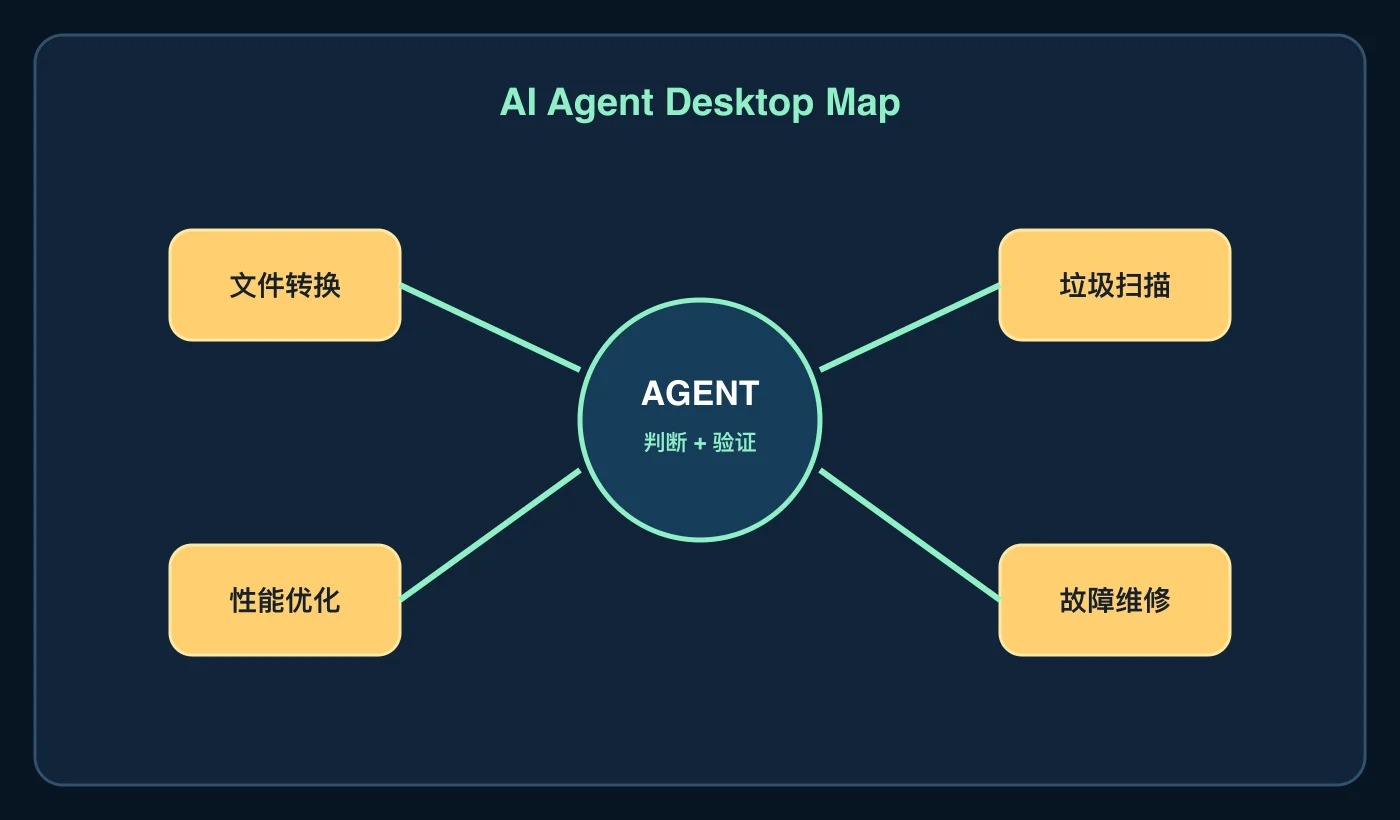
图 2:把“能不能替代”拆成五档,而不是简单回答能或不能。
1. 文件格式转换:替代程度最高
传统格式转换器通常把任务理解成“选择输入、选择输出、点击开始”。Agent 则能先识别真实格式,再根据目标决定调用哪个系统工具或已有命令。例如你说“把这一批图片转成适合网页的格式,并保留原文件”,它可以先统计扩展名、尺寸和大小,生成清单,再执行转换,最后检查每个输出文件是否存在。
这里要特别提醒:把 report.docx 改名成 report.pdf 不是转换,只是换了帽子。真正转换要读取内容并重新生成目标格式。
Agent 很适合做批量、命名、目录整理和结果校验;但遇到字体缺失、复杂表格、加密文档和专业排版时,仍然需要人工抽查。
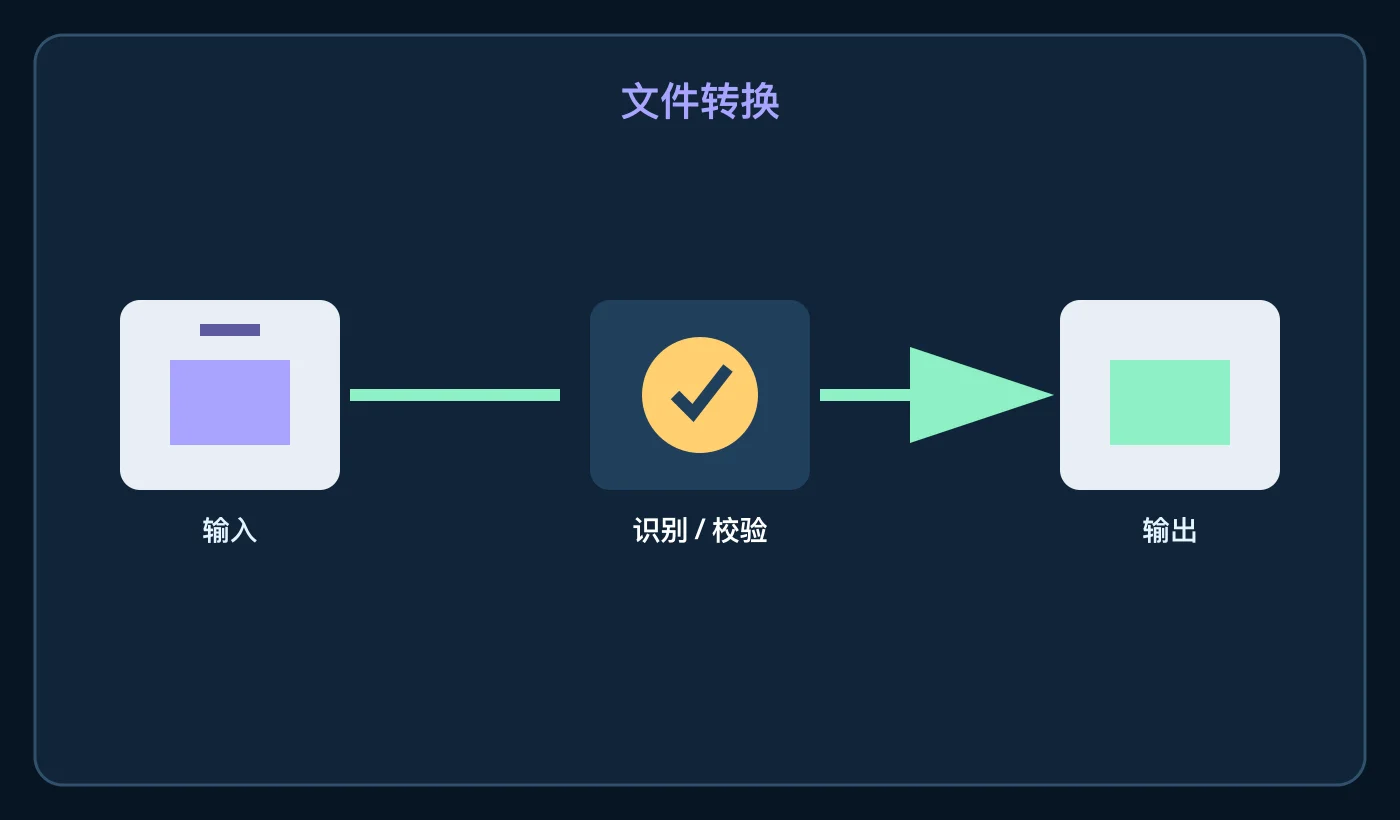
图 3:文件转换的关键是读取、重建和校验,而不是修改扩展名。
2. 电脑垃圾扫描:可以替代“扫描器”,不能替代判断
清理工具最容易制造错觉:扫描出几十 GB,就好像全部都能删除。实际上缓存、日志、临时文件和用户下载的安装包不是一回事。
Windows 11 有系统自带的临时文件和存储管理能力;Ubuntu 可以查看 APT 缓存、systemd journal 和磁盘使用情况;macOS 可以查看存储空间和用户缓存。Agent 可以把这些命令串起来,给出“安全、谨慎、不要动”的分级清单。
真实检查时,我在 macOS 26 上看到根分区使用率只有约 2%,但用户缓存仍有 7.2G。这个结果很有教育意义:缓存很大,不等于磁盘快满;磁盘没满,也不代表所有缓存都适合立刻删。
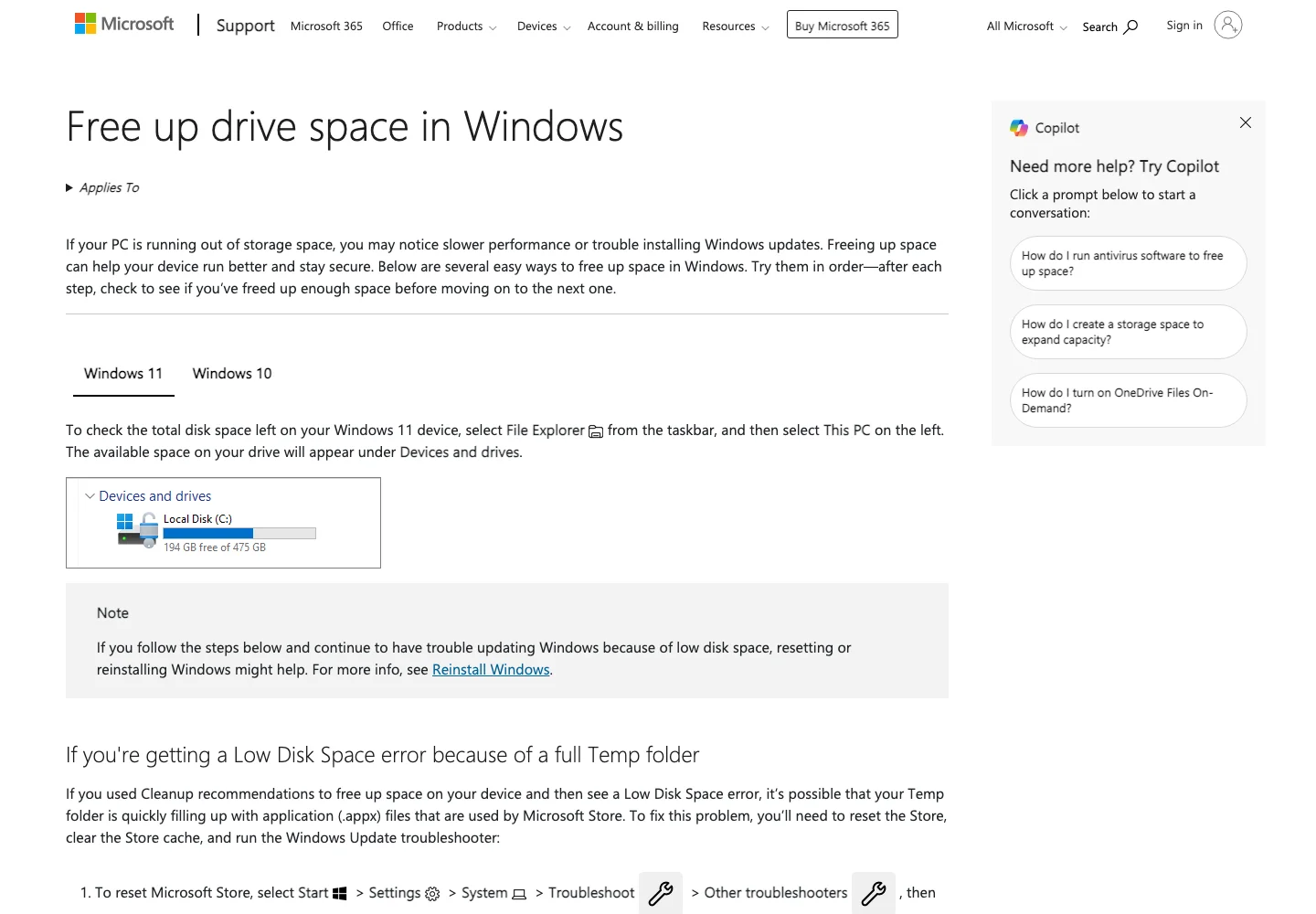
图 4:Microsoft Support 官方页面截图。系统提供清理入口,但“是否删除”仍要看用途。
3. 电脑性能优化:能做体检,不能承诺“加速十倍”
“性能优化软件”经常把关闭几个启动项说成电脑获得新生。真正的性能问题可能来自 CPU 长时间满载、内存压力、磁盘空间不足、后台同步、浏览器标签页过多、温度过高或硬盘健康下降。
Agent 的正确做法像医生问诊:先测体温,再问哪里疼。它应该收集 CPU、内存、磁盘、启动项和日志,再告诉你瓶颈在哪。若 CPU 只有 8%,磁盘还有大量空间,却只是某个应用自身卡顿,那么清理缓存不是答案。
因此,Agent 可以替代“盲目优化”,但不能替代基准测试和长期观察。性能优化一定要有前后对比,否则只是感觉变快了。
4. 电脑配置修改:可以改,但必须像“带保险丝的电工”
配置修改包括环境变量、默认程序、网络代理、启动项、电源策略、服务开关和开发工具配置。这些事情 Agent 很擅长,因为它能解释“改前是什么、改后会怎样”,还可以先备份文件。
危险之处在于配置经常互相影响。一个看似无害的代理变量,可能让包管理器、浏览器和 Git 全部走错出口;一个启动项的删除,可能让同步盘不再工作;一个服务的停止,可能让远程管理失去入口。
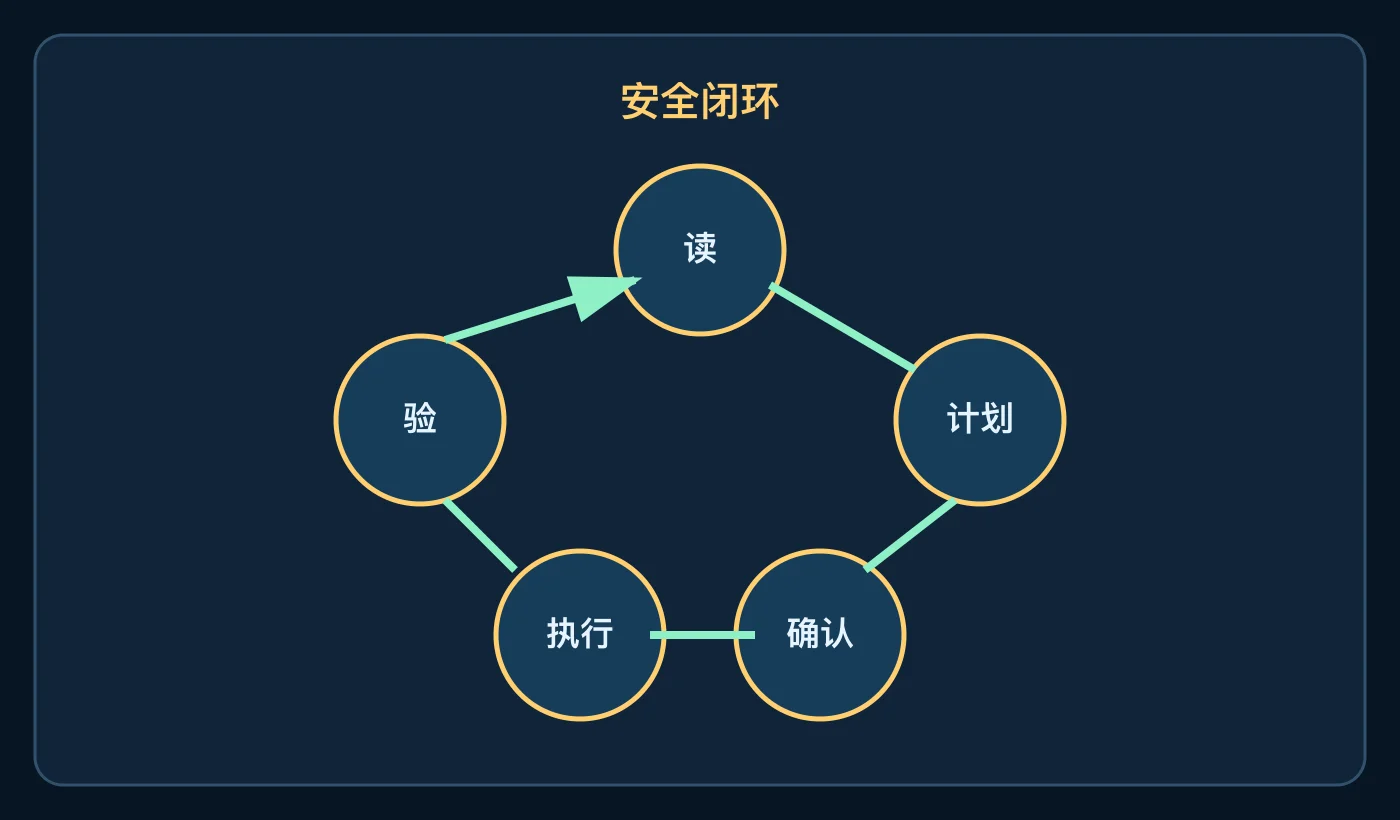
图 5:安全的 Agent 不会只说“已完成”,而会留下可复查的证据。
5. 电脑问题维修:软件问题可远程,硬件问题别逞强
软件故障通常可以让 Agent 帮忙:应用打不开、权限错误、端口冲突、服务没启动、磁盘空间不足、日志报错、配置文件格式错误。Agent 可以读取日志、查依赖、恢复备份,并运行最小验证。
硬件故障则不同。风扇异响、电池鼓包、接口松动、内存接触不良、硬盘坏道和主板故障,需要温度、SMART、电池健康等证据,但最终可能仍要专业人员处理。Agent 可以告诉你“现在不要继续通电”,却不应该指导小学生拆电源或短接主板。
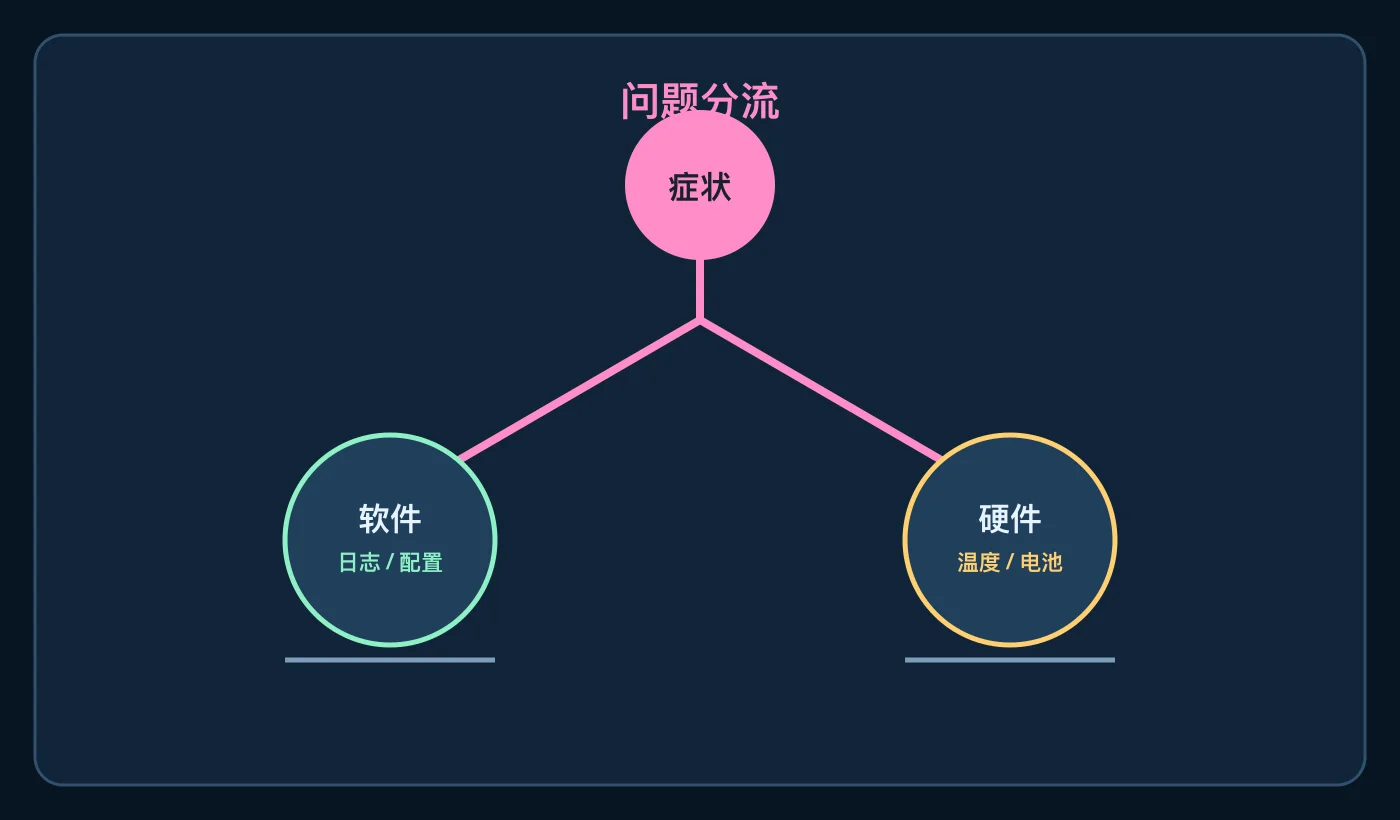
图 6:维修的第一步不是重装系统,而是判断问题属于哪一层。
三、真实页面截图:Agent 做的不是“魔法”,而是可复核的系统操作
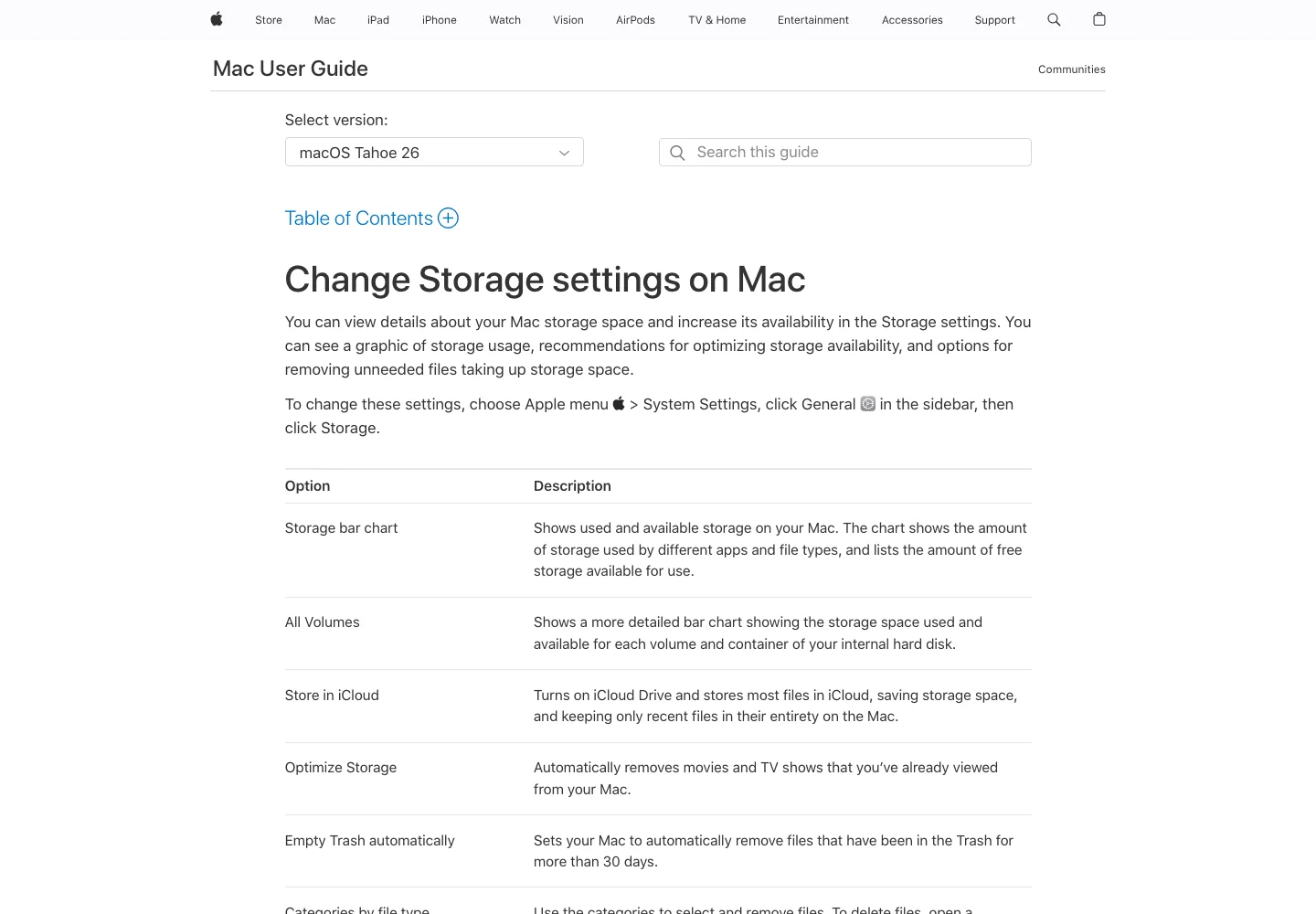
图 7:Apple Support 官方页面截图。Agent 可以把系统设置页中的分类和操作步骤解释成清单。
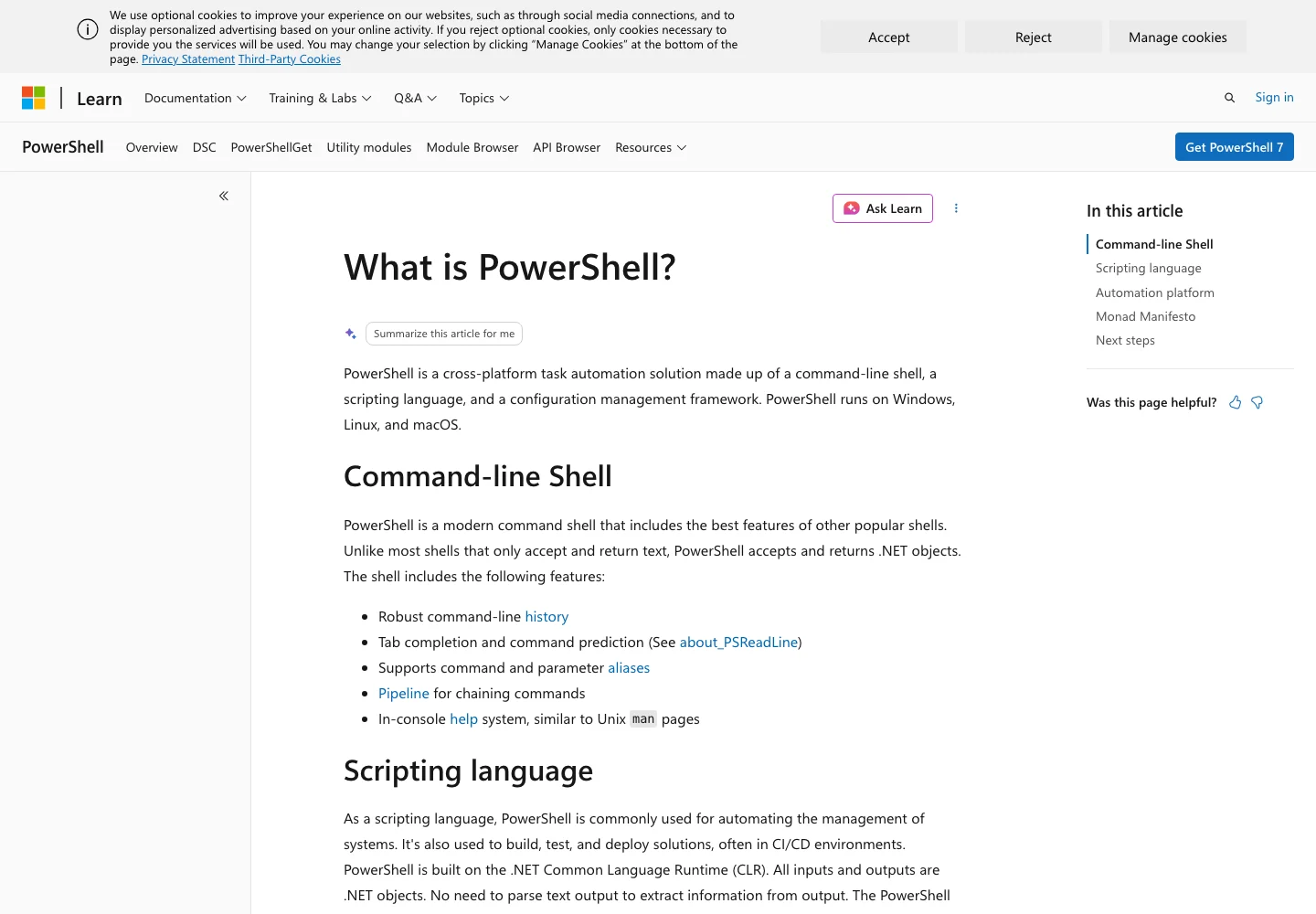
图 8:Microsoft Learn 官方页面截图。PowerShell 这类系统工具是 Agent 编排桌面任务时的执行层。
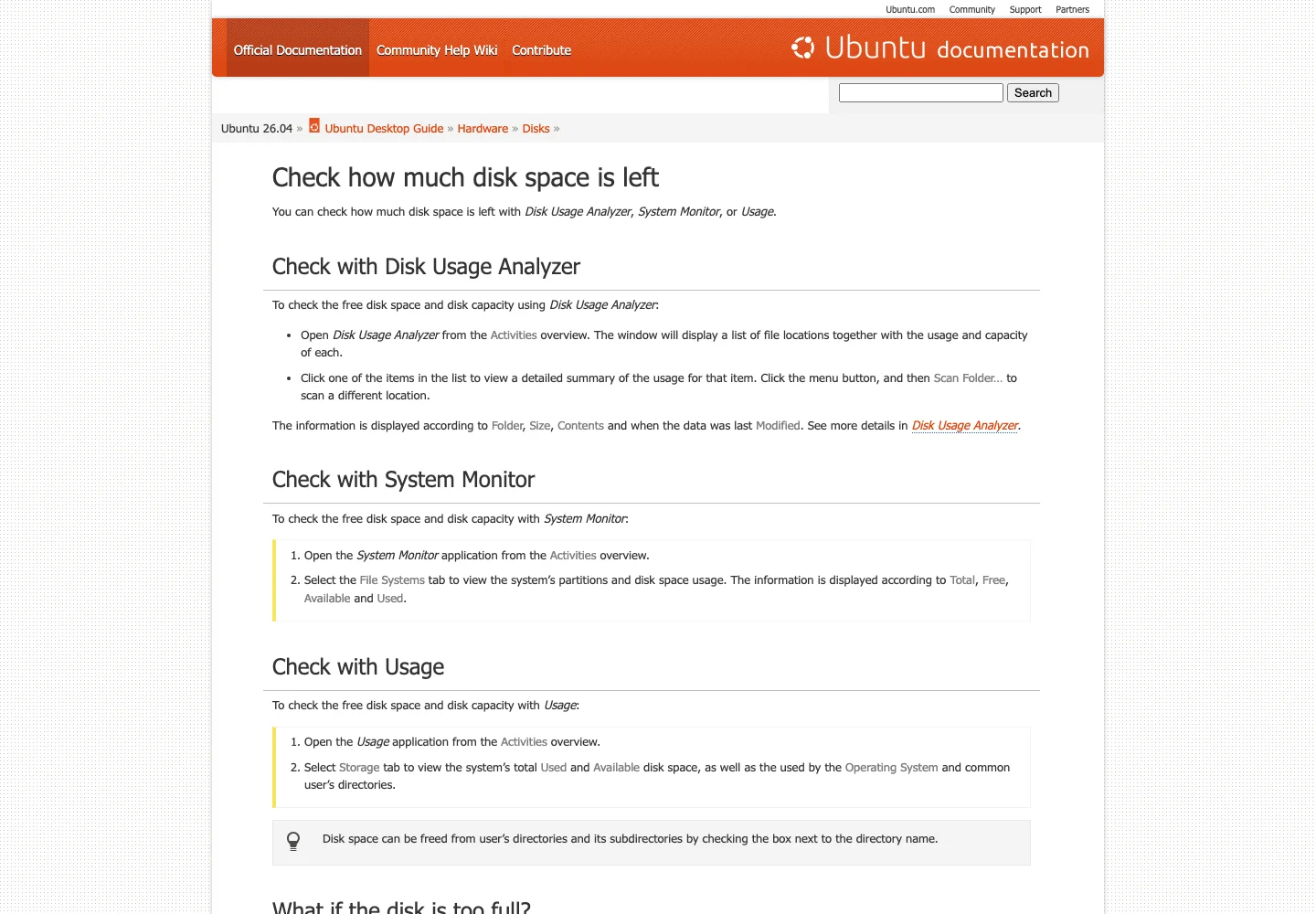
图 9:Ubuntu 官方文档页面截图。Ubuntu 侧先看磁盘空间,再决定是否清理。
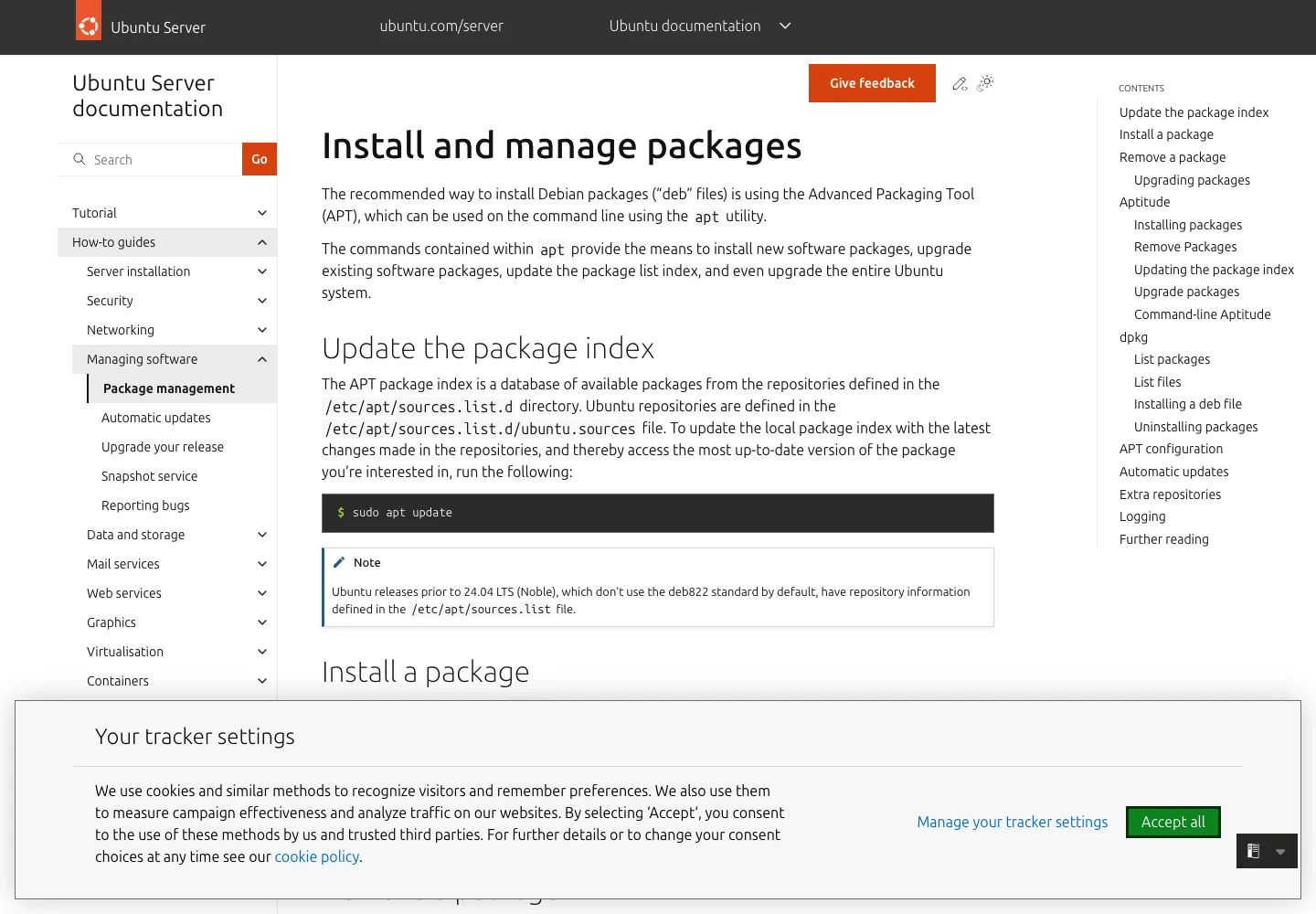
图 10:Ubuntu 官方文档页面截图。脚本采用 APT 原生命令,并在真正删除前使用模拟和确认。
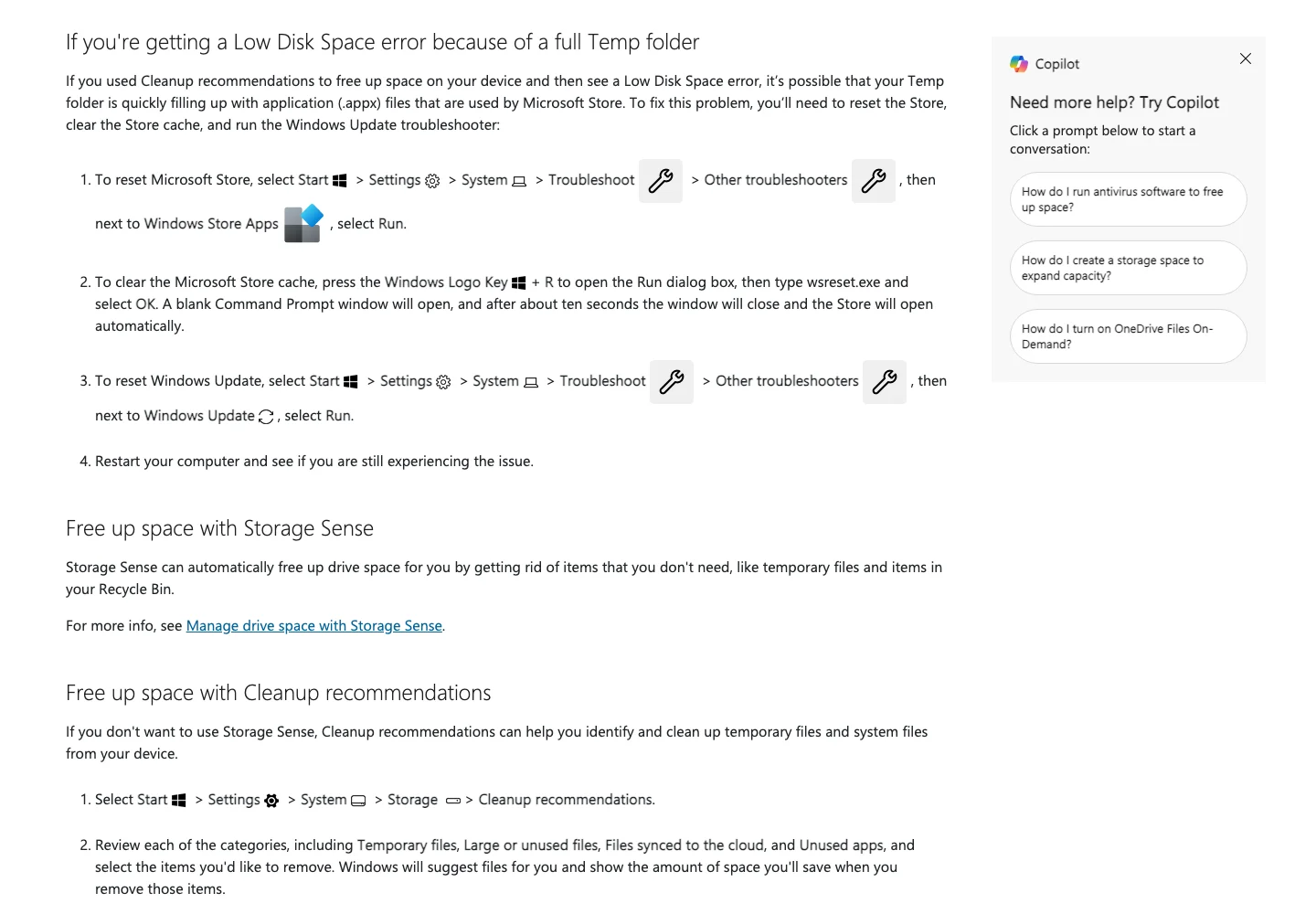
图 11:Microsoft Support 官方页面的第二个滚动位置截图,展示 Windows 存储清理和故障处理入口。
四、三套一键脚本:默认只看,不默认删
Windows 11:PowerShell
文件:scripts/desktop_agent_windows11.ps1
人工执行:
Set-ExecutionPolicy -Scope Process Bypass
.\desktop_agent_windows11.ps1
# 查看报告后再执行
.\desktop_agent_windows11.ps1 -Apply
Agent 自动配置时,不要只说“帮我清理电脑”,建议使用下面的任务描述:
先运行 desktop_agent_windows11.ps1,不要加 -Apply。
读取报告,按“可删除/需确认/禁止删除”分类。
只有我明确回复 CLEAN 后,才允许再次使用 -Apply。
执行后重新运行无参数版本,并比较清理前后的磁盘和缓存大小。
脚本只清理超过 7 天的临时文件,并且需要输入 CLEAN。用户文档、下载目录和回收站不在默认目标中。
Ubuntu 26.04:Bash
文件:scripts/desktop_agent_ubuntu2604.sh
人工执行:
chmod +x desktop_agent_ubuntu2604.sh
./desktop_agent_ubuntu2604.sh
./desktop_agent_ubuntu2604.sh --apply
Agent 自动配置时:
先执行 ./desktop_agent_ubuntu2604.sh,禁止使用 --apply。
把报告中的磁盘、journal 和 apt 模拟结果解释给我。
若没有明确的 CLEAN 确认,不得执行清理。
清理后重新检查 df -h /、journalctl --disk-usage 和 apt 状态。
脚本执行 apt-get clean、保留 14 天的 journal,并运行 apt-get autoremove -y。这类动作会改变系统状态,所以必须经过第二次确认。
macOS 26:Zsh
文件:scripts/desktop_agent_macos26.zsh
人工执行:
chmod +x desktop_agent_macos26.zsh
./desktop_agent_macos26.zsh
./desktop_agent_macos26.zsh --apply
Agent 自动配置时:
先运行 ./desktop_agent_macos26.zsh,不要加 --apply。
说明磁盘使用率、用户缓存大小、内存和最大的缓存目录。
只有我明确回复 CLEAN 后,才允许使用 --apply。
执行后再次运行扫描,给出前后差异,并保留报告文件。
macOS 脚本只处理用户缓存中超过 14 天的普通文件,不碰系统目录、不关闭安全功能,也不删除用户文稿。
五、为什么“Agent + 系统自带工具”比“万能管家”更靠谱
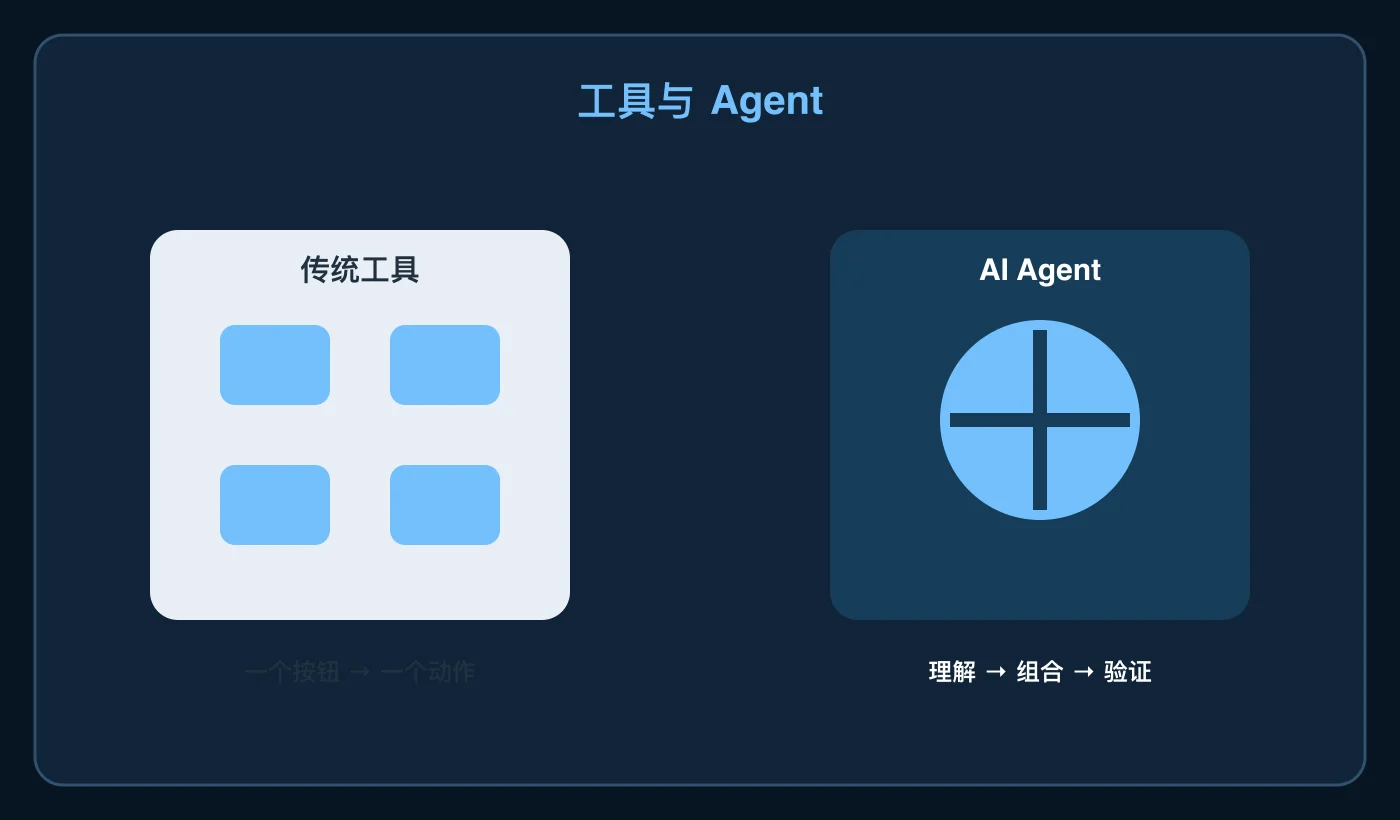
图 12:最可靠的组合不是让 Agent 自己发明清理器,而是让它调用系统已有能力。
传统软件的优点是按钮明确、流程固定、容易上手;缺点是只知道自己的那一小块。AI Agent 的优点是能把多个工具串联起来,理解自然语言目标,并根据结果调整下一步;缺点是它可能理解错,也可能把危险命令组合在一起。
所以最好的架构是:系统工具负责执行,Agent 负责判断,人类负责授权。 这像汽车的自动驾驶辅助:它可以提醒前方有障碍、帮你保持车道,但驾驶员仍要知道刹车在哪里。
六、哪些事情不要交给 Agent 直接做
- 不要让 Agent 直接删除未知目录。
- 不要让 Agent 未备份就覆盖注册表、系统配置或生产配置。
- 不要让 Agent 为了“修网络”随便重置全部网络设置。
- 不要让 Agent 自动卸载驱动、杀毒软件或远程管理软件。
- 不要让 Agent 把“没有报错”当成“问题已解决”。
- 不要把密钥、密码、完整路径、完整机器名和内网地址放进日志或文章。
一个小学生能理解的判断方法是:如果这个动作像把家里的抽屉整只扔掉,就不能默认自动做;如果只是把桌面上的纸屑扫成一堆,可以先自动处理。
七、最终能力表
| 任务 | 替代程度 | Agent 最适合做什么 | 必须人工确认的地方 |
|---|---|---|---|
| 文件格式转换 | 高 | 批量识别、转换、命名、校验 | 版式、字体、加密、原文件保留 |
| 垃圾扫描 | 高 | 分类缓存、日志、临时文件 | 用户文件、下载包、开发缓存 |
| 性能优化 | 中高 | 采集指标、找瓶颈、前后对比 | 是否关闭服务、是否改启动项 |
| 配置修改 | 中 | 备份、生成补丁、回滚 | 网络、权限、启动、远程入口 |
| 问题维修 | 中低 | 读日志、分流、给诊断方案 | 硬件拆修、数据恢复、主板级故障 |
Q&A
Q1:AI Agent 是不是会取代所有电脑管家?
不会。它会替代很多重复点击和简单扫描,但不会替代专业维修、数据恢复和需要长期经验的诊断。它更像一个懂工具的助手。
Q2:为什么不直接让 Agent 自动清理?
因为“垃圾”不是按文件大小定义的。缓存可能可以重建,也可能保存着离线数据;日志可能可以压缩,也可能是排查故障的唯一证据。先报告、再确认是最低成本的保险。
Q3:改文件扩展名能完成格式转换吗?
不能。扩展名像书的封面,格式像书的内容。换封面不会把中文书变成英文书。
Q4:脚本是否需要联网或第三方账号?
不需要。脚本使用 Windows PowerShell、Bash、Zsh 以及系统自带命令。Ubuntu 的软件清理仍由本机 APT 执行,Agent 只是负责解释和编排。
Q5:Ubuntu 26.04 和脚本测试环境不一致怎么办?
先无参数运行,查看报告。如果发行版把命令输出格式改了,不要直接加 --apply,先让 Agent 或人工核对命令结果。文中的 Ubuntu 配图来自 Ubuntu 官方文档页面,脚本仍按 Ubuntu 26.04 的原生系统工具设计。
Q6:普通用户最值得先自动化什么?
建议从格式批处理、磁盘报告和日志报告开始。这些任务可逆、容易验证,也不需要修改核心系统。等你熟悉报告格式后,再考虑配置修改。
结语:真正的替代不是“一个软件换成一个聊天框”
AI Agent 能替代的不是所有桌面软件,而是其中最重复、最机械、最容易串成流程的部分。它可以让文件转换变成批处理,让垃圾扫描变成有解释的报告,让性能优化从“玄学加速”变成指标对比,让配置修改拥有备份和回滚,让软件维修先有证据再下结论。
但安全边界必须保留:Agent 可以帮你拿工具、读仪表、写步骤;最终的授权、风险判断和硬件维修,仍然属于人。
参考资料:
- Microsoft Learn:Manage drive space with Storage Sense
- Ubuntu Documentation:APT package management
- Ubuntu Documentation:View and analyze logs with journalctl
- Apple Support:Optimize storage space on Mac
文中的官方页面截图来自 Microsoft Support、Microsoft Learn、Ubuntu Documentation 和 Apple Support,对应页面均在上方参考资料中列出。