Chrome 偷吃 4GB 硬盘?把本地 AI 模型删干净并禁止它再下载
先说结论
最近有些机器上的 Google Chrome 会在用户没有明确感知的情况下,下载一份约 4GB 的本地生成式 AI 模型数据。它通常不是病毒,也不是缓存异常,而是 Chrome 为本地 AI 功能准备的模型文件。只删除目录只能临时释放空间,真正稳妥的做法是:先用 Chrome 企业策略禁用本地 GenAI 基础模型下载,再删除已经落地的模型目录。
本文给出 Windows 11、Ubuntu 26.04、macOS 26 三个平台的一键脚本、人工操作步骤,以及可以直接交给 Codex / Claude / OpenClaw / Gemini CLI 这类 Agent 执行的提示词。脚本只使用系统自带能力和 Chrome 官方策略,不依赖第三方服务,不包含真实 IP、真实主机名、内网域名或任何密钥。

图 1:AI 生成封面。本文要做的不是“杀缓存”,而是让 Chrome 不再继续把本地 AI 模型搬回硬盘。
一、问题背景:Chrome 为什么突然多出一个 4GB 文件夹
很多人发现这个问题,不是因为 Chrome 弹窗提醒,而是因为磁盘空间突然少了一大块。尤其是系统盘比较小的 Windows 11 笔记本、Ubuntu 开发机、MacBook Air,4GB 看起来不算天文数字,但它经常刚好卡在“系统更新失败”“虚拟机镜像放不下”“Xcode 或 Docker 又开始报警”的临界点上。
Google 官方帮助页已经把事情讲得很直白:Chrome 可能会在后台下载本地生成式 AI 模型,让依赖这些模型的功能可以随时使用;如果删除这些模型,依赖它们的功能会不可用,但其他不依赖本地模型的 AI 功能仍可能继续运行。换句话说,这不是一个普通网页缓存,而是一套给浏览器 AI 功能准备的本地模型货物。
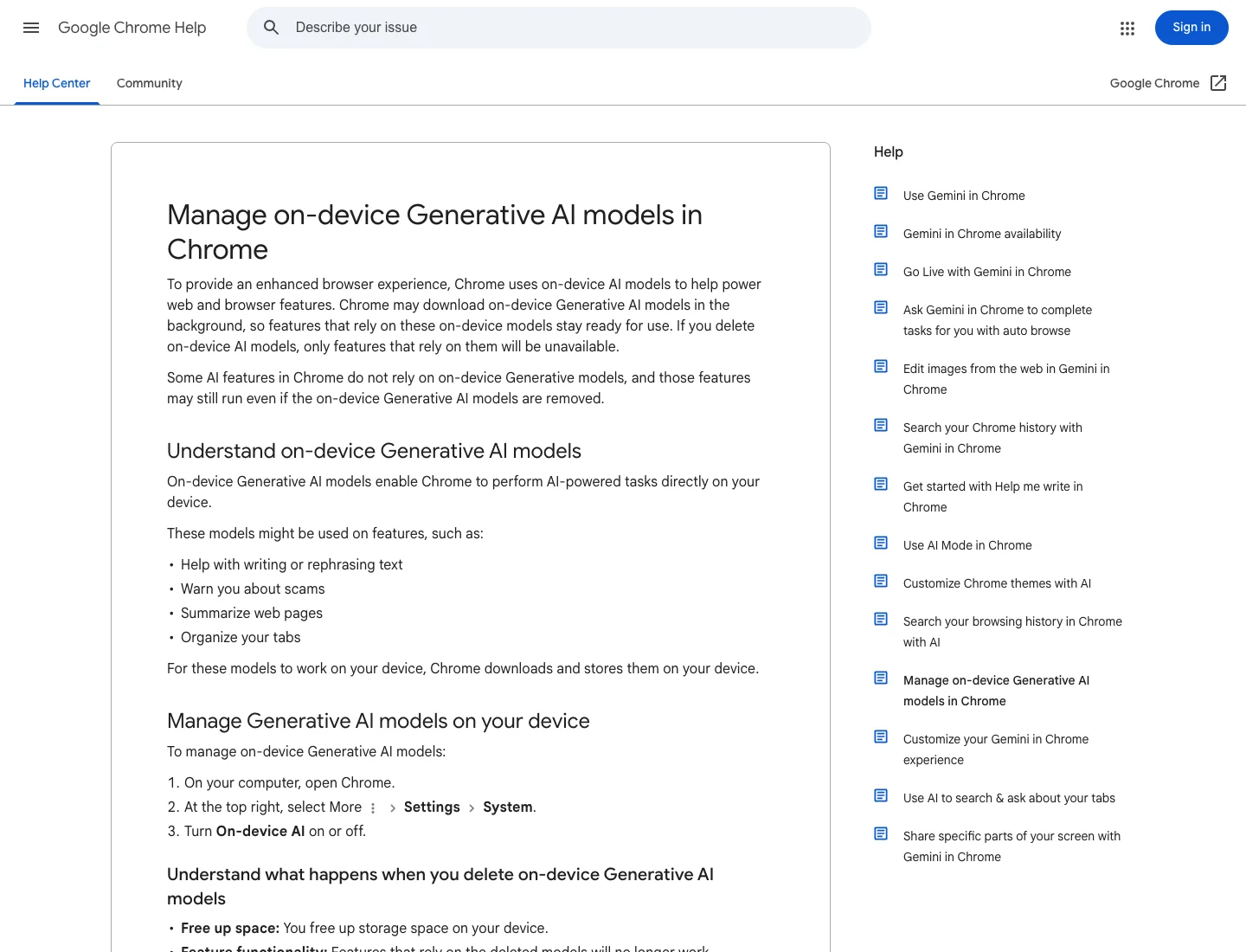
图 2:真实截图。Google 官方帮助页说明 Chrome 会下载并在本机存储 on-device Generative AI models。
可以把它想象成超市提前把一大箱饮料搬到你家门口。这样你想喝的时候很方便,不用再等快递;但如果你家门口本来就很窄,这箱东西就很碍事。更麻烦的是,如果你只是把箱子搬走,却没有告诉超市“以后不要再送”,过几天它可能又送一箱回来。
这就是本文的核心逻辑:删除文件只是搬走箱子;写入策略才是取消自动补货。
二、问题表现:哪些现象说明你中招了
典型表现有几种:
- 磁盘空间突然少了约 4GB,但最近没有安装大型软件。
- Windows 的
%LOCALAPPDATA%、Linux 的~/.config/google-chrome、macOS 的~/Library/Application Support/Google/Chrome下面出现OptGuideOnDeviceModel之类目录。 - 手动删除后,过一段时间 Chrome 可能再次创建相关目录。
- 关闭某些 AI 设置后,目录没有立刻消失,或者不同 Chrome 版本表现不一致。
- 机器上明明不使用 Gemini、写作辅助、标签页整理、网页总结等功能,模型仍然被准备好了。
我在本机核对时,OptGuideOnDeviceModel 目录正好约 4.0G,旁边还有体积较小的分类模型、优化模型缓存目录。不同系统、不同 Chrome 版本、不同功能开关下,目录名称和大小可能略有差异,所以不要只记一个绝对路径,要理解它属于 Chrome 的 Optimization Guide / on-device model 这一类数据。
三、根因分析:这是 Chrome 的本地 AI 能力,不是普通缓存
Chrome 的 Built-in AI 文档里写到,浏览器会提供并管理基础模型和专家模型,在 Chrome 里包括 Gemini Nano。开发者可以通过 Prompt API 等能力调用浏览器管理的本地模型,让网页应用直接在本机执行一部分 AI 任务。
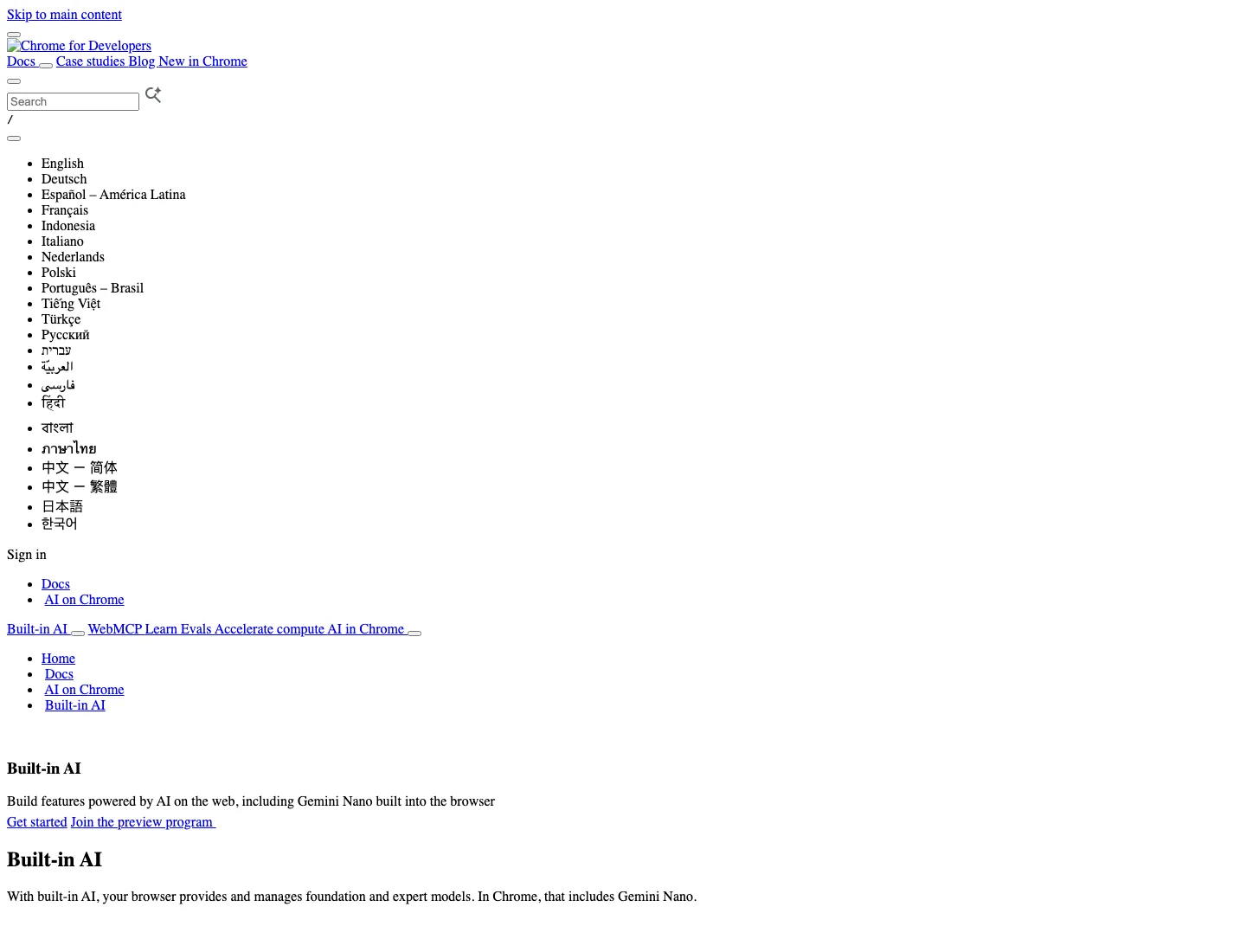
图 3:真实截图。Chrome 开发者文档说明 Built-in AI 由浏览器提供和管理模型,截图抓取时页面样式加载不完整,但正文内容来自官方页面。
从用户角度看,这件事有点割裂:你只是打开浏览器,但浏览器正在变成一个小型 AI 运行时。它既要浏览网页,也要准备模型、模型配置、提示词接口、能力探测、更新和清理。模型放在本机的好处是响应快、部分任务可以离线或少传数据;代价是占磁盘、占下载流量,并且用户不一定清楚它什么时候下载。
再打个比方:以前 Chrome 像一辆自行车,最多带个工具包;现在它想顺手带一个小发电机,方便路上给设备供电。发电机本身有用,但如果你只是骑车去楼下买菜,车后面多出一个 4GB 的铁箱子就很突兀。
真正的根因不是“Chrome 出错”,而是默认策略允许本地 GenAI 基础模型自动下载。Chrome Enterprise 策略页面提供了专门开关:GenAILocalFoundationalModelSettings。官方策略说明里明确写到:允许或未设置时模型会自动下载并用于本地推理;设置为 Disabled 时,模型不会下载,已经下载的模型也会被删除;桌面平台还可以通过禁用组件更新阻止模型下载,但那会影响更多 Chrome 组件,不建议普通用户把它当首选方案。
图 4:真实截图。Chrome Enterprise 策略页是本文采用策略键的依据;实际页面内容可能随官方前端加载状态变化。
四、解决思路:先关水龙头,再拖地
很多教程只会告诉你删除某个目录,这就像水管还在漏水时拼命拖地。短期地面会干,过一会儿又湿。正确顺序应该是:
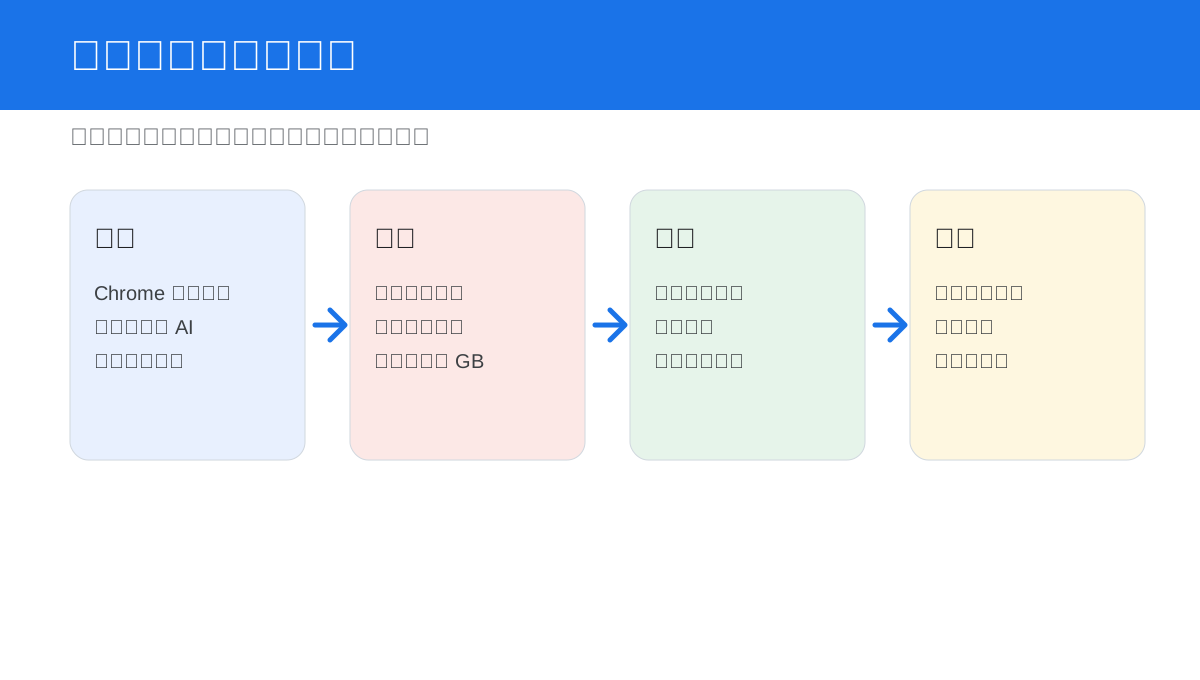
图 5:只删除模型目录只是清库存;写入策略才是停止自动补货。
- 退出 Chrome,避免文件正在被占用。
- 写入 Chrome 管理策略,把
GenAILocalFoundationalModelSettings设为1,也就是 Disabled。 - 删除已经下载到本机的模型目录。
- 重新打开 Chrome,在
chrome://policy里刷新策略并确认生效。 - 观察一段时间,确认目录没有被重新下载。
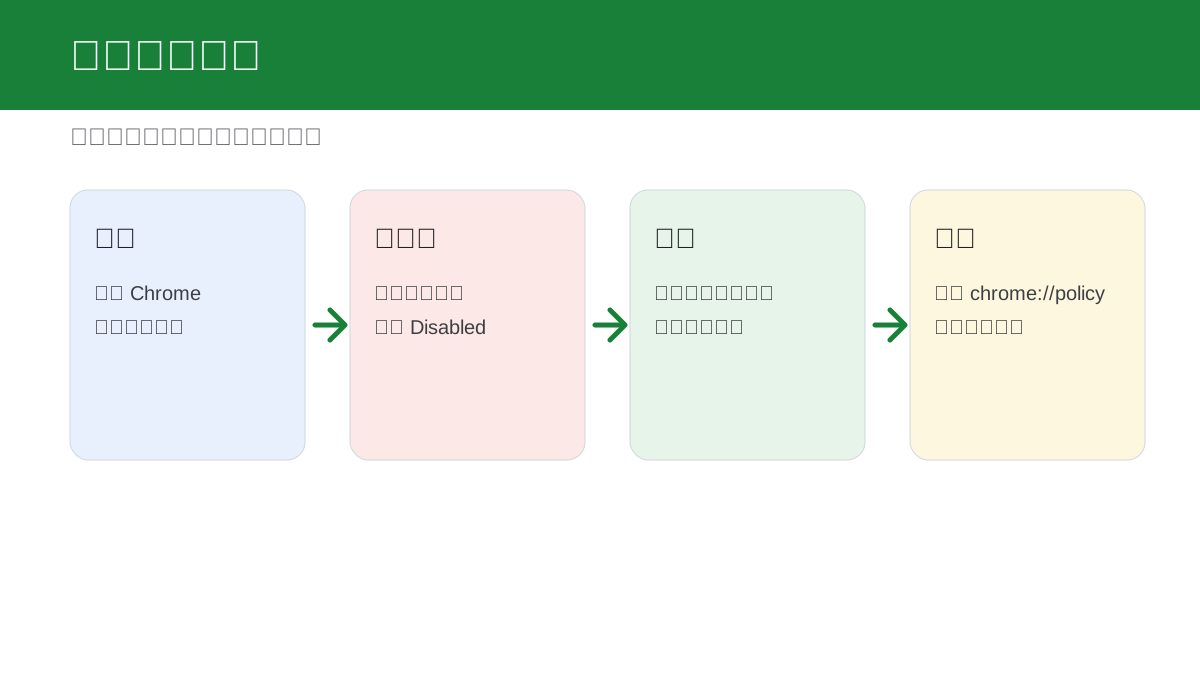
图 6:先关闭 Chrome,再写策略,最后清理模型目录并验证策略。
下面的脚本默认只处理 Google Chrome。如果你使用 Chromium、Chrome Beta、Chrome Dev、Chrome Canary,路径和策略目录可能不同,需要按实际浏览器调整。
五、Windows 11 一键脚本:PowerShell 管理员执行
请用“以管理员身份运行”的 PowerShell 执行。脚本会写入机器级策略,然后删除当前用户 Chrome 用户数据目录下的本地模型目录。
# Disable Chrome local GenAI model download and remove downloaded model data.
# Run in elevated PowerShell.

$ErrorActionPreference = "Stop"

Write-Host "Closing Chrome..."
Get-Process chrome -ErrorAction SilentlyContinue | Stop-Process -Force
Start-Sleep -Seconds 2

$policyPath = "HKLM:\SOFTWARE\Policies\Google\Chrome"
if (-not (Test-Path $policyPath)) {
    New-Item -Path $policyPath -Force | Out-Null
}

New-ItemProperty `
    -Path $policyPath `
    -Name "GenAILocalFoundationalModelSettings" `
    -PropertyType DWord `
    -Value 1 `
    -Force | Out-Null

$userData = Join-Path $env:LOCALAPPDATA "Google\Chrome\User Data"
$targets = @(
    "OptGuideOnDeviceModel",
    "OptGuideOnDeviceClassifierModel",
    "optimization_guide_model_store"
)

foreach ($target in $targets) {
    $path = Join-Path $userData $target
    if (Test-Path $path) {
        Write-Host "Removing $path"
        Remove-Item $path -Recurse -Force
    }
}

Write-Host "Done. Open chrome://policy, click Reload policies, and confirm GenAILocalFoundationalModelSettings = 1."
人工步骤也很简单:打开注册表编辑器,进入 HKEY_LOCAL_MACHINE\SOFTWARE\Policies\Google\Chrome,新建 DWORD (32-bit) 值 GenAILocalFoundationalModelSettings,数值设为 1。然后关闭 Chrome,删除 %LOCALAPPDATA%\Google\Chrome\User Data\OptGuideOnDeviceModel 等目录,重新打开 chrome://policy 验证。
六、Ubuntu 26.04 一键脚本:写入 managed policy JSON
Ubuntu 上 Google Chrome 的机器级策略通常放在 /etc/opt/chrome/policies/managed/。Chromium 则常见于 /etc/chromium/policies/managed/。下面脚本会同时尝试写入两个位置;不存在的浏览器不会受影响。
#!/usr/bin/env bash
set -euo pipefail

echo "Closing Chrome/Chromium..."
pkill -x chrome 2>/dev/null || true
pkill -x google-chrome 2>/dev/null || true
pkill -x google-chrome-stable 2>/dev/null || true
pkill -x chromium 2>/dev/null || true
sleep 2

policy_json='{"GenAILocalFoundationalModelSettings": 1}'

sudo install -d -m 0755 /etc/opt/chrome/policies/managed
printf '%s\n' "$policy_json" | sudo tee /etc/opt/chrome/policies/managed/disable-genai-local-model.json >/dev/null

sudo install -d -m 0755 /etc/chromium/policies/managed
printf '%s\n' "$policy_json" | sudo tee /etc/chromium/policies/managed/disable-genai-local-model.json >/dev/null

for root in "$HOME/.config/google-chrome" "$HOME/.config/chromium"; do
  [ -d "$root" ] || continue
  for name in OptGuideOnDeviceModel OptGuideOnDeviceClassifierModel optimization_guide_model_store; do
    if [ -e "$root/$name" ]; then
      echo "Removing $root/$name"
      rm -rf "$root/$name"
    fi
  done
done

echo "Done. Open chrome://policy and confirm GenAILocalFoundationalModelSettings = 1."
人工执行时,可以先创建策略目录,再写入 JSON:
sudo mkdir -p /etc/opt/chrome/policies/managed
printf '%s\n' '{"GenAILocalFoundationalModelSettings": 1}' | \
  sudo tee /etc/opt/chrome/policies/managed/disable-genai-local-model.json
然后退出 Chrome,删除 ~/.config/google-chrome/OptGuideOnDeviceModel。如果你使用的是 Chromium,把路径换成 ~/.config/chromium/OptGuideOnDeviceModel。
七、macOS 26 一键脚本:写入 Managed Preferences
macOS 上推荐使用配置描述文件或 MDM 管理 Chrome 策略。个人机器上,为了简单可复现,可以写入系统级 Managed Preferences plist。下面脚本会退出 Chrome,写入 GenAILocalFoundationalModelSettings = 1,然后清理当前用户的模型目录。
#!/usr/bin/env bash
set -euo pipefail

echo "Closing Chrome..."
osascript -e 'tell application "Google Chrome" to quit' 2>/dev/null || true
sleep 2
pkill -x "Google Chrome" 2>/dev/null || true

sudo mkdir -p "/Library/Managed Preferences"
sudo defaults write "/Library/Managed Preferences/com.google.Chrome" GenAILocalFoundationalModelSettings -int 1
sudo plutil -convert xml1 "/Library/Managed Preferences/com.google.Chrome.plist"
sudo chmod 0644 "/Library/Managed Preferences/com.google.Chrome.plist"

chrome_root="$HOME/Library/Application Support/Google/Chrome"
for name in OptGuideOnDeviceModel OptGuideOnDeviceClassifierModel optimization_guide_model_store; do
  if [ -e "$chrome_root/$name" ]; then
    echo "Removing $chrome_root/$name"
    rm -rf "$chrome_root/$name"
  fi
done

echo "Done. Open chrome://policy, click Reload policies, and confirm GenAILocalFoundationalModelSettings = 1."
如果你在公司设备上,优先让管理员通过配置描述文件下发这个策略,而不是手写 plist。配置文件的本质仍然是同一个键:GenAILocalFoundationalModelSettings,值为 1。
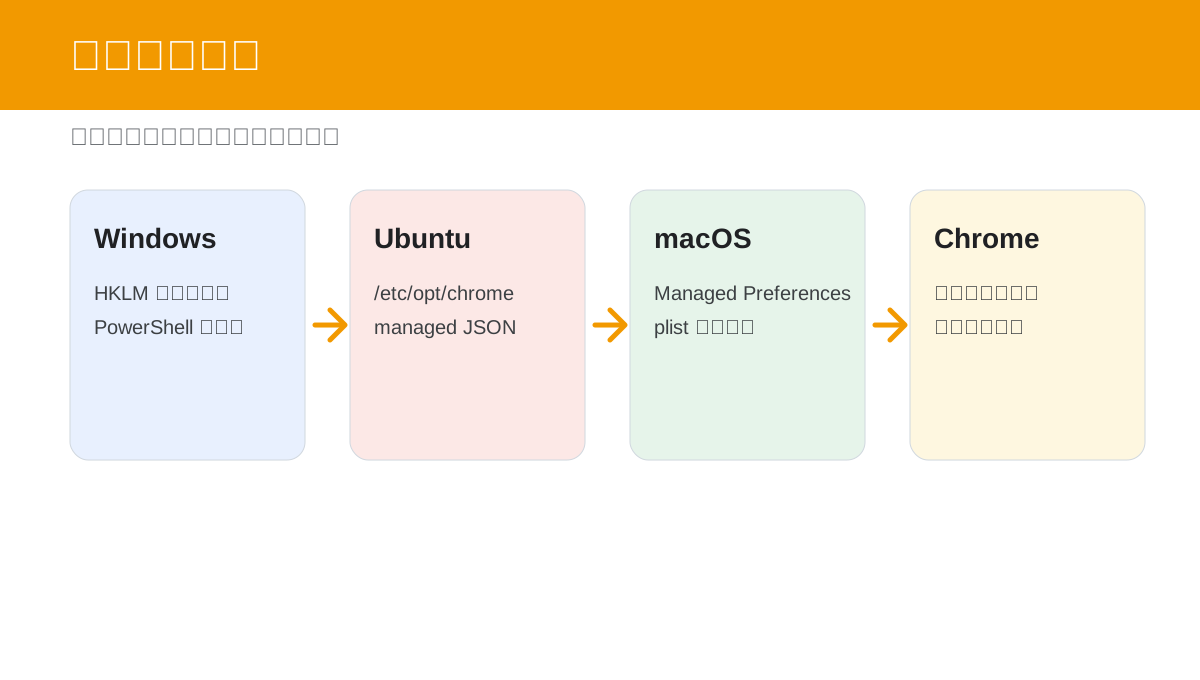
图 7:同一个 Chrome 策略,在 Windows、Ubuntu、macOS 上分别落到注册表、JSON、plist。
八、Agent 自动配置提示词
如果你希望交给 Agent 执行,可以直接复制下面这段。请注意,真正执行前让 Agent 先只读检查,不要上来就删文件。
请帮我在当前电脑上禁用 Google Chrome 自动下载本地 GenAI 基础模型,并清理已经下载的模型数据。
要求:
1. 先判断当前系统是 Windows 11、Ubuntu 26.04 还是 macOS 26,并确认 Google Chrome 是否安装。
2. 先只读检查 Chrome 用户数据目录,统计 OptGuideOnDeviceModel、OptGuideOnDeviceClassifierModel、optimization_guide_model_store 等目录大小。
3. 不要输出完整主机名、完整 IP、内网域名、用户名、token 或任何隐私路径;报告时使用 ~ 或占位符。
4. 在执行前说明将写入的 Chrome 策略键:GenAILocalFoundationalModelSettings=1。
5. 经我确认后,退出 Chrome,写入对应平台的机器级策略,再删除已下载的本地模型目录。
6. 执行后打开或提示我打开 chrome://policy,确认 GenAILocalFoundationalModelSettings 已生效。
7. 不要禁用所有 Chrome Component Updates,除非我明确要求,因为那会影响更多 Chrome 组件。
这个提示词的关键是边界清楚:只处理本地 GenAI 模型,不碰账号、不碰浏览历史、不清理普通 profile、不关闭全部组件更新。
九、验证方法:不要只看空间,要看策略
清理后,建议做三件事:
- 打开
chrome://policy,点击Reload policies。 - 搜索
GenAILocalFoundationalModelSettings,确认值为1。 - 观察模型目录是否消失,过一段时间没有重新出现。
如果你只看到空间释放,却没有策略生效,那只是暂时成功。下次 Chrome 判断某个功能需要模型时,仍可能重新下载。
还可以用命令查看目录大小。示例只使用 ~,避免暴露真实用户路径:
# macOS
 du -sh "~/Library/Application Support/Google/Chrome/OptGuideOnDeviceModel" 2>/dev/null

# Ubuntu
 du -sh ~/.config/google-chrome/OptGuideOnDeviceModel 2>/dev/null
Windows 可以在 PowerShell 里查看:
$path = "$env:LOCALAPPDATA\Google\Chrome\User Data\OptGuideOnDeviceModel"
if (Test-Path $path) { (Get-ChildItem $path -Recurse | Measure-Object Length -Sum).Sum / 1GB }
十、Q&A
Q1:关掉这个策略会不会影响普通 Chrome 更新?
不会。本文推荐的是 GenAILocalFoundationalModelSettings=1,它只针对本地 GenAI 基础模型。不要把它和 ComponentUpdatesEnabled=false 混为一谈。后者会影响更多 Chrome 组件,除非你非常清楚副作用,否则不建议使用。
Q2:删除模型后,Gemini 网页版还能用吗?
一般可以。网页版 Gemini、云端 AI 服务、本地模型是不同层次。删除本地模型主要影响依赖 Chrome 本机模型的浏览器功能或网页 API,不等于封锁所有 AI 网站。
Q3:为什么官方说删除后相关功能不可用,但我好像还能用一些 AI 功能?
因为 Chrome 的 AI 功能不全依赖同一份本地模型。有些功能可能走云端,有些可能走其他服务,有些才依赖 on-device Generative AI models。官方帮助页也提到,不依赖这些本地生成式模型的 AI 功能仍可能运行。
Q4:我能不能只在设置里关闭 On-device AI?
可以先试,但如果你要的是可重复、可审计、可批量落地的结果,策略更稳。设置项像冰箱门上的便利贴,策略像物业系统里的规则。个人临时关闭用设置可以;多台机器、运维脚本、Agent 自动化,建议使用策略。
Q5:这是不是说明 Chrome 有问题?
更准确地说,这是浏览器产品方向变化带来的资源占用问题。浏览器正在把 AI runtime 放进本地,优点是能力更强、响应更快;缺点是磁盘和网络成本从云端转移了一部分到用户设备。用户应该有明确开关,也应该知道模型在哪里、如何删除、如何禁止再次下载。
十一、收尾建议
如果你的系统盘很大,而且确实使用 Chrome 的本地 AI 功能,可以不处理。4GB 对 2TB 硬盘不算什么,本地模型也可能带来更好的体验。
但如果你是下面这些情况,我建议直接禁用:系统盘小;开发机经常跑 Docker、虚拟机、Android Studio、Xcode;公司或实验室需要统一控制浏览器行为;不使用 Chrome 内置 AI;不希望浏览器自行下载大模型文件。
最后再重复一遍:不要只删目录。先写策略,再删目录。 这就像先关水龙头再拖地,顺序对了,问题才不会反复回来。
参考资料
- Google Chrome Help: Manage on-device Generative AI models in Chrome
- Chrome Enterprise Policy: GenAILocalFoundationalModelSettings
- Chrome for Developers: Built-in AI
- Chrome for Developers: The Prompt API