Codex 0.130 后 /approvals 没了?别慌,权限开关都搬到启动参数了
先说结论
如果你升级到 Codex 0.130.0(很多人会口头叫 Codex 0.130)之后,发现以前习惯在会话里用的
/approvals不见了,不要急着回退版本。现在更稳定的做法,是在启动 Codex 时就把权限策略说清楚:用--ask-for-approval控制什么时候询问,用--sandbox控制命令能操作哪些文件,确实处在外部隔离环境里时,再使用--dangerously-bypass-approvals-and-sandbox一次性跳过确认和沙箱。这个长参数也可以直接写成--yolo,更方便记忆和输入,也更接近 Gemini 等工具里常见的命名习惯。换句话说,思路从“进会话后再临时切权限”,变成“启动前就选择运行档位”。这篇文章会把常用参数、推荐组合、风险边界和 shell alias 写法一次讲清楚。
本文只讨论公开的 Codex CLI 参数和通用工作流,不包含任何真实主机、内网地址、用户名、Token、私有路径或业务项目名。所有命令都用 <PROJECT>、<TASK> 这类占位符表示,你可以按自己的环境替换。
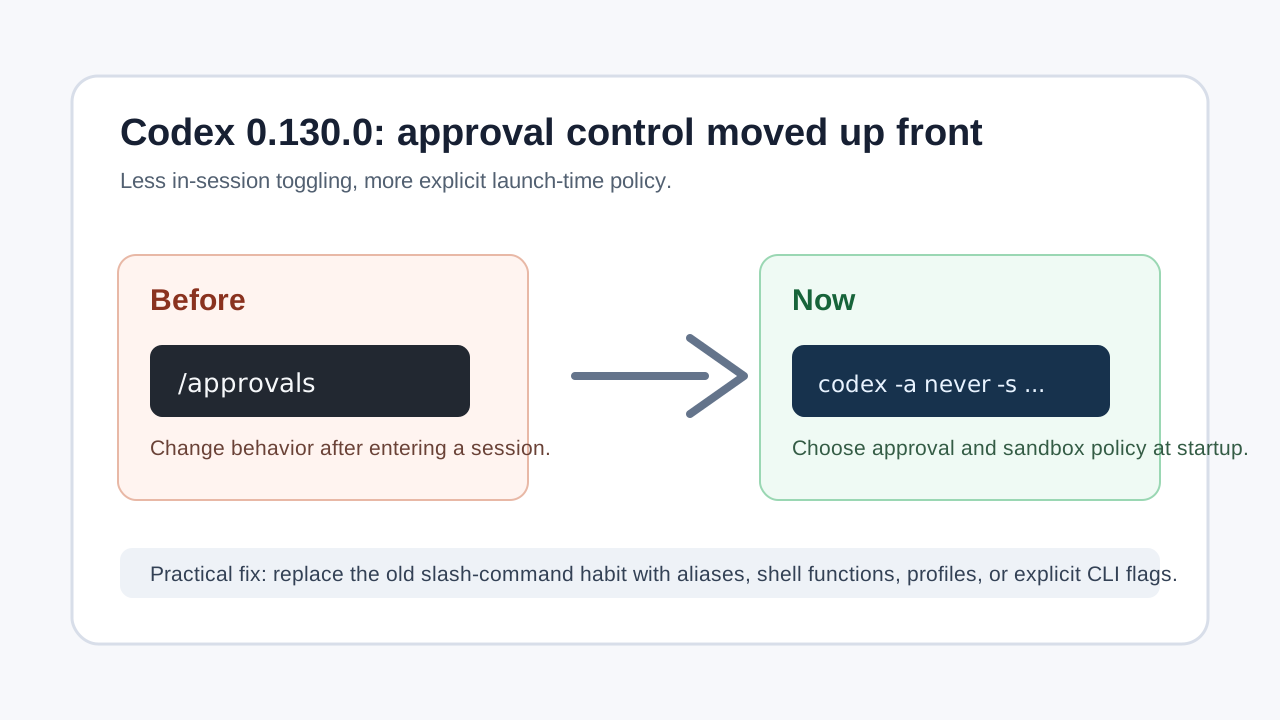
图 1:升级后的核心变化不是“不能调权限”,而是权限策略更适合在启动时确定。
1. 发生了什么:不是没权限了,是入口变了
很多人使用 Codex CLI 的习惯是这样的:先进入项目目录,执行 codex,等会话启动后再用 slash command 调整审批模式。旧版本里,某些环境可以通过 /approvals 或相近的权限入口,把“每次命令都问我”改成“更自动一点”。这很方便,尤其是长任务跑到一半才发现权限太保守时,不需要退出重开。
升级到 0.130.0 后,如果你发现 /approvals 不再可用,直觉上会觉得工具少了一个开关。但从 CLI 设计角度看,这个变化并不奇怪。权限、沙箱、工作目录、可写目录、联网能力这些东西,本来就是影响整个会话安全边界的启动级配置。它们越早确定,越容易审计;越晚在会话里临时切,越容易让人忘记当前到底处于什么权限状态。
所以解决方案不是去找一个隐藏的 /approvals 替代命令,而是把常用模式整理成启动参数。最直接的替代写法是:
codex --dangerously-bypass-approvals-and-sandbox
也可以写成更短的形式:
codex --yolo
这条命令的效果非常明确:跳过确认提示,并且不使用 Codex 自带的沙箱。它能解决“总是问我能不能执行”的痛点,但也带来最大风险。它适合运行在已经被外部隔离的容器、虚拟机、一次性开发环境、临时工作树里,不适合在主力机器、生产服务器、含有敏感文件的家目录里长期默认使用。
如果你只是想减少确认次数,不一定要上来就用这个危险开关。Codex 0.130.0 的帮助信息里已经把几个更细的旋钮暴露出来:
codex --ask-for-approval <policy>
codex --sandbox <mode>
codex --cd <DIR>
codex --add-dir <DIR>
codex --search
真正值得掌握的是这些参数的组合,而不是只记住一条“跳过所有限制”的命令。
2. 两个概念先分开:Approval 和 Sandbox 不是一回事
理解新参数时,最容易混淆的是 approval 和 sandbox。
Approval 解决的是“要不要问人”。比如 Codex 准备运行一个命令,是直接执行,还是弹出确认,还是只在它认为风险较高时才问。这影响的是交互频率。
Sandbox 解决的是“命令能碰到哪里”。比如命令只能读文件、只能写当前工作区,还是可以访问整个文件系统。这影响的是破坏半径。
这两个东西可以组合,但不能互相替代。--ask-for-approval never 只是说不要问你,不等于命令可以写任何地方;--sandbox danger-full-access 只是说不给文件系统沙箱,不等于所有确认提示都会消失。最粗暴的 --dangerously-bypass-approvals-and-sandbox 才是把两者同时放开。
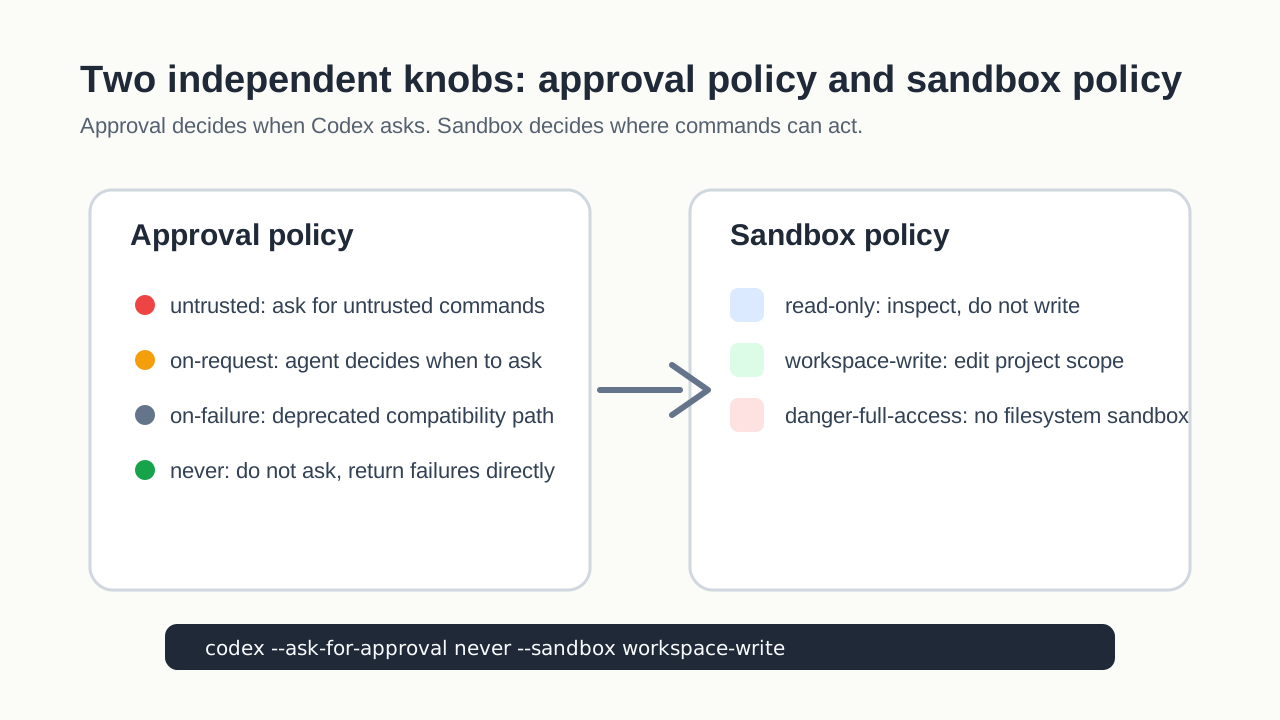
图 2:审批策略决定“问不问”,沙箱策略决定“能碰哪里”。
2.1 --ask-for-approval
--ask-for-approval 可以简写成 -a。在 0.130.0 的帮助信息中,常见取值包括:
| 参数值 | 含义 | 适合场景 |
|---|---|---|
untrusted |
只对“不受信任”的命令询问,普通只读命令通常直接跑 | 新项目、陌生仓库、保守默认 |
on-request |
由模型判断什么时候需要请求批准 | 日常交互开发,兼顾自动化和人工把关 |
on-failure |
兼容旧逻辑的弃用模式,失败后再请求更高权限 | 老脚本兼容,不建议作为新习惯 |
never |
不向用户请求批准,失败直接返回给模型 | 自动化、CI、外部已有控制的环境 |
这里要注意,never 听起来很爽,但它不是“安全自动驾驶”。它只是减少了人机确认。真正的安全边界还要看 sandbox、工作目录、系统用户权限、容器隔离、文件权限、Git 状态和你给 Codex 的任务范围。
2.2 --sandbox
--sandbox 可以简写成 -s。常见取值包括:
| 参数值 | 含义 | 适合场景 |
|---|---|---|
read-only |
只读沙箱,适合分析和计划 | 让 Codex 看代码、解释日志、做 review |
workspace-write |
允许写工作区,限制在项目范围内 | 日常改代码、跑测试、生成文档 |
danger-full-access |
不使用文件系统沙箱 | 容器、临时 VM、一次性环境、你非常明确知道后果时 |
如果你的目标只是让 Codex 能修改当前项目,workspace-write 通常比 danger-full-access 更合理。它给了 Agent 足够空间做事,又把误操作限制在工作区附近。只有当任务天然需要碰工作区外的系统资源,例如安装系统包、访问 Docker socket、管理服务、写多个目录,才需要考虑更高权限。
2.3 --dangerously-bypass-approvals-and-sandbox / --yolo
这是最容易被传播的一条命令,因为它最像 Claude Code 里“跳过权限确认”的体验:
codex --dangerously-bypass-approvals-and-sandbox
# 等价短写
codex --yolo
长参数的名字已经把风险写在脸上:dangerously;短参数 --yolo 则更适合日常输入和记忆,也方便与 Gemini 等命令习惯保持一致。两者指向的是同一类高权限模式:跳过所有确认提示,并且不使用沙箱。这样 Codex 就更像一个拥有当前用户权限的自动化操作者:你当前用户能删的文件,它理论上也能删;你当前 shell 能访问的凭据,它也可能通过命令间接触达;你当前目录外能写的地方,它也不再被 Codex 沙箱挡住。
所以我建议把它当成“外部隔离环境专用开关”,而不是个人电脑常驻默认值。比如:
- 已经在一次性容器里。
- 已经在临时 VM 或快照环境里。
- 已经在干净 git worktree 里,且没有挂载敏感目录。
- 任务需要系统级操作,且你愿意让外层环境承担隔离。
- 你已经确认当前目录没有私钥、Token、浏览器数据、生产配置、重要个人文件。
如果只是嫌确认太多,更推荐从下面这些组合开始。
3. 推荐组合:别只记一条危险命令
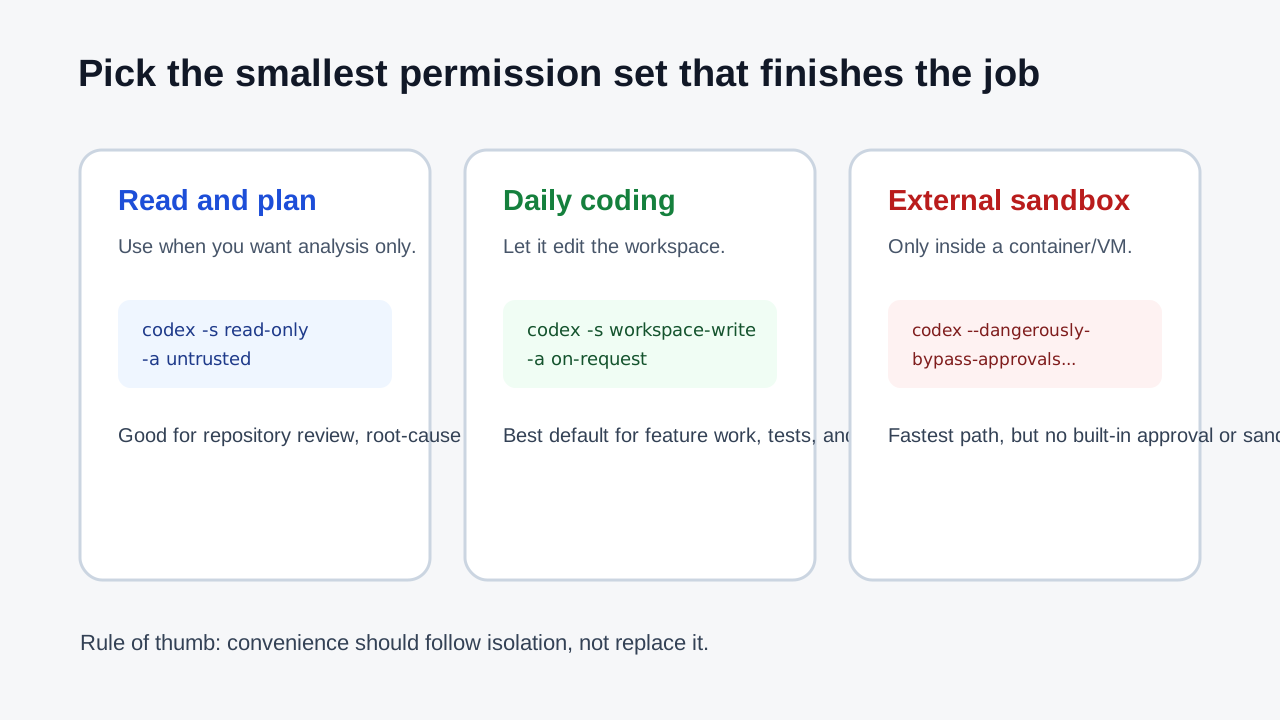
图 3:权限给到刚好够用,通常比一次性全放开更稳定。
3.1 只读分析模式
适合第一次接触仓库、做代码审查、让 Codex 解释架构、排查日志但不希望它改东西:
codex -s read-only -a untrusted --cd <PROJECT>
这个模式下,Codex 更像一个高级阅读助手。它能看文件、总结结构、提出计划,但不应该直接修改项目。对于陌生仓库,这个模式很有价值,因为你可以先让它回答三个问题:这个项目怎么启动、主要风险在哪里、改某个功能可能影响哪些文件。
3.2 日常开发模式
适合大多数编码任务:
codex -s workspace-write -a on-request --cd <PROJECT>
这个组合允许 Codex 在工作区内修改文件、运行测试,同时保留一定的人工把关。它不会像只读模式那样束手束脚,也不会像全放开那样把风险扩散到整个系统。对普通 feature、bugfix、文档更新、单元测试补齐,这应该是最接近日常默认值的档位。
如果你希望更自动一点,可以把审批策略改成:
codex -s workspace-write -a never --cd <PROJECT>
但要记住:-a never 只是少问你,不是少风险。这个组合仍然应该配合干净的 Git 工作区、可回滚分支、明确任务范围和最后的测试验证。
3.3 外部隔离的高速模式
适合临时容器、一次性 VM、快照机、CI 任务或者非常明确的自动化场景:
codex --dangerously-bypass-approvals-and-sandbox --cd <PROJECT>
# 或者
codex --yolo --cd <PROJECT>
如果要跑非交互任务,也可以使用:
codex exec --dangerously-bypass-approvals-and-sandbox --cd <PROJECT> "<TASK>"
# 或者
codex exec --yolo --cd <PROJECT> "<TASK>"
这个模式最大的优点是流畅:不反复弹确认,不被沙箱限制。最大的缺点也正是流畅:做错事时没有内置刹车。因此我一般只在“外层已经可丢弃”的环境里用它,比如容器内部、临时分支、临时工作树、测试 VM。
3.4 需要联网搜索时
Codex 0.130.0 的帮助信息里还有一个 --search 参数:
codex --search -s workspace-write -a on-request --cd <PROJECT>
它用于启用实时 Web 搜索。这个开关和文件权限不是一类东西,但在实际任务中很常见:升级依赖、查官方文档、确认最新 API、排查新版本变化时,都可能需要联网。我的建议是:只有任务确实需要当前信息时再开,不要把“能搜索”当成所有会话的默认值。能从本地仓库、锁文件、帮助信息和官方文档缓存确认的事情,先用本地证据。
4. 把长命令变成 alias,比怀念 /approvals 更实用
如果每次都手敲完整参数,很快就会烦。更实际的做法是在 shell 里定义几个清楚的 alias 或函数。比如:
alias codex-ro='codex -s read-only -a untrusted'
alias codex-work='codex -s workspace-write -a on-request'
alias codex-auto='codex -s workspace-write -a never'
alias codex-yolo='codex --yolo'
然后按任务选择:
codex-ro --cd <PROJECT>
codex-work --cd <PROJECT>
codex-auto --cd <PROJECT>
codex-yolo --cd <PROJECT>
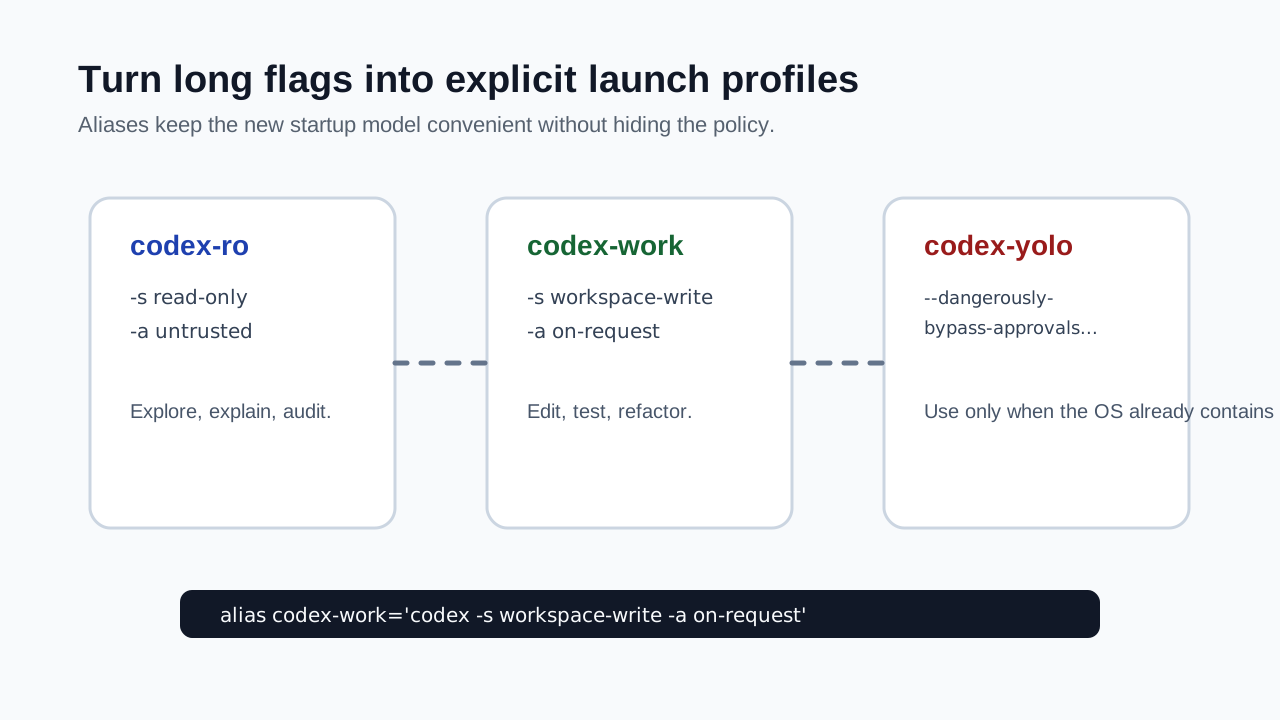
图 4:alias 的意义不是隐藏风险,而是把常用档位固定下来。
如果你经常在多个目录之间工作,--cd 很有用。它让 Codex 以指定目录作为工作根目录,不需要你先 cd 过去:
codex-work --cd <PROJECT> "修复测试失败并给出验证结果"
如果任务需要额外写另一个目录,可以使用 --add-dir:
codex -s workspace-write -a on-request --cd <PROJECT> --add-dir <EXTRA_DIR>
这比直接使用 danger-full-access 更精细。比如你希望 Codex 修改项目代码,同时把生成物写到一个临时输出目录,就可以只额外开放这个目录,而不是把整个系统都交出去。
5. codex exec 也有同一套思路
交互式 codex 适合边聊边做,codex exec 适合一次性任务和脚本化任务。它同样支持审批和沙箱参数:
codex exec -s read-only -a never --cd <PROJECT> "总结这个仓库的测试入口"
codex exec -s workspace-write -a on-request --cd <PROJECT> "补充缺失测试并运行验证"
codex exec --dangerously-bypass-approvals-and-sandbox --cd <PROJECT> "在容器内完成依赖升级并运行测试"
# 或者
codex exec --yolo --cd <PROJECT> "在容器内完成依赖升级并运行测试"
我建议在自动化脚本里优先显式写出 -s 和 -a,不要依赖默认值。脚本最大的敌人是“过几个月后没人记得当时默认是什么”。把策略写在命令行里,未来回看日志时就能知道这次任务到底是在只读、工作区可写,还是全权限模式下跑的。
如果需要机器可读输出,codex exec 还有 --json,可以把事件以 JSONL 形式输出:
codex exec --json -s workspace-write -a never --cd <PROJECT> "<TASK>"
这适合 CI 日志、自动化审计、后续解析。但请注意,不要把含有密钥、私有路径、生产域名的输出原样贴到公开 issue 或文章里。
6. 为什么不建议全局默认危险模式
很多人会问:既然 --dangerously-bypass-approvals-and-sandbox,也就是短写 --yolo,最省事,为什么不直接把它做成默认 alias?
原因很简单:AI Agent 的错误不是“会不会发生”,而是“发生时影响多大”。当它在 read-only 模式下理解错需求,最多给你一份错误分析;在 workspace-write 模式下理解错,可能改坏项目文件,但 Git 通常能救;在 danger-full-access 且没有审批的模式下理解错,它可能影响工作区外的文件、系统配置、缓存、凭据、服务状态和其他项目。
更关键的是,Agent 很擅长把任务扩大。你让它“修一个测试”,它可能决定先升级依赖;你让它“检查部署脚本”,它可能尝试运行发布;你让它“清理临时文件”,它可能误判哪些文件是临时的。大多数时候这不是恶意,而是自动化执行里的边界漂移。
所以,我更推荐四条原则:
- 默认用
workspace-write + on-request。 - 只读分析先用
read-only。 - 自动化可以用
workspace-write + never,但要有 Git、日志和可回滚环境。 --dangerously-bypass-approvals-and-sandbox或--yolo只在外部隔离环境里用。
这套原则的核心不是保守,而是把风险放在正确的层:Codex 负责执行,Git 负责版本回滚,容器或 VM 负责系统隔离,人工负责关键决策。
7. 一个迁移清单:从 /approvals 习惯切到启动参数
如果你以前依赖 /approvals,可以按这个清单迁移:
- 先运行
codex --help和codex exec --help,确认当前版本支持哪些参数。 - 把旧习惯拆成两个问题:我想减少确认,还是想扩大文件访问范围?
- 为常用场景建立 alias:
codex-ro、codex-work、codex-auto、codex-yolo。 - 对真实项目默认使用
codex-work --cd <PROJECT>。 - 对一次性容器或 VM 才使用
codex-yolo --cd <PROJECT>。 - 对脚本化任务显式写出
-s、-a、--cd,不要依赖记忆。 - 每次提高权限前先看
git status,确认当前工作区可回滚。 - 不把真实密钥、内网地址、私人路径写进提示词、日志、文章或公开 issue。
这样迁移后,你会发现 /approvals 消失并不一定是坏事。它迫使我们把权限策略前置,让每个会话从一开始就知道自己是“只读审查”“日常开发”“自动化执行”,还是“外部隔离里的全权限模式”。
8. 总结
Codex 0.130.0 之后,遇到 /approvals 消失,不要把它理解成权限功能消失。真正的替代方案是启动参数:
codex --dangerously-bypass-approvals-and-sandbox
# 等价短写
codex --yolo
但这只是最激进的方案。更值得长期使用的是:
codex -s read-only -a untrusted --cd <PROJECT>
codex -s workspace-write -a on-request --cd <PROJECT>
codex -s workspace-write -a never --cd <PROJECT>
codex --dangerously-bypass-approvals-and-sandbox --cd <PROJECT>
codex --yolo --cd <PROJECT>
如果你只记一句话:把 Codex 权限当成启动配置,而不是会话里的临时情绪按钮。
先选合适的权限档位,再把任务交给 Agent;这比一边跑一边找 /approvals 更清楚,也更适合长期维护。
参考来源
- 本文参数说明基于本机
codex-cli 0.130.0的codex --help与codex exec --help输出整理。 - OpenAI Help Center: OpenAI Codex CLI - Getting Started。
- OpenAI Codex GitHub 仓库及公开 CLI 文档。