刚装好 Home Assistant 却一脸懵?保姆级核心概念大白话拆解:管家、外交官与开关旋钮,带零基础小白 10 分钟搭出第一套自动化(附三端一键新手工具箱)
你是不是也经历过这样激动又绝望的时刻?
在看了无数极客博主炫酷的全屋智能视频后,你终于下定决心,淘来小主机或在 NAS 上折腾好了 Home Assistant(简称 HA)。当你输入端口号,兴奋地点击注册并进入系统的主界面时,迎面而来的既不是电影里随叫随到的贾维斯,也不是米家或苹果家庭那样整齐美观的开关卡片。
取而代之的,是这样一副让人抓狂的场景:
屏幕上要么空空如也像一片荒漠;要么被路由器自动扫描吐出来的五六十个莫名其妙的代码彻底淹没。
什么 switch.living_room_socket_1、sensor.sun_next_dawn、binary_sensor.updater……你只是想做个简单的「天黑自动开灯」,点进自动化配置页面,满屏又是「触发器 (Trigger)」、「限制条件 (Condition)」、「调用服务 (Action)」、「实体状态变化 (State Change)」;当你打算搜个小米或美的家电时,在「加载项商店」搜得满头大汗却颗粒无收,甚至有人告诉你「加载项根本不是集成,改配置还得手写 YAML 代码」!
这一刻,无数新手的脑海里只剩下一声叹息:“这玩意儿到底是谁在用啊?我连它最基础的名词都听不懂,怎么上手?”
别慌!今天这篇保姆级长文,就是专为刚听说、刚摸到、刚装好 Home Assistant 的零基础小白量身定制的「破壁指南」。我们绝不甩生硬的专业黑话,而是用小学生都能秒懂的生活大比方,彻底讲透 HA 的骨骼架构与核心逻辑,并带你用 10 分钟完成规范收纳、做出第一块优雅的控制大屏、搭出第一条稳如磐石的自动化家规!

图 1:本文原创题图。全景解构 Home Assistant 核心概念体系、五步极速收纳上手链路与零代码自动化逻辑。
问题背景与表现:新手的「白板恐慌」与「术语迷宫」
为什么在米家、涂鸦或者 Apple Home 里闭着眼睛就能配好的智能设备,一进 Home Assistant 却像进了一座迷宫?我们先来复盘新手入坑时最常遭遇的四大翻车典型现场:
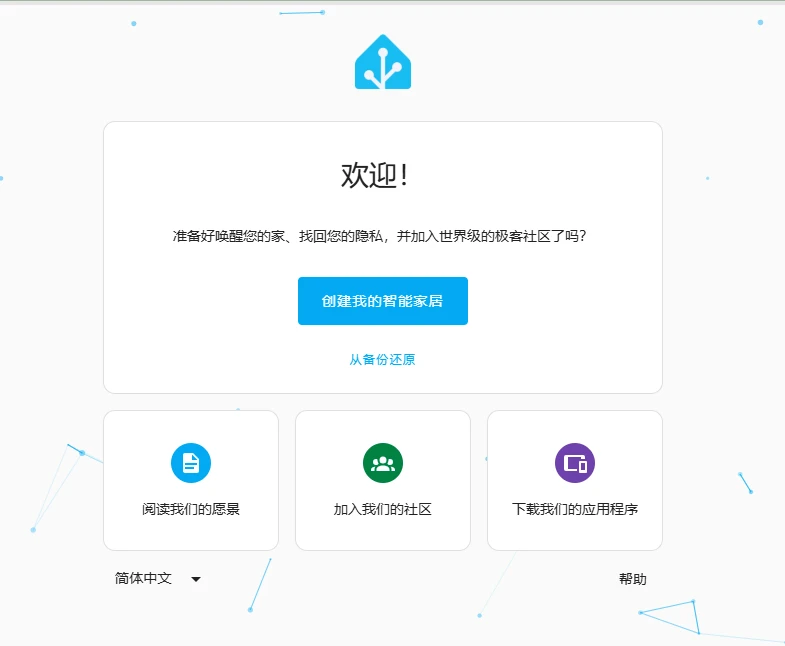
图 2:真实系统截图。在完成系统刷机并打开端口后,你看到的初始创建向导。点击「创建我的智能家居」只是进入庄园的第一步,真正的挑战在于理解后续扑面而来的概念体系。
1. 现象一:白板恐慌与实体狂奔
完成初始化向导后,系统默认生成的概览页面(Lovelace)往往呈现两个极端:
- 极端 A(空无一物):没有绑定云账号,界面像一张被遗弃的白纸,新手连第一个开关都不知道怎么拖出来;
- 极端 B(垃圾场信息过载):局域网里开启了 UPnP 或路由器广播,系统一股脑吐出几十个甚至上百个诸如交换机端口、广播协议、系统内核占用的英文代码,密密麻麻塞满一整屏,手机滑屏三分钟都找不到开灯按钮。
2. 现象二:设备与实体的「二重人格」分裂
新手在商场买了一台物理设备(比如一台美的空调或小米智能插座),兴冲冲接入 HA 后,却发现系统里根本没有一个叫「空调」的控制开关。
在设备列表里,你点开它,却发现它分裂成了 climate.bedroom_ac(空调控制面板)、sensor.bedroom_ac_temperature(室内温度表)、sensor.bedroom_ac_power(实时功率瓦数)、switch.bedroom_ac_display(屏幕指示灯开关)等一长串项目。新手瞬间凌乱:我到底该控制哪一个?
3. 现象三:加载项 (Add-on) 与 集成 (Integration) 的致命混淆
这是 90% 新手必踩的大坑。新手在知乎或论坛看到别人说「装个 Xiaomi Miot 接入小米家电」,于是径直点进左侧菜单的「加载项商店 (Add-on Store)」,输入 xiaomi、midea、tuya,结果搜索框冰冷地返回「未找到结果」。 新手气急败坏:“教程都在骗人,商店里根本搜不到小米集成!” 真相是:加载项根本不是集成!你跑去卖汽车零件的五金店,当然买不到手机充值卡。
4. 现象四:自动化「逻辑倒挂」,家规形同虚设
新手想做一条家规:「晚上如果我开门,就把客厅灯打开」。 他在图形化界面里把「太阳落山」配进了触发器(Trigger),把「大门打开」也配进了触发器,结果一到晚上六点太阳下山,客厅灯莫名其妙自己亮了,吓了全家一跳;或者把开门放进了限制条件(Condition),导致推开大门时系统毫无反应。
问题分析与底层根因:为什么 HA 设计得如此「反人类」?
要消除新手的恐惧,首先要明白:Home Assistant 并不是故意刁难人,它的这套概念体系,恰恰是它能够统领全球数万种不同品牌、实现完全本地化秒级联动的基石。
商业智能家居 App(如米家、美居、涂鸦)之所以简单,是因为它们是一个个「垂直封闭的烟囱」。App 里的每一张卡片都是厂商针对自己家硬件硬编码定制的——它知道这台插座只有开关,所以直接给你画一个开关;它知道那台空调支持制热,所以直接画一个滑块。但代价是:米家的传感器无法直接在硬件层面控制美的的空调,只要断了外网服务器,你的很多智能场景立刻瘫痪变砖。
而 Home Assistant 面对的是一个「五花八门的万国博览会」:
- 有走 Wi-Fi 协议的本地设备,有走 Zigbee / Z-Wave 的低功耗传感器,有走蓝牙广播的温湿度计;
- 有讲 MQTT 协议的开源硬件,有讲 HTTP 接口的电费系统,还有讲苹果 HomeKit 协议的智能开关。
为了让全世界所有厂商的家电能够在同一个桌面上无缝协同,HA 在架构底层进行了极其精密的「两层抽象与解耦」:

图 3:小学生秒懂比方。大管家指挥中心 (Core)、多国外交翻译官 (Integration)、物理机身 (Device) 与功能旋钮 (Entity) 的协作全景。
- 解耦层一:驱动与翻译(Integration) HA Core 本身不直接与硬件电路通信。它通过「集成」作为翻译官,把各种各样的厂商私有网络协议,统一翻译成标准的数据格式。
- 解耦层二:硬件与功能(Device vs Entity) 物理硬件只是一个壳子,真正参与家庭逻辑计算的是具体的「读数与动作」。一个拥有温度、开关、功耗的插座,必须被拆解成独立的标准数据节点,系统才能把「它的功耗读数」单独拿去喂给能源大盘,或者把「它的温度」单独拿去控制报警器。
明白了底层的良苦用心,接下来我们用小学生都能听懂的「智慧庄园」比方,逐一拆解这些核心概念。
核心概念大白话拆解:小学生秒懂的「智慧庄园」
想象一下,你并不是在摆弄一台冷冰冰的软路由或 Linux 服务器,而是在经营一座占地千亩、设施豪华的「数字化智慧大庄园」。
1. Home Assistant Core(核心):庄园的大管家与记账员
Home Assistant Core 就是你雇佣的这位无所不知、全天候 24 小时在岗的「大管家」。 大管家坐在庄园主楼的总指挥室里,手里捧着一本厚厚的「状态记账本(State Machine 状态机)」。记账本上清晰地写着庄园每一个角落的实时现状:
- 客厅吊灯:开
- 主卧空调:25°C
- 大门传感器:闭合
- 今日电费余额:82.5 元
大管家耳朵非常灵敏,指挥室里拉满了连接庄园各处的铃铛红线——这就是「事件总线 (Event Bus)」。任何地方只要有了风吹草动(比如大门被推开、太阳刚好落山、温度下降了一度),红线就会轻晃一下,管家立刻在记账本上更新状态,并翻阅你立下的规矩。
2. Integration(集成):多国外交官与同声传译官
庄园里的家具和仆人来自世界各地:
- 有从中国小米请来的小爱同学,只讲米家方言;
- 有从美的采购的中央空调,只讲美的方言;
- 有从苹果采办的手机手表,只讲 HomeKit 协议;
- 还有院子里巡逻的花草传感器,讲着小众的 Zigbee 信号。
大管家不可能学会全世界所有的方言,于是他在主楼招募了一支「外交翻译官团队」——这就是集成 (Integration)。
当你添加了 Xiaomi Miot 集成,就相当于请来了一位精通米家方言的外交官;添加了 Midea AC LAN,就请来了一位精通美的空调本地协议的外交官。外交官负责在外面跟家电对话,并把家电的状态翻译成管家听得懂的国际统一公文!
3. Device(设备)vs. Entity(实体):物理家电机身 vs. 机身上的具体旋钮
这是困扰新手最久的概念,我们打个极其形象的比方:
设备 (Device) = 你买回家装在墙上的那一整台物理空调(大铁块机身)。 你不能指望管家去「操作一个大铁块」,因为大铁块包含太多的功能了。
实体 (Entity) = 空调机身面板上露出来的一排排「功能旋钮、仪表盘与指示灯」!
- 旋钮 A:调节制冷制热的主开关与目标温度(在 HA 里叫
climate.bedroom_ac); - 仪表盘 B:测量当前室内实时温度的指针(在 HA 里叫
sensor.bedroom_temperature); - 计数表 C:记录这台空调耗了多少度电的滚轮表(在 HA 里叫
sensor.bedroom_ac_energy); - 小灯泡 D:面板屏幕是否常亮的微动开关(在 HA 里叫
switch.bedroom_ac_display)。
每一个具体的旋钮、仪表盘或开关,就是一个「实体 (Entity)」!每一个实体都有一个全世界唯一的身份证号(Entity ID),格式永远是:
类型.名称(例如 light.living_room、switch.water_heater)。
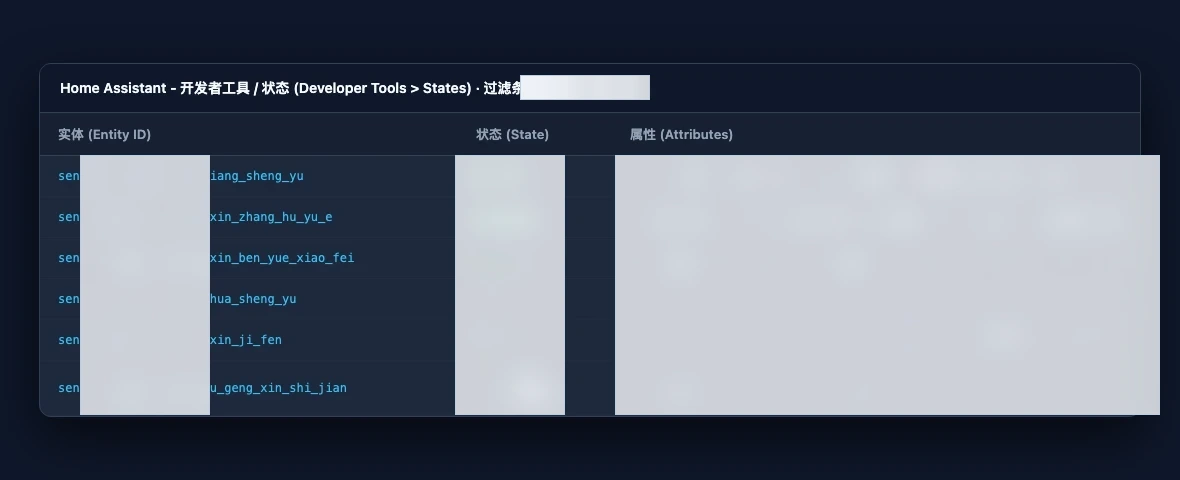
图 4:真实系统截图。Home Assistant「开发者工具 -> 状态」全景大盘。每一行代表一个实体(旋钮或仪表),包含它的唯一 ID、当前读数(State)与详细档案(Attributes)。
4. State(状态)与 Attributes(属性):当前读数 vs. 铭牌上的详细说明
- State(状态):仪表盘指针当前指在哪,或者开关当下处于什么位置。它是最核心、最简短的一句话,比如
on(开)、off(关)、26.0(度)、below_horizon(太阳在地平线以下)。 - Attributes(属性):贴在仪表盘背面铭牌上的详细参数与背景档案。比如空调实体虽然状态显示为
cool(制冷中),但点开它的属性,里面还详细记录着当前风速是中档、上下扫风开启、目标温度设定为 24°C、支持的模式清单等。
5. Services / Actions(动作/服务):管家下达的执行公文
管家绝不亲自动手去拧螺丝,当需要改变状态时,管家会向仆人签发一张公文,这在以前叫 Service,在最新版本的 HA 界面中被更直观地统称为 Action(动作)。 公文的格式极其标准:
light.turn_on:去把这盏灯点亮;climate.set_temperature:去把这台空调的目标温度拧到 26 度;notify.mobile_app:向主人的手机发送一条通知。
避坑深度辨析:加载项 (Add-on) 与 集成 (Integration) 的本质区别
我们在前面提到,新手最容易在「加载项」和「集成」里摔得鼻青脸肿。请务必牢记图 5 展示的架构差异与辨析准则:

图 5:新手终极辨析。加载项是后院独立的 Docker 工坊木屋,集成是主楼内常驻的 Python 驱动外交官。
图 6:真实系统截图。这是「设置 -> 加载项 -> 加载项商店」的真实页面。在这里下载的都是 Mosquitto broker、Node-RED、File editor、Samba share 等独立系统应用,绝不能在这里搜索空调、电灯和吸顶灯!
一分钟黄金辨析表
| 维度 | 加载项 (Add-on) | 集成 (Integration) |
|---|---|---|
| 生活大比方 | 庄园后院盖的「独立工坊小木屋」 | 住在主楼办公室里的「驻场外交官」 |
| 技术本质 | 纯粹的独立 Docker 容器应用 | HA Core 进程内加载的 Python 驱动代码 |
| 运行特征 | 拥有独立端口、独立进程与内存沙箱 | 不占独立端口,直接向记账本写入实体与状态 |
| 去哪里找 | 「设置」→「加载项 (Add-ons)」→ 加载项商店 | 「设置」→「设备与服务」→ 添加集成 |
| 典型代表 | Mosquitto (MQTT 服务器)、Node-RED、VS Code | 小米 Miot、美的空调、苹果 HomeKit、国家电网 |
| 安装环境限制 | 仅 HAOS 或 Supervised 架构可用 | 所有架构通用(含 Docker、Core 容器版) |
避坑记忆口诀: 想连智能家电、开关插座、天气传感器 → 找「集成」! 想搭 MQTT 服务器、网页终端命令行、文件管理器 → 找「加载项」!
自动化的灵魂:黄金三要素「Trigger → Condition → Action」
理解了实体与服务之后,我们终于可以给庄园立规矩了。在 Home Assistant 中,任何一条看似复杂的自动化,底层都被拆分为严密的「黄金三要素」:

图 7:原创逻辑图解。自动化的黄金三要素:Trigger(导火索:什么时候看?)→ Condition(过滤器:真的要执行吗?)→ Action(执行令:立刻做什么!)。
1. 触发器 (Trigger) —— 导火索:「什么时候看?」
触发器是瞬间发生的事件。它是叫醒大管家的闹钟,是点燃引线的火星。
- 特征:它是动词,代表状态从 A 瞬间跳变到 B。
- 经典例子:
- 大门磁贴从
off变为on(门被推开的瞬间); - 太阳中心刚好落到地平线以下(日落发生的瞬间);
- 客厅温湿度计测量值跌破 20°C 的那一秒。
- 大门磁贴从
- 新手易错点:触发器不是状态。如果你写「当温度低于 20 度」,只有当温度从 21 度跳到 19 度那一刻才会触发;如果开机时已经是 18 度,它是不会反复触发的!
2. 限制条件 (Condition) —— 过滤器:「真的要执行吗?」
触发器被点燃后,大管家被叫醒了。但他不会盲目蛮干,他必须掏出放大镜,检查你设下的前置限制门槛。
- 特征:它是静态形容词,代表当前的现状「是不是……」。
- 经典例子:
- 门虽然被推开了(Trigger 触发),但此时外面的光照传感器显示高于 100 Lux(大白天阳光明媚),过滤器立刻判定不通过,直接掐断流程;
- 如果此时是夜晚(太阳在地平线以下),且主人手机定位显示「在家」,过滤器顺利放行!
3. 动作 (Action) —— 执行清单:「立刻做什么!」
一旦通过了条件过滤网,大管家立刻签发公文,命令各个实体做出改变。
- 特征:它是一系列下达给实体的指令动作。
- 经典例子:
- 调用
light.turn_on把玄关筒灯调亮到 80%; - 调用小爱音箱播放一段 MP3 迎宾音乐;
- 延迟 10 分钟后,如果门已关好且客厅无人移动,自动关闭玄关灯。
- 调用
零基础新手 5 步速成实操:从整理收纳到首套自动化
现在,我们把上面的理论变成实打实的日常操作。跟着以下 5 个步骤,只需 10 分钟,你就能拥有一套整洁高效的智能中枢!
步骤 1:物理收纳——给实体划分「区域 (Areas)」
进入系统后,不要急着建自动化。第一件事是建立房间门牌号。
- 点击左侧「设置」→「区域、标签与人员」→「区域」;
- 建立你家真实的物理空间:
客厅、主卧、厨房、玄关; - 点击「设备与服务」→「设备」,把扫描出来的每一个物理硬件,分配到对应的房间里。 这一步做完,系统会自动把散落在外的旋钮归拢进抽屉,白板恐慌瞬间烟消云散!
步骤 2:接入你的第一个集成
如果你手上还没有买专门的智能家电,别担心,HA 默认就自带极佳的虚拟与本地传感器:
- 太阳事件 (Sun):自动追踪日落、日落后黄昏、日出时间;
- 气象天气 (Weather):在集成中搜索
Meteorologisk institutt(或中国天气插件),输入你所在城市的粗略经纬度,即可立刻获取未来数天的温湿度与降雨概率。 如果你有米家或美的设备,点击「添加集成」,输入品牌名称,按照屏幕提示扫码或输入局域网 IP,几十秒内即可将设备映射进系统。
步骤 3:零代码搭出第一条「日落开灯」家规
现在我们利用刚才学到的三要素,在图形化界面里做第一条自动化:
- 点击「设置」→「自动化与场景」→「创建自动化」→ 选择「新建自动化」;
- 在「何时 (When)」区域添加触发器:
- 触发类型选择「太阳」;
- 事件选择「日落」;
- 偏移量可填
-00:15:00(即太阳落山前 15 分钟预先触发);
- 在「且满足条件 (And if)」区域添加限制条件:
- 条件类型选择「状态」;
- 实体选择
zone.home(家中有人数大于 0);
- 在「则执行动作 (Then do)」区域添加动作:
- 动作类型选择「调用服务 / 动作」;
- 服务选择
light.turn_on; - 目标实体勾选你的玄关灯或客厅落地灯。 点击右下角保存,起名叫「日落时自动点亮玄关暖光」。恭喜你,你的第一条全屋智能联动正式诞生了!
步骤 4:打造清爽的现代 Lovelace 仪表盘
不要再忍受系统默认那种把所有实体胡乱排布的臃肿概览!
- 点击概览页面右上角的三个点 →「编辑仪表盘」;
- 点击添加视图,布局类型强烈推荐选择最新的 Sections(分区模式);
- 在分区内添加 Tile(瓷贴卡片)——这是官方现代 UI 的精髓,它能用极其紧凑美观的小圆角卡片,把图标、状态与点击弹窗整合在一起。
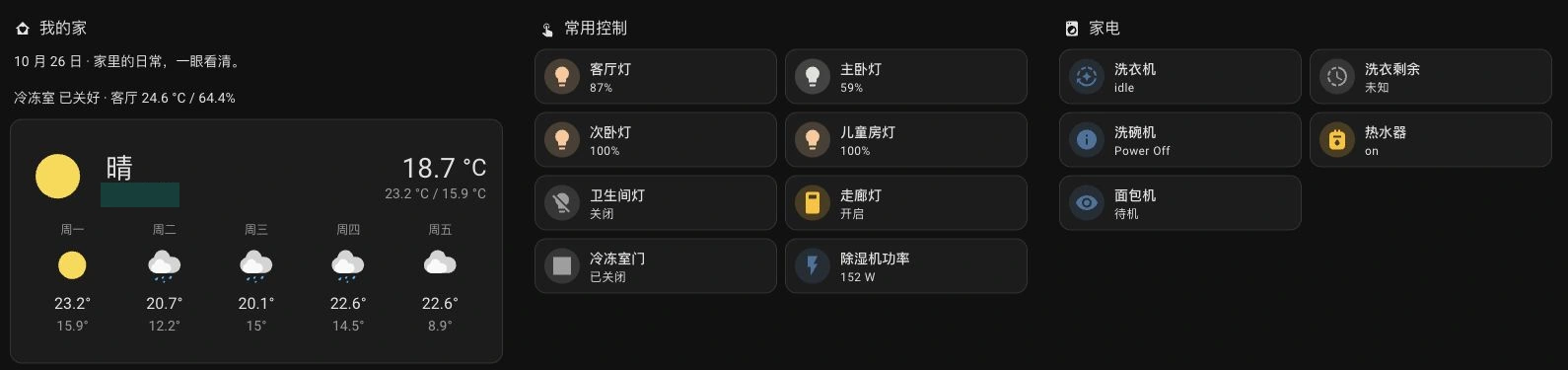
图 8:真实系统截图。经过整理收纳后的现代化主控台,顶部清晰展示天气与日落轨迹,下方分类展示常用控制,告别信息洪荒。
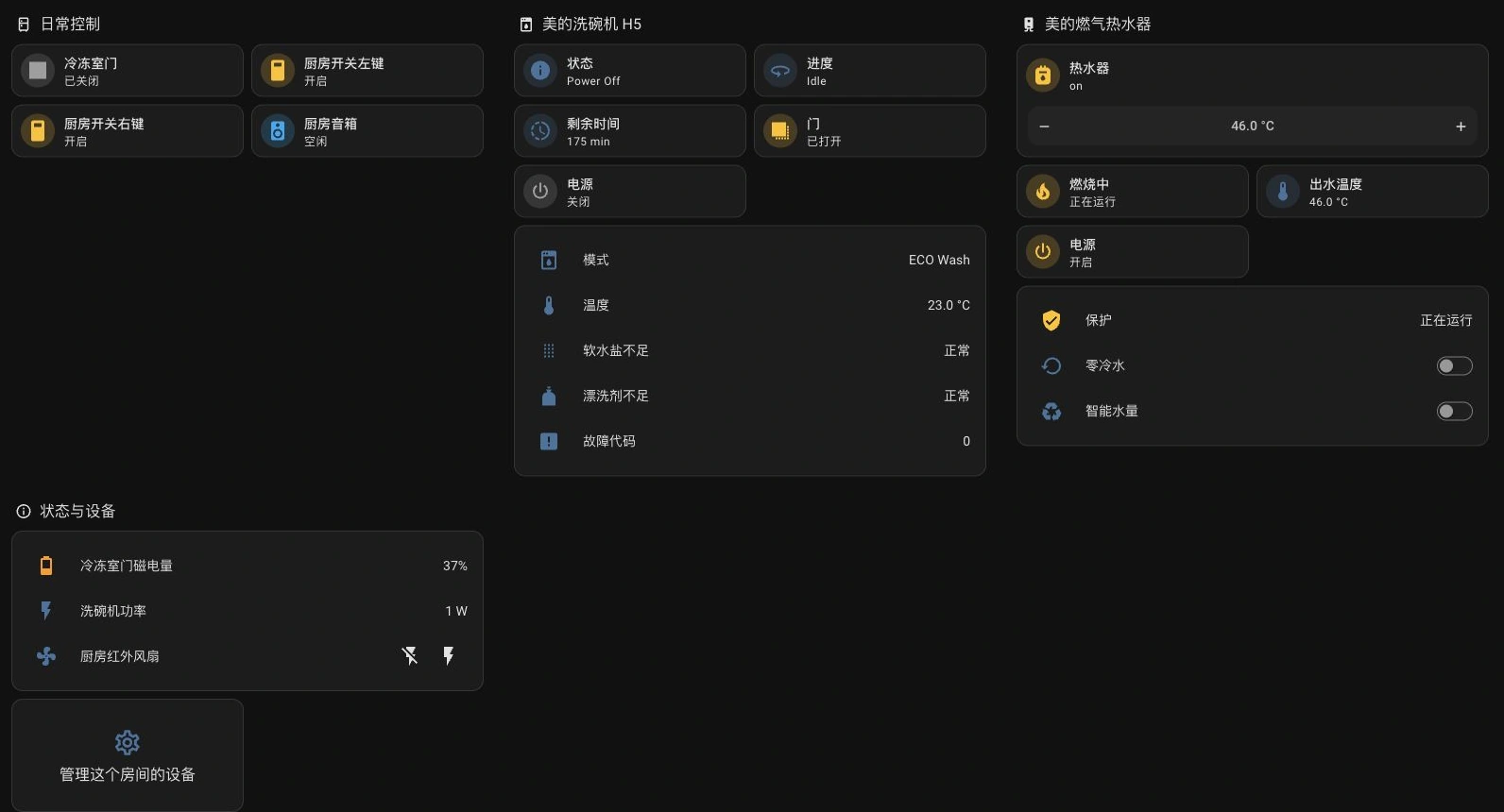
图 9:真实系统截图。进入具体房间视图(如厨房),设备按功能明确分组(常用照明、净水器、热水器),所有指标一览无余。
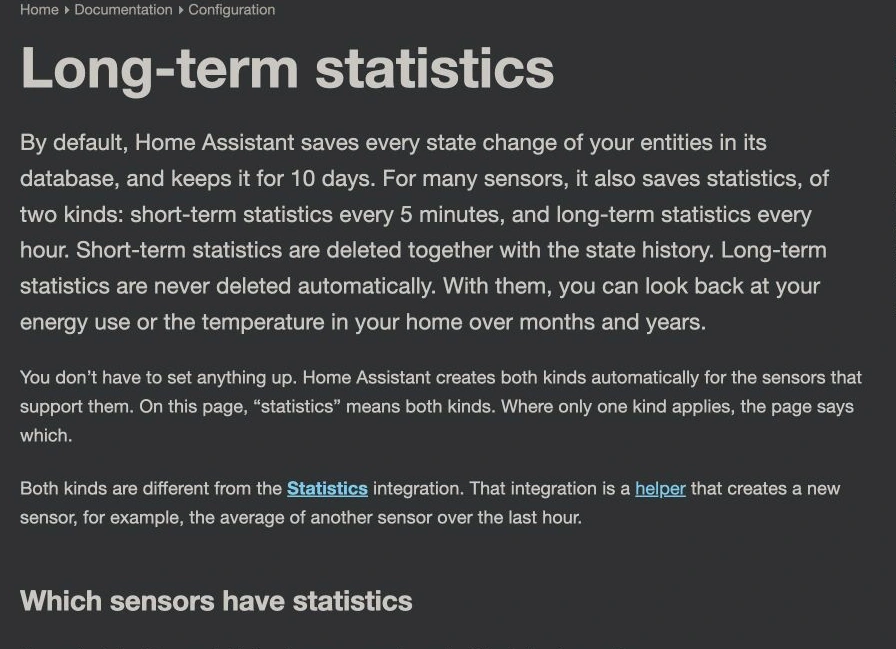
图 10:真实系统截图。每一个传感器实体在状态变化后,系统后台都会将其归档至 Recorder 数据库中,生成连续平滑的历史曲线,方便后续复盘能源与环境指标。
步骤 5:筑牢防崩安全网——创建首个系统备份
在折腾新插件前,必须学会自救:
- 点击「设置」→「系统」→「备份 (Backups)」;
- 点击右下角「创建备份」;
- 选择「完整备份」,命名为
Day1_Clean_State; - 备份完成后,点击三个点下载到自己的电脑硬盘或百度网盘备用。哪怕后续手抖改崩了配置,只需刷回系统并上传这个
.tar压缩包,整套庄园即可原地满血复活!
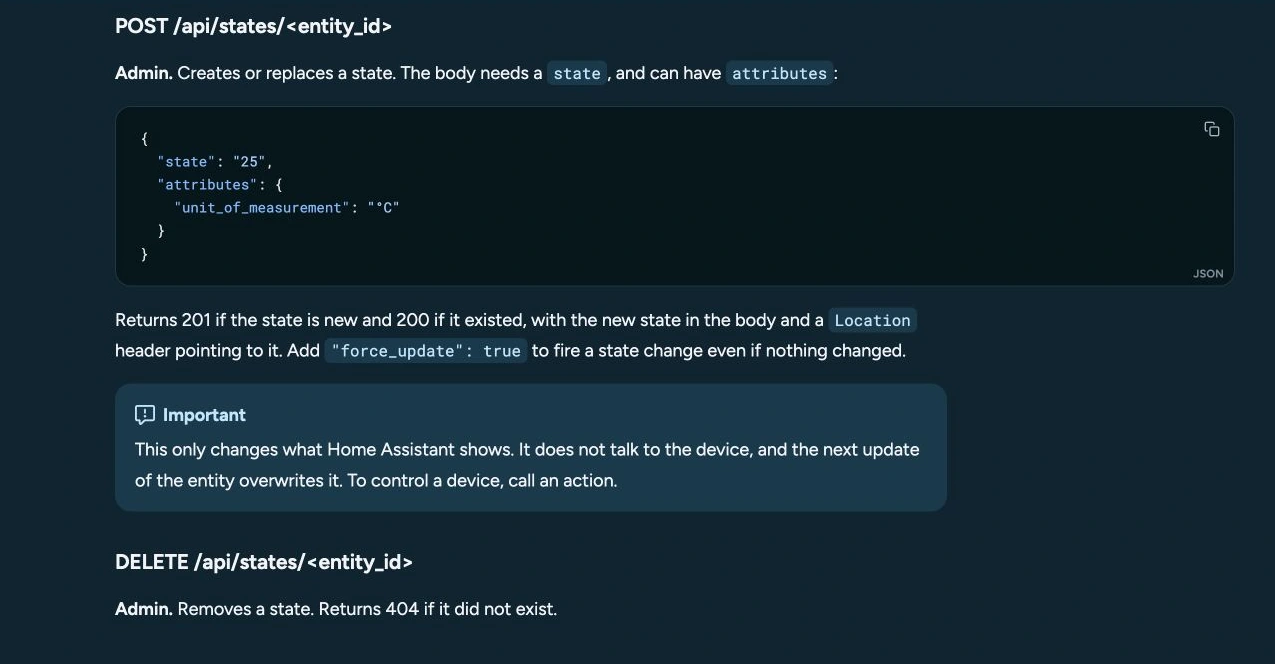
图 11:真实系统截图。在「开发者工具 -> 动作」页面,你可以像打靶测试一样,手动调用任何服务并指定实体参数,确认开关动作正常后再写入自动化,调试效率提升十倍。
配套工具:三端一键新手健康巡检与治理工具箱
为了让新手彻底告别敲错端口、找不到局域网主机 IP、实体掉线查不出原因的痛苦,本文附带一套跨平台零依赖一键自动化工具箱(适配 Windows 11、Ubuntu 26.04 与 macOS 27)。

图 12:原创工作流图解。Windows 11 / Ubuntu 26.04 / macOS 27 零依赖跨平台工具箱执行流程:无感局域网嗅探、实体健康度体检、开箱治理模版自动落地。
工具箱下载与目录结构
工具箱已完整打包归档,所有脚本均使用 Python 3 标准库编写,不依赖任何第三方 pip 库,不调用任何外部云服务:
解压后的目录包含:
windows-11.ps1:Windows 11 专属一键 PowerShell 包装脚本;ubuntu-26.04.sh:Ubuntu 26.04 专属一键 Bash 包装脚本;macos-27.sh:macOS 27 专属一键 Zsh 包装脚本;ha_beginner_kit.py:核心诊断引擎(局域网嗅探、REST API 实体体检、模板生成);config.example.json:长期访问令牌配置文件。
使用方法 1:人工手动一键执行
1. Windows 11 (PowerShell)
# 1. 自动嗅探局域网内 Home Assistant 的开放端口与地址
powershell -ExecutionPolicy Bypass -File .\windows-11.ps1 discover

# 2. 深度体检所有实体健康度,揪出掉线的不可用实体 (需提供长期访问令牌)
powershell -ExecutionPolicy Bypass -File .\windows-11.ps1 audit --url http://homeassistant.local:8123 --token <YOUR_TOKEN>

# 3. 一键生成开箱即用的新手仪表盘与三套黄金自动化模板
powershell -ExecutionPolicy Bypass -File .\windows-11.ps1 bootstrap
2. Ubuntu 26.04 (Bash)
# 赋予执行权限并探测局域网实例
chmod +x ubuntu-26.04.sh
./ubuntu-26.04.sh discover

# 审计实体健康并输出报告
./ubuntu-26.04.sh audit --url http://homeassistant.local:8123 --token <YOUR_TOKEN>

# 生成模板包
./ubuntu-26.04.sh bootstrap
3. macOS 27 (Zsh)
# 赋予执行权限并探测局域网实例
chmod +x macos-27.sh
./macos-27.sh discover

# 审计实体健康并输出报告
./macos-27.sh audit --url http://homeassistant.local:8123 --token <YOUR_TOKEN>

# 生成模板包
./macos-27.sh bootstrap
使用方法 2:AI Agent 自动化调度执行
如果你使用 Claude Code、Codex、Antigravity CLI 或自研 AI Agent 来管理智能家居,可以直接让 Agent 以静默 JSON 管道模式调度该工具箱:
# Agent 调用命令:执行审计并直接将结果输出为结构化 JSON
python3 ha_beginner_kit.py audit --url http://homeassistant.local:8123 --token "$HA_TOKEN"
Agent 读取生成的 ha_health_report.json,能够根据返回字段自动做出智能决策:
{
  "status": "needs_attention",
  "latency_ms": 14.28,
  "total_entities": 76,
  "domain_breakdown": {
    "sensor": 38,
    "switch": 14,
    "light": 12,
    "binary_sensor": 10,
    "climate": 2
  },
  "unavailable_count": 2,
  "unavailable_entities": [
    "switch.balcony_plug_relay",
    "sensor.kitchen_air_quality"
  ]
}
当 Agent 检测到 unavailable_count > 0 时,会自动拦截后续的不可靠自动化下发,并向管理员手机发出设备掉电排查告警,实现真正的自愈运维闭环。
新手高频十问十答 (Q&A)
Q1:家里宽带断网了,Home Assistant 的自动化还能正常工作吗?
完全可以! 这正是 Home Assistant 相比于传统商业 App 最强大的护城河。HA Core、自动化引擎以及走局域网(如 Midea AC LAN、Zigbee、本地 MQTT、HomeKit Controller)的设备,全部运行在路由器内部的局域网回环中。只要家庭局域网供电和 Wi-Fi 路由正常,即便拔掉光猫光纤,门开亮灯、日落关帘、温控调节依然毫秒级本地响应。只有那些依赖厂家外网云端(如通过云端拉取电费、发送远程微信通知)的功能会暂时停滞。
Q2:在 2026 年玩 Home Assistant,还必须强制手写 YAML 代码吗?
绝大多数场景完全不需要!
早期版本的 HA 确实需要手动修改 configuration.yaml 文件,但现在的 Home Assistant 已经实现了超过 95% 功能的全面图形化(UI First)。添加设备、建立自动化、设计卡片仪表盘、划分区域全部可以在网页或手机 App 上拖拽完成。只有在编写极少数深度定制的高级模板传感器(Template Sensor)时,才需要偶尔接触简洁的代码块。
Q3:接入 HA 之后,我原有的米家 App、小爱同学、Siri 还管用吗?
不仅管用,而且能力翻倍!
Home Assistant 绝不是非此即彼的独木桥。通过 Apple HomeKit Bridge 集成,你可以把原本只支持米家或美的的廉价硬件,一键桥接进入苹果家庭,直接用 iPhone 控制中心或 Siri 语音下达指令;同理,通过第三方小爱音箱插件,小爱依然能够正常语音报幕,实现真正意义上的「全家跨品牌大融合」。
Q4:为什么有些实体显示为「unavailable(不可用)」或「unknown(未知)」?
unavailable:通常意味着网络心跳中断。例如智能插座被物理拔掉、电池传感器电量耗尽、或者 Wi-Fi 信号太弱导致掉线;unknown:通常出现在系统刚重启完的最初几十秒。物理设备尚未向 HA 上报最新的温度或开关状态,只要触发一次操作或等待下一次心跳周期,读数便会恢复正常。
Q5:实体的 ID 可以在后续修改吗?改了会影响现有自动化吗?
可以修改!在「设置」→「实体」中点击任意项,即可在右上角小齿轮中把 switch.smart_plug_mini_1 改成直观的 switch.kitchen_coffee_maker。
注意警示:修改实体 ID 后,系统会自动提示是否同步更新相关的 Lovelace 卡片;但在手动编写的历史脚本或复杂自动化中,旧的 ID 引用可能会失效,建议在设备刚接入的第一天就规划好统一规范的命名习惯。
Q6:什么是长期访问令牌 (Long-Lived Access Token)?有泄露风险吗?
长期访问令牌是 HA 颁发给本地脚本或第三方程序的一张「VIP 数字门禁卡」,有效期最长达 10 年。 凭借这张门禁卡,外部脚本可以绕过网页账密直接调用 REST API。 安全铁律:切勿把令牌上传到公开的 GitHub 仓库或发在公共论坛中;若怀疑泄露,直接在个人设置页面点击删除该令牌,即可瞬间作废外部访问权限。
Q7:完全备份 (Full Backup) 和部分备份 (Partial Backup) 有什么区别?
- 完全备份:给整个庄园拍全身 X 光片。打包整个 Home Assistant 核心、系统数据库、所有已安装的加载项、配置文件与历史数据,体积较大(通常几百 MB 到数 GB),适合版本大升级前存档;
- 部分备份:你可以自由勾选只备份
Home Assistant 配置文件夹。体积小巧(通常只有几十 MB),还原速度极快,适合日常自动化与仪表盘改动时随时随手存档。
Q8:为什么我在加载项商店安装了软件,在仪表盘上却看不到任何开关?
回顾前面的辨析:加载项是「独立的小工坊」。安装并启动加载项后,如果该加载项带有用户界面(如 Node-RED 或 File Editor),请在加载项配置页面中勾选「在侧边栏中显示 (Show in sidebar)」;如果你装的是 Mosquitto MQTT 这类后台服务,你还需要在「设备与服务」中添加对应的 MQTT 集成,才能把数据转化为仪表盘上的开关卡片。
Q9:人在外地出门在外,怎么不用公网 IP 远程访问家里的 HA?
推荐三种最安全成熟的方案:
- 官方 Nabu Casa 订阅:一键开启安全云连接,支持免公网 IP、免证书配置,同时还能直接打通亚马逊 Alexa 与谷歌 Assistant 语音控制;
- 虚拟局域网异地组网(如 Tailscale / EasyTier / WireGuard):在小主机上部署组网客户端,手机在外开启客户端,即可如同置身家中 Wi-Fi 一样通过内部地址访问;
- Cloudflare Tunnel 穿透:通过零信任通道将本地端口安全映射至自有域名,无需暴露路由器公网端口。
Q10:升级 Home Assistant 版本的最佳姿势是什么?怎样避免翻车变砖?
- 管住手,不追首日点零版本(.0):每个月初官方发布的大版本通常包含较多架构调整,普通用户建议等到月中发布的
.2或.3修正版再点击更新; - 更新前必做备份:勾选自动备份;
- 先看破坏性改动公告 (Breaking Changes):在更新弹窗中粗略扫一眼是否有自己正在重度依赖的集成被调整。做到这三条,你的智能中枢十年如一日稳如磐石!
总结:迈出属于你智能生活的第一步
从「满屏英文代码的白板恐慌」,到「大管家、外交官与开关旋钮」的胸有成竹;从「分不清加载项与集成」,到「熟练运用触发器、条件与动作搭出全屋联动」—— 当你理解了 Home Assistant 的底层解耦模型,你就不再是一个只能被动接受商业厂商功能限制的普通消费者,而是一位能够自由编排家庭物理现实的造物主。
智能家居的终极魅力,从来不是手机里多出几十个五颜六色的开关图标,而是当你深夜推开家门的那一瞬间,屋里为你亮起恰到好处的暖光,空气温润,音乐轻淌,而这一切在无声无息中自动流转。
拿起本文附带的三端工具箱,去开始你的第一次探索吧!