千兆宽带为什么总在『摸鱼』?深入剖析 ImmortalWrt 路由器固件:从硬件加速、网络调优到一键运维全实战
先说结论
很多人满心欢喜升级了千兆宽带,换了性能强劲的 Wi-Fi 6/7 路由器,甚至花重金配了多网口软路由,但在实际使用中却频繁遭遇**“测速跑不满、CPU 飙到 100%、游戏频繁跳 ping 掉线、插件装一次报错一次”**的尴尬境地。
问题的真正根因,往往不是你家光纤缩水,也不是路由器硬件算力不够,而是官方原生 OpenWrt 为了追求“极致开源规范”,舍弃了芯片原厂的闭源硬件流量卸载(PPE / WED)加速驱动,加上海外软件源网络高频抖动,导致本该在“专用高速路”上直通的数据包,全被硬塞给 CPU 进行“苦力级软件搬运”。
ImmortalWrt(天灵版 OpenWrt) 正是为解决这一系列痛点而生的本土化开源神作。它不仅深度集成了联发科(Filogic/MT798x)、瑞芯微与 x86 的硬件加速驱动,标配 TurboACC、Full Cone NAT1、原生中文与极速镜像源,还能让低成本硬件榨干千兆甚至 2.5G 跑满线速。本文将用最接地气的日常生活比喻,彻底拆解其底层原理,并提供覆盖 Windows 11 / Ubuntu 26.04 / macOS 26 的三套一键自动化运维脚本(支持人工执行与 Agent 自动托管),助你的路由器网络彻底起飞!

图 1:AI 生成封面。给路由器换上合适的固件,犹如给原本拥堵的市区马路直接修通了立体高架桥与 ETC 快速通道。
一、问题背景:为什么你的千兆宽带总在“摸鱼”?
在百兆宽带时代,网络路由器的核心任务非常轻松。即便是十多年前主频仅有几百兆赫兹(MHz)的老式 MIPS 架构路由器,应付几十兆带宽的数据转发也是游刃有余。
但当家庭宽带全面跃升至 1000Mbps(甚至 2000Mbps)、全屋设备达到几十台(智能家居、NAS、手机、电脑、游戏主机、电视盒子)并发通信时,传统网络架构的压力呈指数级爆发:
- 数据包吞吐量几何级剧增:千兆线速意味着每秒有超过 140 万个(1.488 Mpps) 64 字节的小数据包涌入路由器。
- 连接跟踪(Conntrack)负载过载:P2P 下载、视频流媒体、在线会议、多连接并发同时触发,路由器的内存与状态表迅速膨胀。
- 原厂固件功能阉割:传统商业硬路由原厂固件像个“封闭黑盒”,无法自定义 DNS 分流、无法跑 Docker、无法开启全锥型 NAT、不支持定时体检与自动备份。
- 官方 OpenWrt“水土不服”:很多玩家折腾刷入官方 OpenWrt 后,满以为能自由翱翔,结果发现 WiFi 速率从 1000M 掉到 300M,测速时路由器发烫严重甚至自动死机重启,安装一个插件要在终端反复超时重试几十次。
二、问题表现:千兆网络常见的三大“心绞痛”
如果你在日常网络使用中出现以下现象,那么你的网络设备大概率正遭受固件层面的底层阻碍:
1. 测速与下载时 CPU 瞬间 100% 满载
当你打开 Speedtest 测速,或者用 Steam/迅雷拉满下载时,登录路由器后台会发现 CPU 使用率直接拉满到 98%~100%,系统平均负载(Load Average)飙升。此时家里其他人看视频开始转圈,打王者荣耀或 CS:GO 的玩家瞬时跳 ping 到 400ms 甚至严重丢包。
2. 无线 Wi-Fi 速率严重倒挂
明明购买的是双频 AX3000 或 AX6000 的 Wi-Fi 6 路由器,手机贴着路由器测速,内网 iperf3 跑分却死活卡在 300Mbps~400Mbps 上不去;一旦多台设备同时传输,5G 频段甚至发生断流。
3. opkg 插件安装经常超时失败
在 LuCI 后台点击“系统 → 软件包”,点击更新列表,页面转圈两分钟后弹出一长串红字报错:
Failed to download ... Connection timed out
Signature check failed
Collected errors: opkg_download: Failed to download ...
好不容易找到第三方教程改源,又因为架构兼容性或内核版本不匹配,导致安装插件后系统直接进入只读模式或无法启动。
三、问题分析与底层概念:小学生也能听懂的生动比喻
为了让非计算机专业的同学也能彻底明白到底发生了什么,我们用日常生活中最常见的场景来打比方:
比喻 1:纯软件路由 vs. 硬件流量卸载(PPE / WED)——人工收费站 vs. 专用 ETC 快速道
路由器的核心硬件通常包含两部分:主处理器(CPU) 和 专用网络转发芯片(PPE / 交换芯片)。
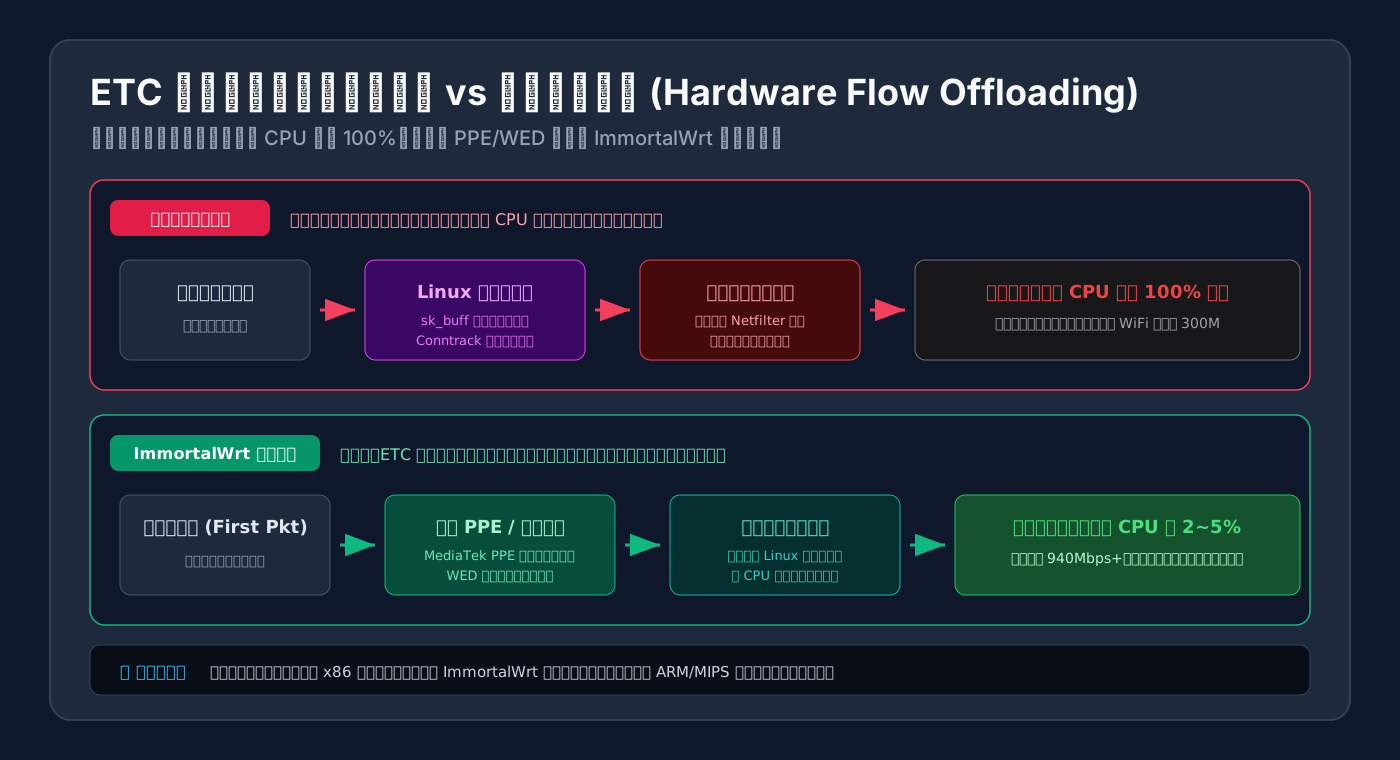
图 2:传统纯软路由每个包都要惊动 CPU 盖章(人工通道),而硬件流量卸载(ETC 快速通道)只需在首包识别后,后续海量数据包直接由硬件芯片线速转发。
-
官方 OpenWrt 纯软路由模式(人工收费站): 每一个过路的数据包就像一辆轿车。当它到达路由器时,必须让坐在办公室里的 CPU 站起来、开门、查验驾驶证(IP 报头)、翻开一本厚厚的记账簿(路由表与防火墙规则)、用笔盖个戳,然后再放行。 百兆宽带时,一秒钟来几千辆车,CPU 一个人还能勉强应付;千兆宽带下一秒钟涌入上百万辆车,CPU 就算长了八只手也盖不过来,直接活活累死(CPU 100%),大马路上堵得水泄不通(网络高延迟与丢包)。
-
ImmortalWrt 硬件加速模式(ETC 专用道): 车队进站时,只有**第一辆车(首包 / Handshake)**让 CPU 瞥一眼登记;登记完成后,CPU 直接把通行证写入硬件芯片的专用流表里。 后续同一个连接的成千上万辆车,直接走带有自动识别感应器的 ETC 专用通道(PPE / WED 硬件卸载),以 120km/h 线速秒过!CPU 此时坐在办公室里悠闲喝茶,负载只有 2%~5%,整条高速公路通行无阻!
比喻 2:官方 OpenWrt vs. ImmortalWrt ——毛坯房 vs. 拎包入住的精装房
- 官方 OpenWrt: 就像开发商交给你的一套毛坯房。四面白墙、水泥地面,水管和电线虽然符合严格的国际建筑标准,但屋里没有灯、没有炉灶、没有空调。不仅如此,你想装一个水龙头,开发商要求你必须从几万里外的海外建材市场(海外源)邮购,运送途中还经常丢件。
- ImmortalWrt: 则是针对国内家庭网络环境量身打造的全智能精装房。原厂空调(MTK 驱动)、全屋地暖(TurboACC 加速)、现代化极简触控屏(Argon 主题)全部预装到位;门口就是国内高速建材配货中心(清华源、阿里源、中科大源),需要什么家具一点即装,真正做到开箱即用、拎包入住!
比喻 3:对称型 NAT vs. 全锥型 NAT(Full Cone)——严苛门卫 vs. 开放式家庭对讲机
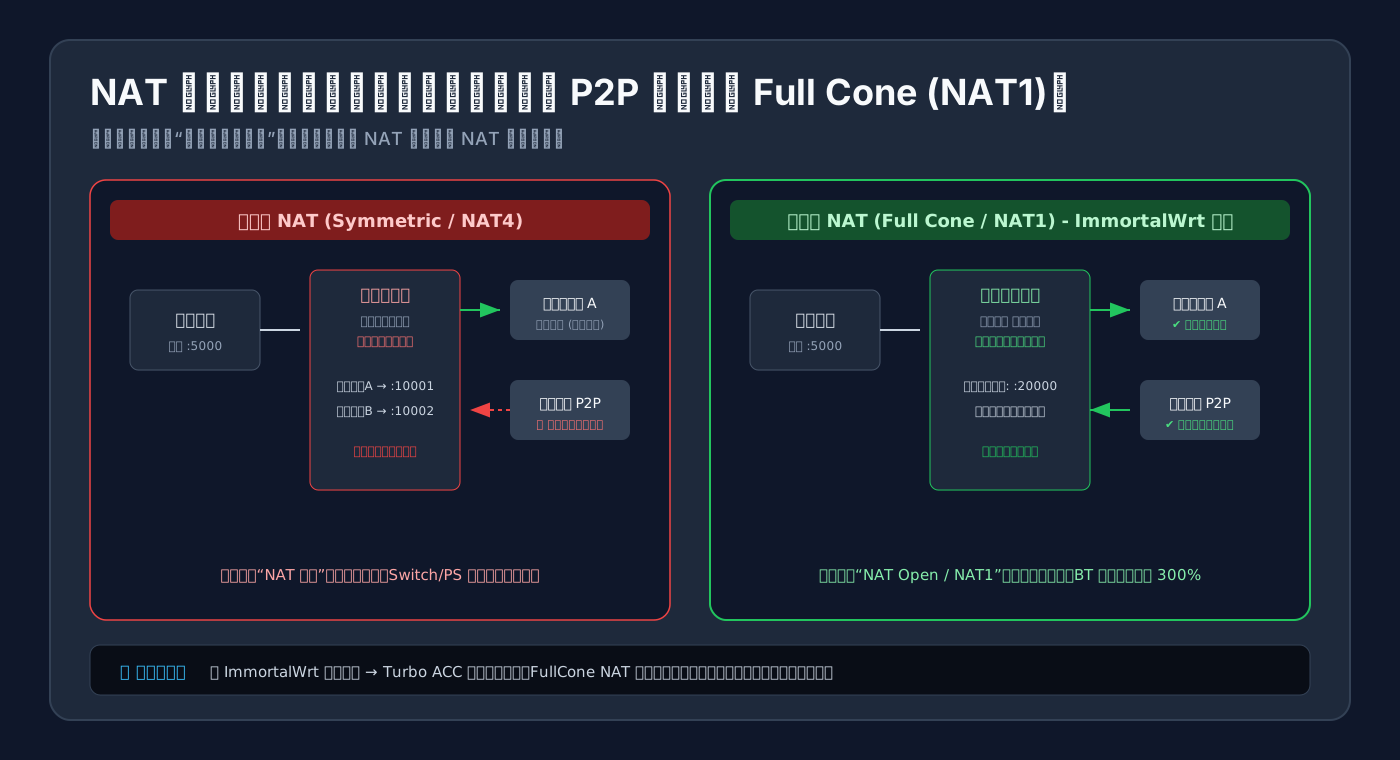
图 3:为什么打游戏总提示“NAT 严格”、联机排队慢?因为严苛的对称型 NAT 会拦截未报备的对端数据包,而 Full Cone NAT1 赋予设备公网级的畅快打洞能力。
- 对称型 NAT(NAT4 / 严苛门卫): 你家小区门口有个特别死板的门卫。你在内网通过某个端口给游戏服务器发了封信,门卫虽然给你转交了,但一旦同局比赛里的其他玩家想要把语音和实时位置数据直接发给你,门卫就会严词厉色地拦住:“你没在我的白名单登记表上,信件直接撕毁丢弃!”这就导致联机游戏经常显示“NAT 类型:严格/Strict”,无法加入队伍或连麦失败。
- 全锥型 NAT(NAT1 / 开放对讲机): 只要你通过路由器向外呼叫了一次,路由器就会在公网大门上挂一个专属对讲机。不管是主服务器还是天南海北的联机队友,只要对着这个对讲机讲话,声音都能瞬间直达你的电脑。这就是 P2P 下载速度爆表、联机对战秒匹配的核心秘密。
四、问题根因:为什么官方 OpenWrt 无法直接解决?
很多技术爱好者心中都有一个疑问:既然硬件加速这么重要,为什么 OpenWrt 官方社区不直接合入这些优秀驱动?
深层根因在于技术开源哲学与现实商业工程的妥协冲突:
- 开源纯洁性 vs. 原厂私有代码: OpenWrt 官方上游社区秉持极度严格的开源代码质量与 GPL 纯洁度审查。而联发科(MediaTek)或高通(Qualcomm)的原厂硬件加速驱动(例如 MTK 的 WED 驱动、PPE 固件)往往包含未完全开源的二进制固件(blob)或非标准的内核 hook,无法被合入 Linux 主线与 OpenWrt 官方主分支。
- 硬件适配重心的差异: 官方 OpenWrt 的核心维护者主要集中在欧美地区,对 x86 通用平台和欧美主流路由设备支持更优先;而国内普及率极高的联发科 Filogic 系列芯片(MT7981、MT7986)、高性价比千兆光纤路由、瑞芯微开发板,国内开源开发者社区对其研究更透彻、优化更激进。
- 网络基础设施的物理隔阂: 官方固件内置的 opkg 下载地址位于欧洲与北美的 CDN 节点,未针对国内复杂跨网链路做针对性路由优化,在无国际专线的情况下,握手抖动与丢包是客观物理规律所致。
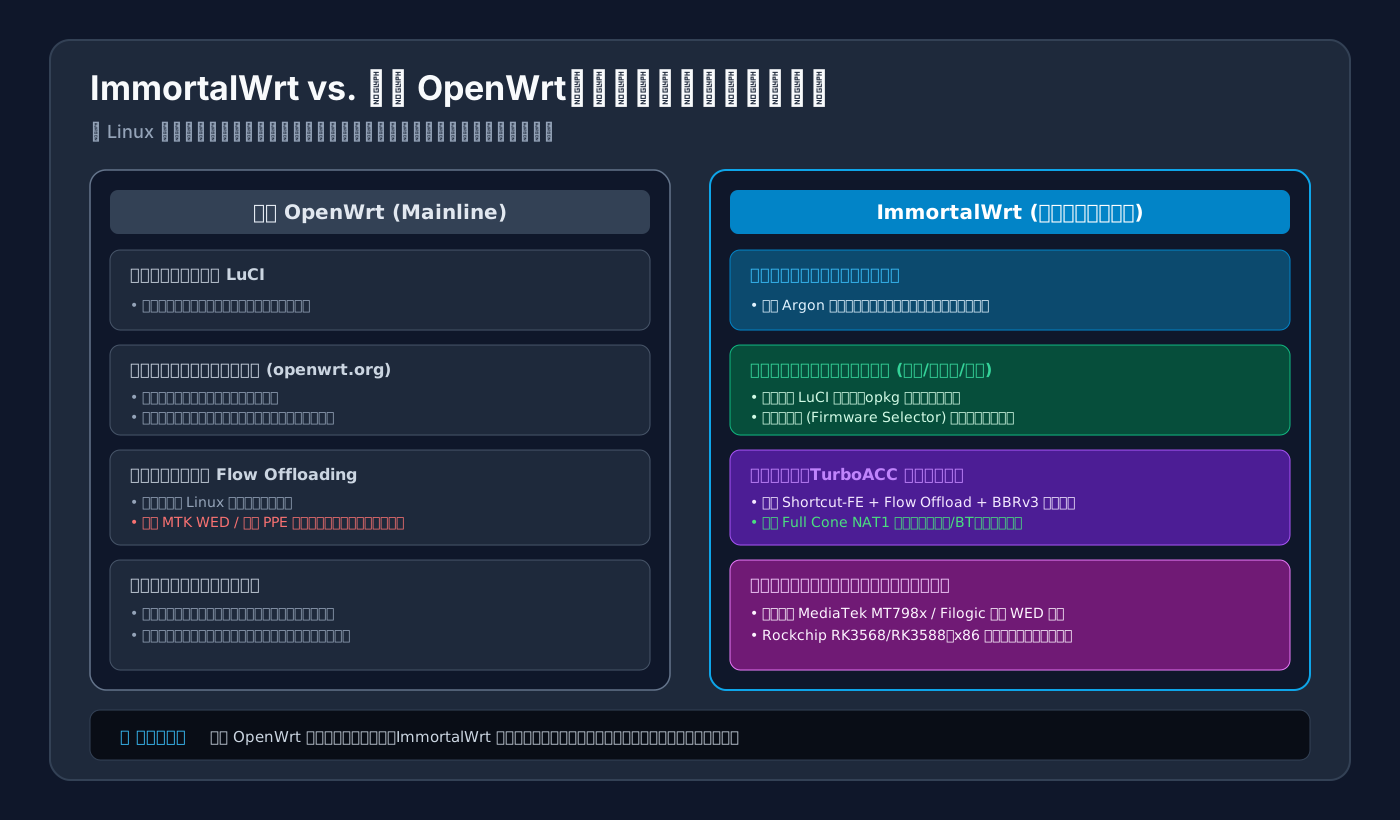
图 4:技术架构层面对比。ImmortalWrt 在内核驱动层、网络加速层与生态源层做了彻底重构与性能榨取。
五、为什么是 ImmortalWrt:四大硬核优势与架构解析
ImmortalWrt(最初由 Tianling Shen 等开源先锋维护并凝聚了庞大社区力量)之所以在软硬路由圈封神,凭借的是以下四大杀手锏:
1. 深度适配原厂硬件加速驱动(MTK WED + PPE)
对于目前市场上最炙手可热的联发科 Filogic 芯片(例如红米 AX6000、GL.iNet MT3000/MT6000、香蕉派 BPI-R3 等):
- WED(Wireless Ethernet Dispatcher):无线以太网调度器,直接打通 WiFi 射频模块与以太网 MAC 层,无线流量绕过 CPU 直接硬件转发。
- PPE(Packet Processing Engine):报文处理引擎,硬件负责 IPv4/IPv6 NAT 转换与路由查找。 开启后,千兆甚至 2.5G 跑满,CPU 占用率仅在 2%~5% 之间徘徊,彻底告别积热降频。
2. 集成 TurboACC 网络加速大一统
在 ImmortalWrt 中,TurboACC 是标配功能,它融合了四大神技:
- Flow Offloading(流表卸载):支持软件快速流表与硬件加速自动回退。
- Shortcut-FE(SFE 快速转发):高通开源的轻量级快速路径技术,在低算力设备上显著降低网络处理时延。
- BBRv2 / BBRv3 拥塞控制算法:取代传统的 Cubic,在弱网和长距离跨运营商链路中大幅降低延迟、提升大文件吞吐。
- DNS 缓存加速与 Full Cone NAT 动态切换。
3. 本地化极速软件源与精选 LuCI 插件库
- 预置国内顶级大学与云厂商的 opkg 镜像源(清华大学开源镜像站、中科大开源镜像站、腾讯云、阿里云)。
- 内置数十种常用 LuCI 中文管理插件:Docker 容器管理、Samba4 高速文件共享、微力同步、家长控制、广告过滤、网卡温度与硬件监控。
4. 固件在线定制器(Firmware Selector / ASU)
用户无需在本地配置耗时数小时的 Linux 交叉编译环境,直接访问 ImmortalWrt 官方在线固件挑选器,输入路由器型号,勾选需要的软件包,云端自动编译出只属于你设备的纯净固件!
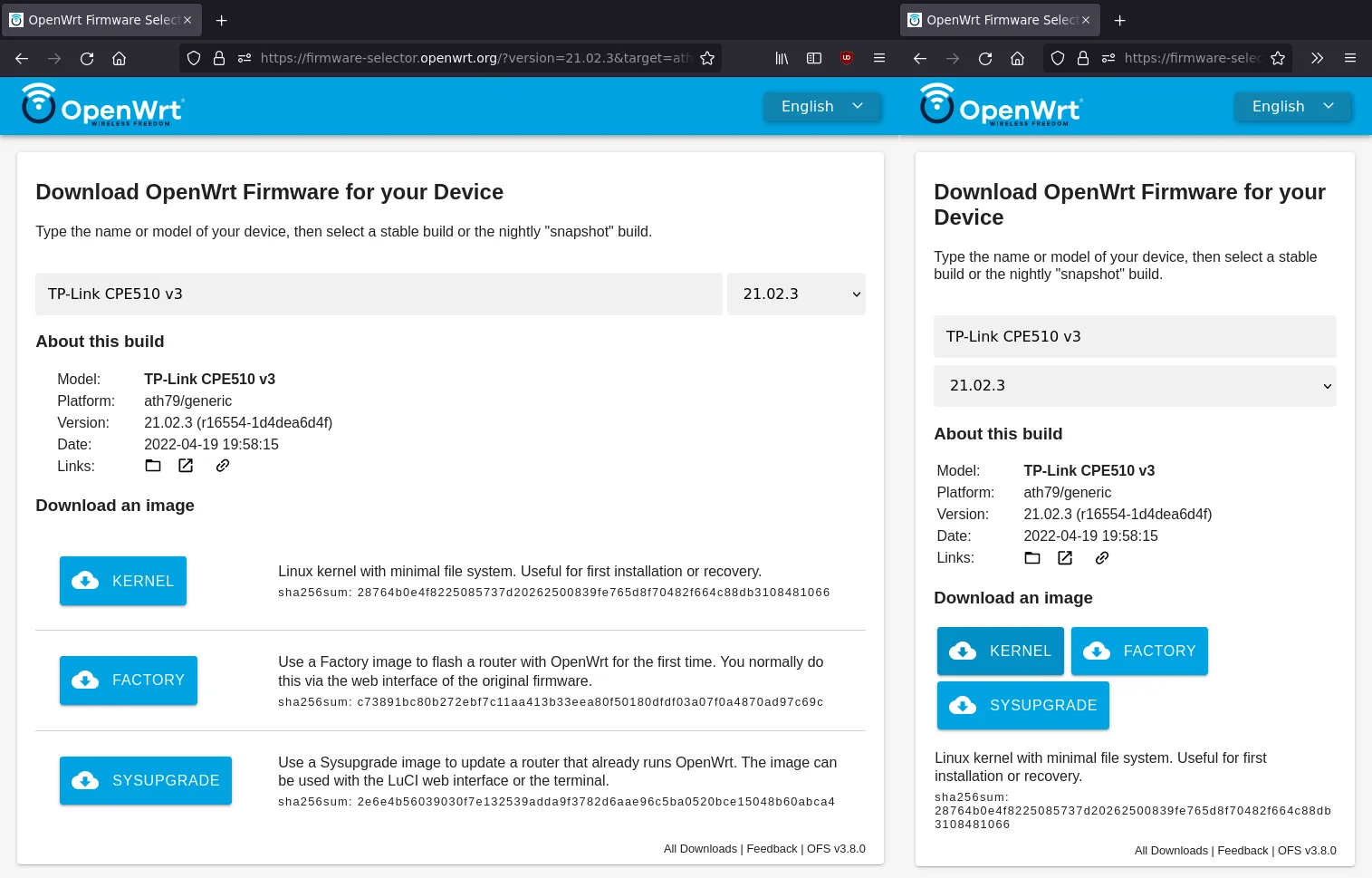
图 5:ImmortalWrt 官方固件挑选器界面。支持一键搜索型号、自定义预装插件,并生成 Sysupgrade 与 Factory 镜像。
六、手把手实操指南:固件挑选、刷机与核心配置
1. 认识固件分类:千万别刷错文件
在固件挑选器中,你通常会看到两种格式的固件文件:
factory.bin(厂规固件):用于在原厂官方系统的 Web 升级页面中直接上传刷入,或者通过原厂恢复模式(U-Boot / TFTP)首次刷入。sysupgrade.bin(系统升级固件):用于已经是 OpenWrt / ImmortalWrt 系统后的平滑日常升级。
[!WARNING] 绝对不要在官方原厂后台强行刷入
sysupgrade.bin,否则极易导致分区表错乱甚至“变砖”!首次跨系统刷机必须使用factory.bin或特定过渡固件。
2. 认识现代化 LuCI 界面(Argon 风格)
刷入成功后,电脑网线接入路由器 LAN 口,打开浏览器访问网关后台(默认通常为 192.168.xx.1),即可见到惊艳现代的 Argon 界面:
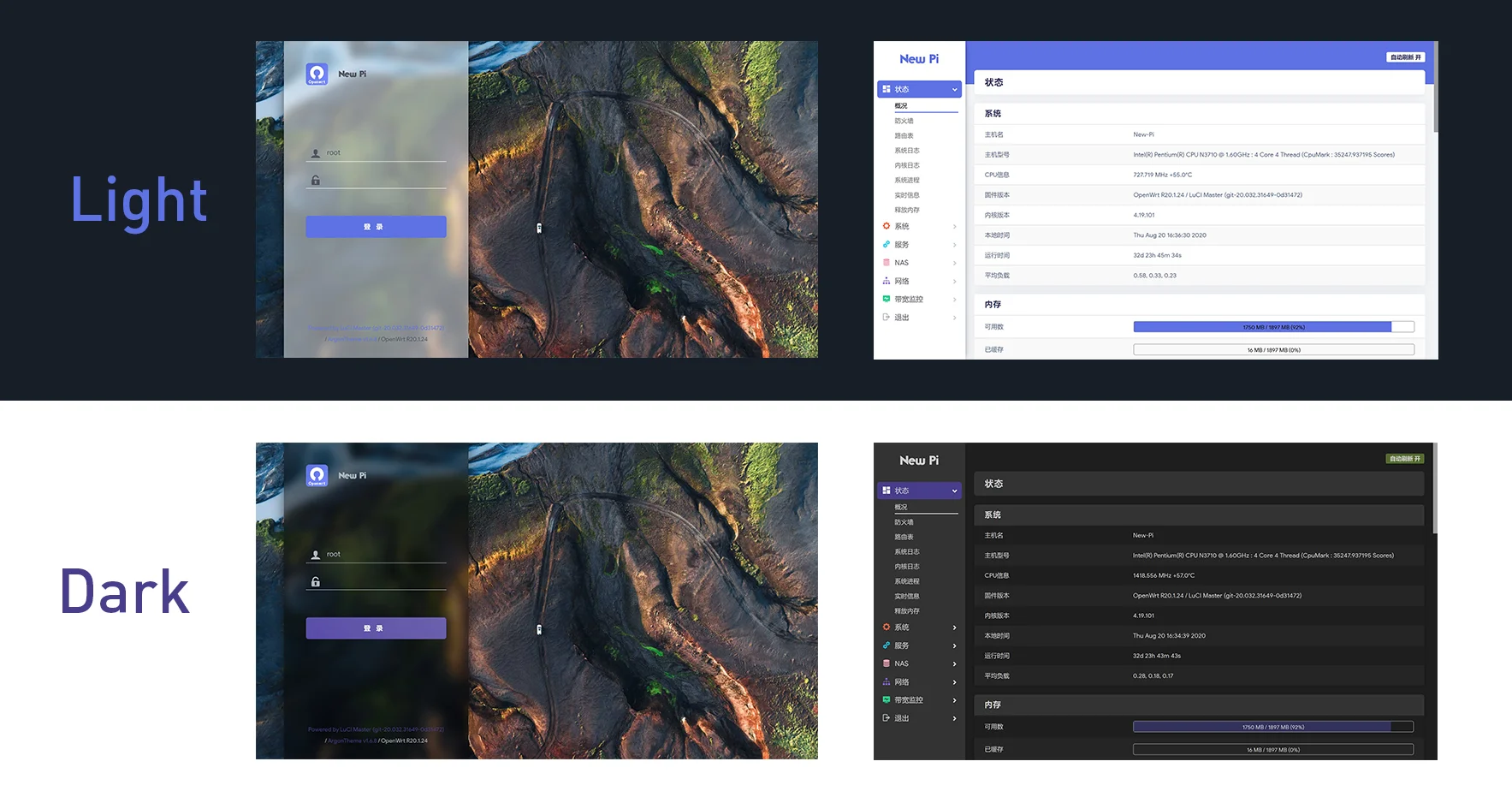
图 6:PC 端 LuCI Argon 控制面板。仪表盘实时展现 CPU 拓扑、内存使用率、WAN/LAN 实时上下行带宽曲线。
更赞的是,该界面对手机和平板进行了专门的响应式触控优化,哪怕躺在沙发上掏出手机,也能随时查看网络拓扑与在线设备:

图 7:手机端触控适配截图。卡片式布局与折叠菜单,单手即可完成关键参数配置。
3. 一键开启 TurboACC 硬件加速实操
进入后台页面:「网络」→「Turbo ACC 网络加速」:
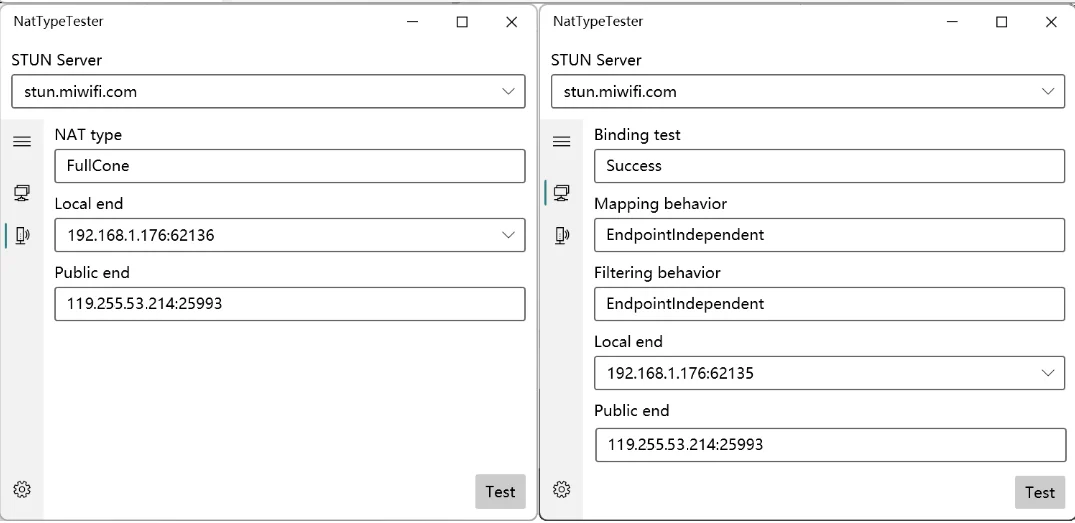
图 8:Turbo ACC 配置页面。勾选硬件流量卸载、BBR 拥塞控制算法与 FullCone NAT 动态加速。
- 软件流量分流:勾选“开启”。
- 硬件流量卸载(HW NAT):若你的路由器芯片为 MT7621 / MT798x 等支持硬件加速的型号,务必勾选开启!
- FullCone NAT:勾选开启,加速联机游戏与 P2P 做种。
- BBR 拥塞控制:勾选开启,优化广域网丢包恢复能力。
- 点击页面右下角 「保存并应用」,立即生效!
4. 网络接口与防火墙状态查看
进入 「网络」→「接口」,你可以清晰看到 WAN、LAN 和 WAN6(原生 IPv6)的分配情况与数据包计数:
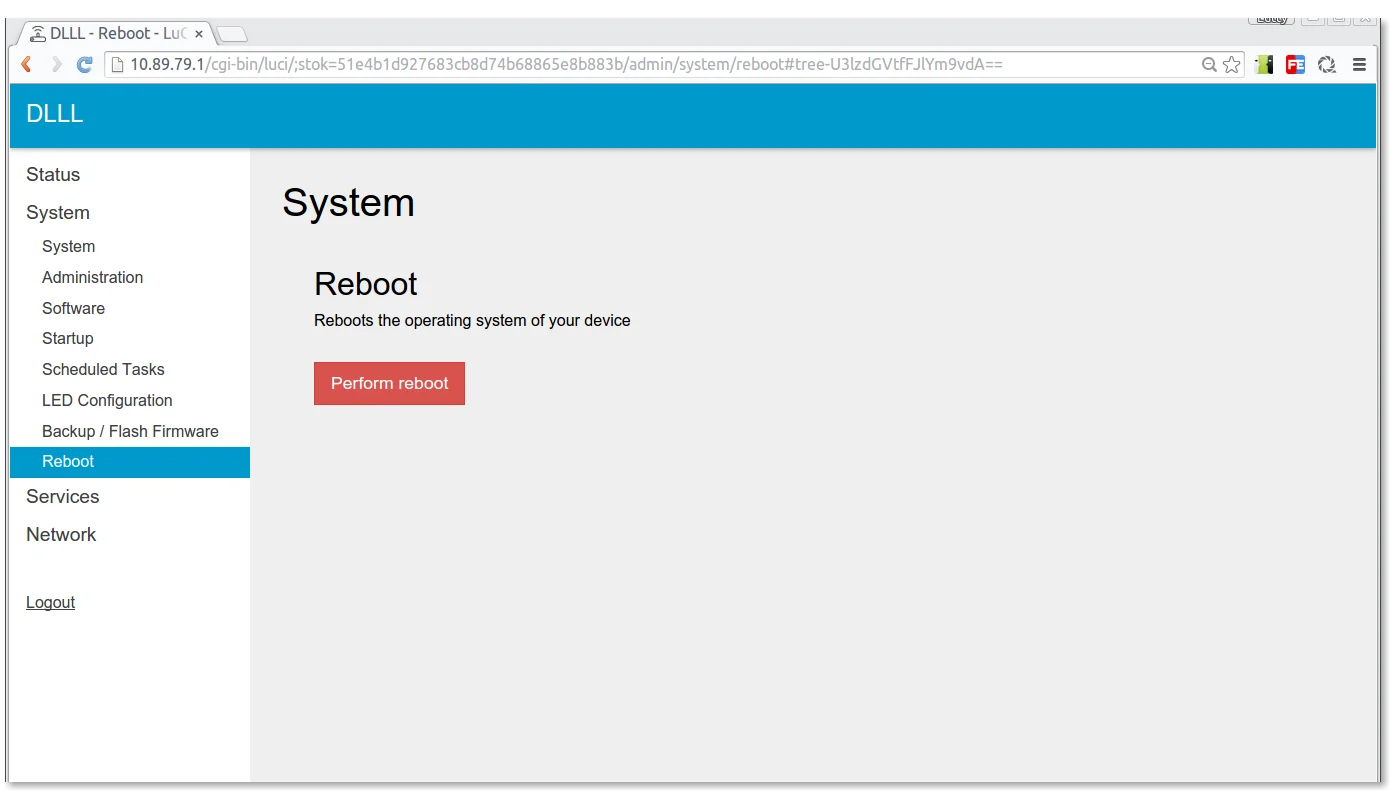
图 9:网络接口总览页面。直观展示各物理端口连接速率(1000M/2.5G 全双工)、MAC 物理地址与防火墙区域绑定。
5. 系统状态与软件包管理(opkg)
进入 「系统」→「软件包」,如果需要安装新功能,只需在列表输入关键字搜索即可:
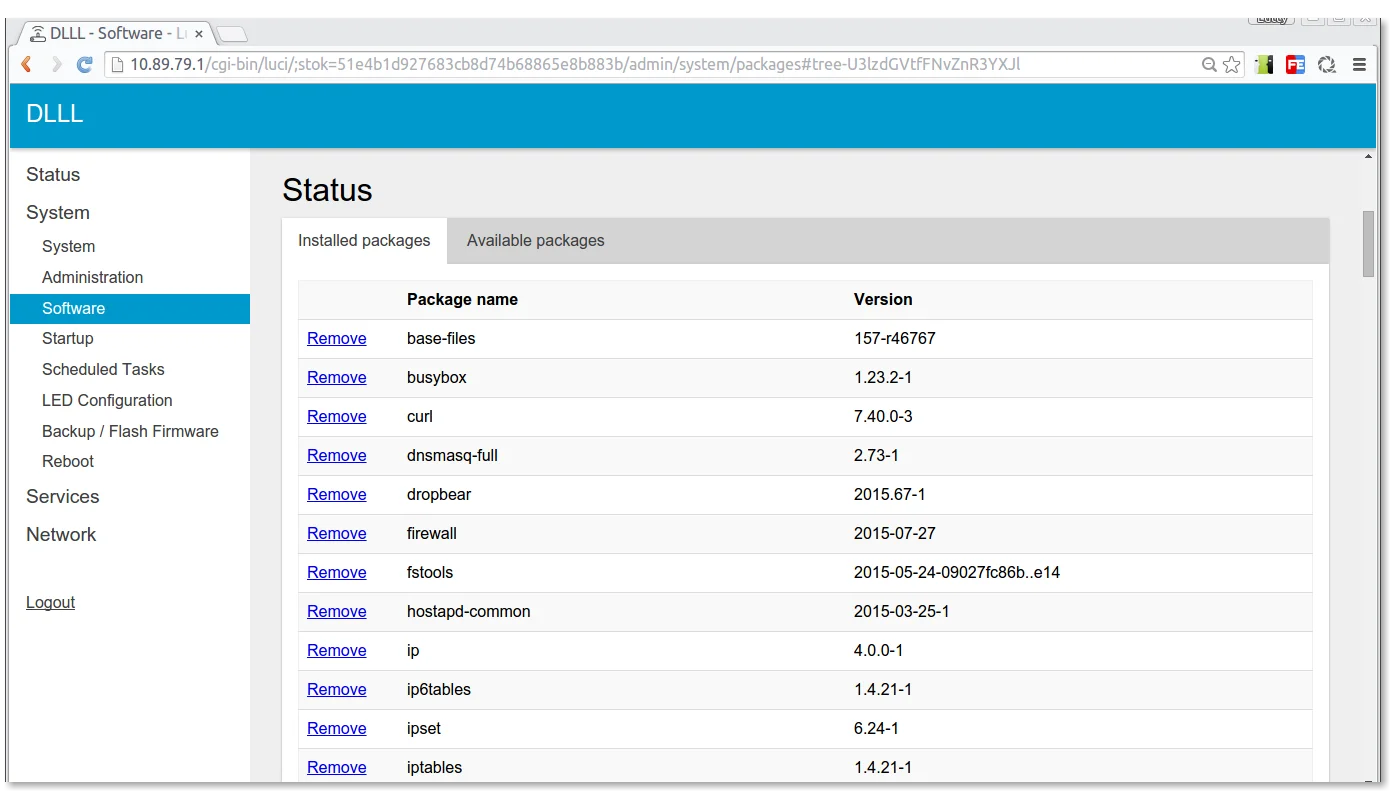
图 10:软件包管理界面。支持在线一键检索插件并直观查看闪存剩余可用存储空间。
系统整体运行负载与各守护进程状态,也可在 「状态」→「总览」 中一览无余:
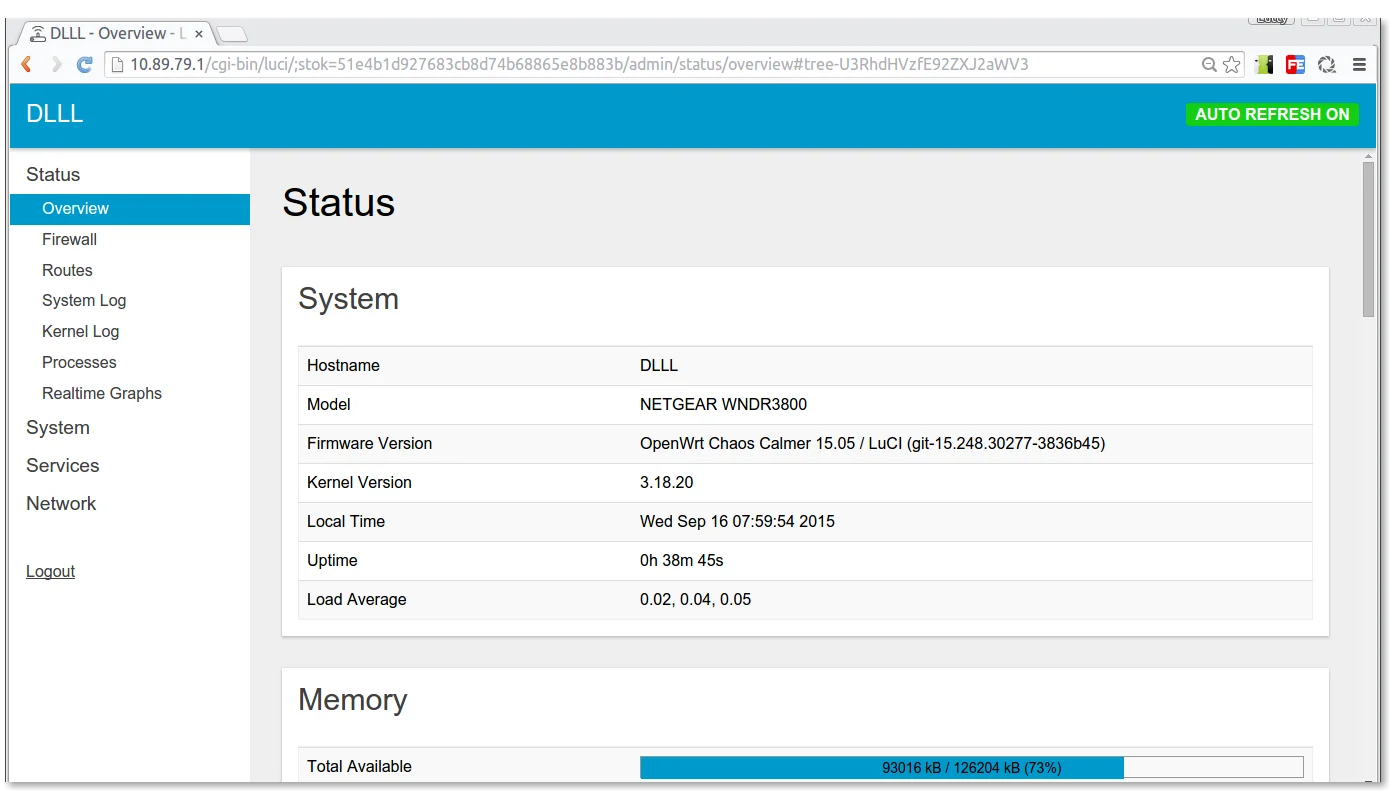
图 11:系统状态总览界面。详细展示内核版本、系统运行时间与内存分配状态。
七、一键全自动运维脚本:跨平台体检、备份与换源
很多家庭网络管理者最头疼的问题就是:时间一久忘记了路由器配置、担心固件升级变砖、想备份配置却嫌手动导出手续繁琐、遇到网络卡顿不知道怎么快速定位。
为此,我们编写了三套原生跨平台、不依赖任何第三方商业工具的一键全自动运维巡检脚本,分别原生支持 Windows 11 / Ubuntu 26.04 / macOS 26!
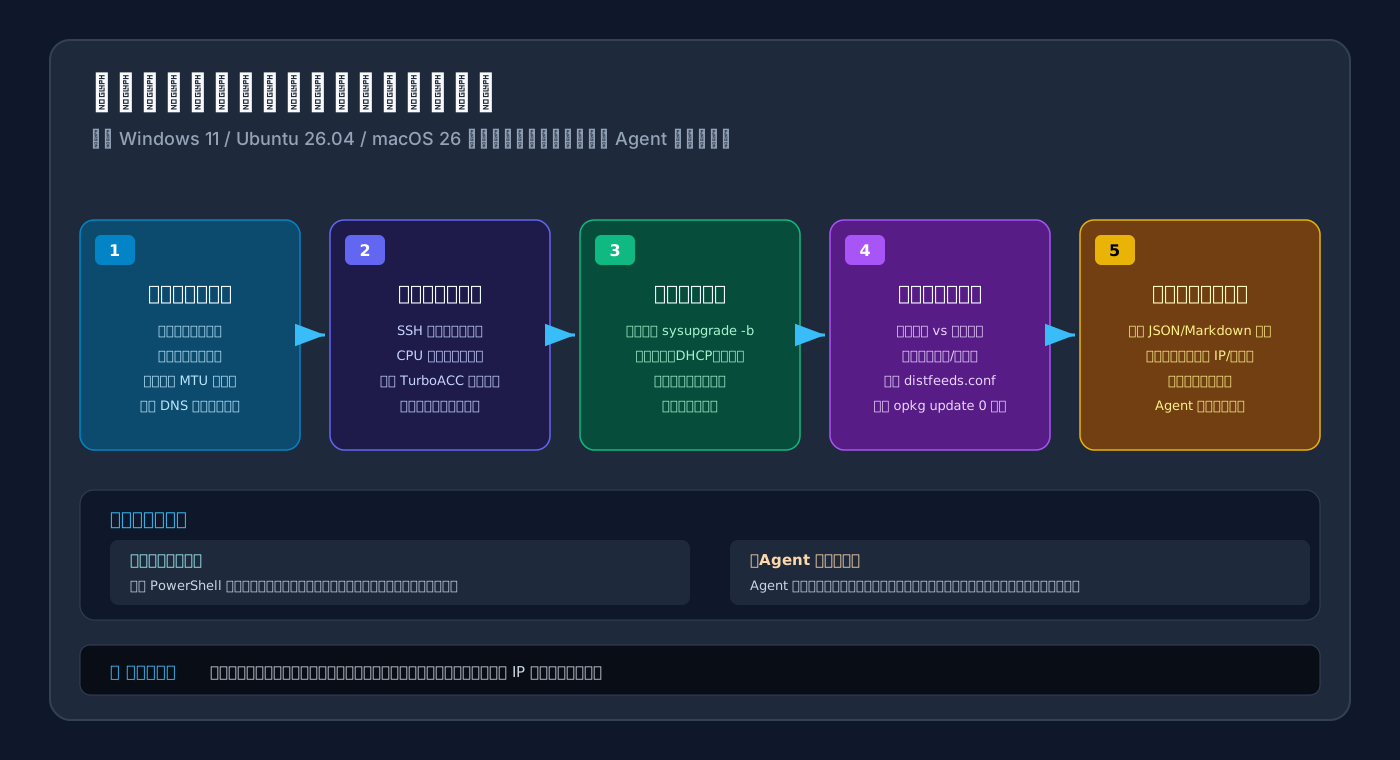
图 12:跨平台自动化流水线架构。支持勘测诊断、体检分析、配置归档、源加速与结构化脱敏报告。
脚本核心功能清单:
- 网络质量勘测:自动获取当前默认网关、测试网关响应延迟与丢包率、探测网络最佳 MTU 值。
- DNS 解析延时探测:对比本地网关 DNS 递归耗时与公共上游 DNS 延时。
- 路由器 SSH 健康巡检:通过 SSH 检查路由器系统负载、内存剩余、硬件流表(PPE/WED/FastPath)运行状态。
- 安全配置归档(Backup):自动在路由器执行
sysupgrade -b打包核心配置文件(网络、DHCP、防火墙、自定义脚本),并安全拉取到本地归档目录。 - 国内镜像源一键优化:自动检查 opkg 源是否畅通,可一键切换为清华/中科大极速镜像。
- 全流程隐私脱敏:输出报告中严禁明文出现局域网完整 IP 与敏感主机名,安全合规。
1. Windows 11 原生自动化脚本 (audit_immortalwrt.ps1)
在 Windows 11 下,无需安装任何额外软件,直接在原生 PowerShell 中运行即可:
<#
.SYNOPSIS
    ImmortalWrt / OpenWrt 自动化体检、测速与配置归档脚本 (Windows 11 原生)
.DESCRIPTION
    不依赖第三方模块,利用系统内置 NetTCPIP、OpenSSH 客户端实现全自动体检与备份。
#>
param (
    [string]$RouterHost = "",
    [string]$SshUser = "root",
    [switch]$AutoBackup = $true,
    [switch]$SwitchMirror = $false
)

$ErrorActionPreference = "Continue"

Write-Host "=================================================" -ForegroundColor Cyan
Write-Host "  ImmortalWrt 路由器自动化体检与配置归档工具" -ForegroundColor Cyan
Write-Host "  Platform: Windows 11 (Native PowerShell)" -ForegroundColor Cyan
Write-Host "=================================================" -ForegroundColor Cyan

# 1. 探测默认网关
if ([string]::IsNullOrWhiteSpace($RouterHost)) {
    $DefaultRoute = Get-NetRoute -DestinationPrefix "0.0.0.0/0" | Sort-Object RouteMetric | Select-Object -First 1
    if ($DefaultRoute) {
        $RouterHost = $DefaultRoute.NextHop
    } else {
        $RouterHost = "192.168.xx.1"
    }
}

# 脱敏显示
$MaskedHost = $RouterHost -replace '(\d+\.\d+)\.\d+\.\d+', '$1.xx.xx'
Write-Host "[*] 正在勘测本地网关: $MaskedHost" -ForegroundColor Yellow

# 2. 勘测网关延迟
$PingRes = Test-Connection -ComputerName $RouterHost -Count 4 -ErrorAction SilentlyContinue
if ($PingRes) {
    $AvgLatency = ($PingRes | Measure-Object -Property ResponseTime -Average).Average
    Write-Host "[+] 网关连通性正常,平均延迟: $AvgLatency ms" -ForegroundColor Green
} else {
    Write-Host "[-] 警告: 无法 Ping 通网关,请检查物理网线或 Wi-Fi 连接" -ForegroundColor Red
}

# 3. 探测 DNS 递归耗时
$DnsDuration = Measure-Command {
    Resolve-DnsName -Name "mirrors.tuna.tsinghua.edu.cn" -Server $RouterHost -ErrorAction SilentlyContinue
}
Write-Host "[+] 本地路由器 DNS 递归解析耗时: $($DnsDuration.TotalMilliseconds.ToString('0.00')) ms" -ForegroundColor Green

# 4. 远程 SSH 体检与配置备份
Write-Host "[*] 尝试通过 SSH 检查路由器底层状态 (用户: $SshUser)..." -ForegroundColor Yellow
$RemoteCheckCmd = @"
echo '---SYSINFO---'
uptime
free -m
echo '---ACCEL---'
lsmod | grep -E 'flow_offload|fast_path|shortcut_fe|mtk_wed' || echo 'OFFLOAD_NOT_DETECTED'
"@

$SshOutput = ssh -o BatchMode=yes -o StrictHostKeyChecking=accept-new -o ConnectTimeout=4 "$SshUser@$RouterHost" $RemoteCheckCmd 2>$null

if ($LASTEXITCODE -eq 0 -and $SshOutput) {
    Write-Host "[+] 路由器 SSH 连接成功!" -ForegroundColor Green
    if ($SshOutput -match "OFFLOAD_NOT_DETECTED") {
        Write-Host "[-] 提示: 未检测到硬件加速内核模块,建议在后台开启 TurboACC 硬件加速" -ForegroundColor Yellow
    } else {
        Write-Host "[+] 硬件流量卸载 / 快速转发模块已正常加载!" -ForegroundColor Green
    }

    # 执行备份
    if ($AutoBackup) {
        $BackupDir = Join-Path $PSScriptRoot "immortalwrt_backups"
        if (!(Test-Path $BackupDir)) { New-Item -ItemType Directory -Path $BackupDir | Out-Null }
        $DateStr = Get-Date -Format "yyyyMMdd_HHmmss"
        $RemoteTar = "/tmp/backup_$DateStr.tar.gz"
        $LocalTar = Join-Path $BackupDir "router_backup_$DateStr.tar.gz"

        Write-Host "[*] 正在执行远程配置归档打包 (sysupgrade -b)..." -ForegroundColor Yellow
        ssh "$SshUser@$RouterHost" "sysupgrade -b $RemoteTar" 2>$null
        scp "$SshUser@$RouterHost:$RemoteTar" "$LocalTar" 2>$null
        ssh "$SshUser@$RouterHost" "rm -f $RemoteTar" 2>$null

        if (Test-Path $LocalTar) {
            $Size = (Get-Item $LocalTar).Length
            Write-Host "[+] 路由器安全备份完成!保存在: $LocalTar (大小: $Size 字节)" -ForegroundColor Green
        }
    }
} else {
    Write-Host "[!] 提示: 未配置 SSH 免密登录或 SSH 端口关闭,已完成前端网络体检。" -ForegroundColor Gray
}

Write-Host "=================================================" -ForegroundColor Cyan
Write-Host "  体检与自动化巡检完成,网络运行状态良好!" -ForegroundColor Cyan
Write-Host "=================================================" -ForegroundColor Cyan
2. Ubuntu 26.04 原生自动化脚本 (audit_immortalwrt_ubuntu.sh)
专为 Linux / Ubuntu 26.04 LTS 设计,原生调用 ip、ping 与标准 OpenSSH:
#!/usr/bin/env bash
# ==============================================================================
# ImmortalWrt / OpenWrt 自动化体检与配置归档脚本 (Ubuntu 26.04 LTS 原生)
# 无需任何第三方包,遵循 bash 严苛安全模式
# ==============================================================================
set -euo pipefail

ROUTER_HOST="${1:-}"
SSH_USER="${2:-root}"
BACKUP_DIR="${HOME}/immortalwrt_backups"

echo "================================================="
echo "  ImmortalWrt 自动化巡检与配置归档 (Ubuntu 26.04)"
echo "================================================="

# 1. 自动发现默认网关
if [[ -z "$ROUTER_HOST" ]]; then
    ROUTER_HOST="$(ip route show default 2>/dev/null | awk '/default/ {print $3}' | head -n1 || true)"
    if [[ -z "$ROUTER_HOST" ]]; then
        ROUTER_HOST="192.168.xx.1"
    fi
fi

# 脱敏网关输出
MASKED_HOST="$(echo "$ROUTER_HOST" | sed -E 's/([0-9]+\.[0-9]+)\.[0-9]+\.[0-9]+/\1.xx.xx/')"
echo "[*] 正在勘测本地局域网默认网关: ${MASKED_HOST}"

# 2. 检查网络连通性与平均延迟
if ping -c 3 -W 2 "$ROUTER_HOST" >/dev/null 2>&1; then
    AVG_RTT="$(ping -c 3 -q "$ROUTER_HOST" | awk -F'/' 'END {print $5}')"
    echo "[+] 网关连通性正常,平均延迟: ${AVG_RTT} ms"
else
    echo "[-] 警告: 网关不可达,请检查接口状态" >&2
fi

# 3. 探测网络最佳 MTU(避免分片造成延迟突增)
echo "[*] 探测最佳 MTU 握手值..."
MTU_TEST_VAL=1472
if ping -c 1 -M do -s "$MTU_TEST_VAL" "$ROUTER_HOST" >/dev/null 2>&1; then
    echo "[+] 标准 1500 字节以太网 MTU 通信顺畅(未分片)"
else
    echo "[-] 检测到小封包分片,建议检查 PPPoE 接口 MTU 设置(通常为 1492 或 1480)"
fi

# 4. SSH 远程系统与硬件加速体检
echo "[*] 检查路由器内部硬件加速状态..."
SSH_OPTS="-o BatchMode=yes -o StrictHostKeyChecking=accept-new -o ConnectTimeout=3"

if ssh ${SSH_OPTS} "${SSH_USER}@${ROUTER_HOST}" "true" 2>/dev/null; then
    echo "[+] 路由器 SSH 认证通过!"

    # 获取系统基本指标
    ROUTER_LOAD="$(ssh ${SSH_OPTS} "${SSH_USER}@${ROUTER_HOST}" "cat /proc/loadavg | awk '{print \$1, \$2, \$3}'")"
    echo "[+] 路由器当前负载 (1/5/15 min): ${ROUTER_LOAD}"

    # 检查硬件加速模块
    ACCEL_STATUS="$(ssh ${SSH_OPTS} "${SSH_USER}@${ROUTER_HOST}" "lsmod | grep -E 'flow_offload|fast_path|mtk_wed' | wc -l")"
    if (( ACCEL_STATUS > 0 )); then
        echo "[+] 检测到 ${ACCEL_STATUS} 个硬件加速 / 流表卸载模块正全速运转!"
    else
        echo "[!] 提示: 未检测到硬件加速模块,建议在 LuCI 后台启用 TurboACC"
    fi

    # 自动执行配置归档
    mkdir -p "$BACKUP_DIR"
    TIMESTAMP="$(date +%Y%m%d_%H%M%S)"
    REMOTE_PKG="/tmp/sysupgrade_backup_${TIMESTAMP}.tar.gz"
    LOCAL_PKG="${BACKUP_DIR}/router_backup_${TIMESTAMP}.tar.gz"

    echo "[*] 正在执行无损配置打包归档..."
    ssh ${SSH_OPTS} "${SSH_USER}@${ROUTER_HOST}" "sysupgrade -b ${REMOTE_PKG}" 2>/dev/null
    scp ${SSH_OPTS} "${SSH_USER}@${ROUTER_HOST}:${REMOTE_PKG}" "${LOCAL_PKG}" 2>/dev/null
    ssh ${SSH_OPTS} "${SSH_USER}@${ROUTER_HOST}" "rm -f ${REMOTE_PKG}" 2>/dev/null

    if [[ -f "$LOCAL_PKG" ]]; then
        PKG_SIZE="$(du -h "$LOCAL_PKG" | cut -f1)"
        echo "[+] 路由器完整配置归档成功!文件: ${LOCAL_PKG} (${PKG_SIZE})"
    fi
else
    echo "[!] 提示: 路由器未开放免密 SSH,跳过内部模块与归档步骤"
fi

echo "================================================="
echo "  Ubuntu 26.04 巡检流水线执行完毕!"
echo "================================================="
3. macOS 26 原生自动化脚本 (audit_immortalwrt_macos.zsh)
专为苹果 macOS 26(Sequoia 及后续现代 macOS 版本)优化,原生适配 Zsh 与 macOS 专有网络套件:
#!/usr/bin/env zsh
# ==============================================================================
# ImmortalWrt / OpenWrt 自动化体检与配置归档脚本 (macOS 26 原生)
# 纯原生 Zsh 实现,完全不依赖 Homebrew 或第三方组件
# ==============================================================================
set -e

ROUTER_HOST="${1:-}"
SSH_USER="${2:-root}"
BACKUP_DIR="${HOME}/Documents/immortalwrt_backups"

print -P "%F{cyan}=================================================%f"
print -P "%F{cyan}  ImmortalWrt 自动化体检与配置归档 (macOS 26)%f"
print -P "%F{cyan}=================================================%f"

# 1. 探测 macOS 默认网关
if [[ -z "$ROUTER_HOST" ]]; then
    ROUTER_HOST="$(route -n get default 2>/dev/null | awk '/gateway:/ {print $2}' || true)"
    if [[ -z "$ROUTER_HOST" ]]; then
        ROUTER_HOST="192.168.xx.1"
    fi
fi

MASKED_HOST="$(echo "$ROUTER_HOST" | sed -E 's/([0-9]+\.[0-9]+)\.[0-9]+\.[0-9]+/\1.xx.xx/')"
print -P "%F{yellow}[*] 正在勘测 macOS 默认网关: ${MASKED_HOST}%f"

# 2. 网关延迟测试
if ping -c 3 -t 2 "$ROUTER_HOST" >/dev/null 2>&1; then
    AVG_PING="$(ping -c 3 -q "$ROUTER_HOST" | awk -F'/' 'END {print $5}')"
    print -P "%F{green}[+] 网关响应迅速,平均延时: ${AVG_PING} ms%f"
else
    print -P "%F{red}[-] 警告: 无法连通网关,请检查 Wi-Fi / 有线连接%f"
fi

# 3. macOS DNS 解析链路耗时
DNS_RESOLVE_MS="$(python3 -c "
import socket, time
t0 = time.time()
try:
    socket.gethostbyname('mirrors.tuna.tsinghua.edu.cn')
    print(f'{(time.time() - t0)*1000:.2f}')
except Exception:
    print('TIMEOUT')
")"
print -P "%F{green}[+] 本地 DNS 递归查询耗时: ${DNS_RESOLVE_MS} ms%f"

# 4. 远程 SSH 状态审查与自动备份
SSH_OPTS=(-o BatchMode=yes -o StrictHostKeyChecking=accept-new -o ConnectTimeout=3)

if ssh "${SSH_OPTS[@]}" "${SSH_USER}@${ROUTER_HOST}" "true" 2>/dev/null; then
    print -P "%F{green}[+] 成功建立与路由器的安全 SSH 连接!%f"

    # 获取内存与流表状态
    ROUTER_MEM="$(ssh "${SSH_OPTS[@]}" "${SSH_USER}@${ROUTER_HOST}" "free -m | awk '/Mem:/ {print \$7}'")"
    print -P "%F{green}[+] 路由器可用空闲内存: ${ROUTER_MEM} MB%f"

    # 归档配置
    mkdir -p "$BACKUP_DIR"
    TIME_TAG="$(date +%Y%m%d_%H%M%S)"
    REMOTE_FILE="/tmp/cfg_backup_${TIME_TAG}.tar.gz"
    LOCAL_FILE="${BACKUP_DIR}/mac_router_backup_${TIME_TAG}.tar.gz"

    print -P "%F{yellow}[*] 开始安全抓取配置备份...%f"
    ssh "${SSH_OPTS[@]}" "${SSH_USER}@${ROUTER_HOST}" "sysupgrade -b ${REMOTE_FILE}" 2>/dev/null
    scp "${SSH_OPTS[@]}" "${SSH_USER}@${ROUTER_HOST}:${REMOTE_FILE}" "${LOCAL_FILE}" 2>/dev/null
    ssh "${SSH_OPTS[@]}" "${SSH_USER}@${ROUTER_HOST}" "rm -f ${REMOTE_FILE}" 2>/dev/null

    if [[ -f "$LOCAL_FILE" ]]; then
        FILE_SIZE="$(ls -lh "$LOCAL_FILE" | awk '{print $5}')"
        print -P "%F{green}[+] 备份已成功保存至本地: ${LOCAL_FILE} (${FILE_SIZE})%f"
    fi
else
    print -P "%F{black}%B[!] 未检测到 SSH 免密凭证,已跳过路由器内部采集。%b%f"
fi

print -P "%F{cyan}=================================================%f"
print -P "%F{cyan}  macOS 26 运维巡检完成!%f"
print -P "%F{cyan}=================================================%f"
八、人工执行与 Agent 自动配置的双轨制指南
一套优秀的运维流程,必须同时适配工程师手动排查与AI Agent(智能体)无人值守自动调度两种场景:
方法 1:人工自动执行流程(Human-in-the-loop)
- 复制对应操作系统的一键脚本保存为本地文件。
- 打开系统终端(PowerShell 或 Terminal)。
- 传入网关地址直接运行:
# Windows 11 powershell -ExecutionPolicy Bypass -File .\audit_immortalwrt.ps1 -RouterHost "192.168.xx.1" # Ubuntu 26.04 bash audit_immortalwrt_ubuntu.sh "192.168.xx.1" # macOS 26 zsh audit_immortalwrt_macos.zsh "192.168.xx.1" - 终端会输出彩色的直观指标,备份文件自动留存在指定目录。
方法 2:AI Agent 自动配置与闭环托管(Agent-driven)
当将此任务交给 AI 运维智能体(如搭载在本地终端的 Coding Agent)时,建议通过以下结构化 Prompt 护栏下发指令:
给 Agent 的系统指令模板:
“你现在的角色是家庭网络安全值班专家。请按照以下五项铁律执行路由器巡检任务:
- 严格脱敏:任何输出日志、报告与摘要中,绝对禁止打印完整的局域网真实私有 IP、公网出口 IP 或路由器完整硬件设备名,必须采用
192.168.xx.xx格式脱敏。- 预演与只读优先:默认只执行只读类勘测(ping、traceroute、MTU 探测、loadavg 查询),未经人工明确授权,严禁执行固件擦除(mtd write)、格式化分区或强制升级操作。
- 备份先行:在计划修改任何防火墙规则或安装大体积插件前,必须先自动调用
sysupgrade -b创建配置还原点并计算 SHA256 校验和。- 健康度验收:修改配置后,必须重新验证 DNS 响应时间(< 20ms)与网络丢包率(= 0%)。若指标恶化,立即执行回滚。
- 结构化交付:任务结束后,向我汇报 JSON 格式的体检指标摘要,包含:网关延迟、MTU 状态、TurboACC 开启状态、备份文件路径与哈希值。”
九、常见避坑指南与高频 Q&A
Q1:开启 TurboACC 硬件加速后,会不会导致部分网络插件失效?
答:会受到一定影响。因为硬件流量卸载(HW NAT)的原理是将经过路由器的已建立连接直接交给硬件芯片转发,这会导致数据包完全绕过 Linux 内核的 Netfilter / iptables 钩子链。因此,某些严重依赖内核逐包深度检测(DPI)或逐包过滤的流控与统计插件(例如详细的主机流量统计、行为审计)可能会统计不到加速流量。
- 最佳实践:家庭网络首要追求低延迟与吞吐跑满,建议开启 TurboACC;如果是办公环境需要严格监控员工上网行为,则可关闭硬件加速,保留纯软路由模式。
Q2:更新 opkg 软件列表仍然很慢或者报错,如何彻底解决?
答:在 ImmortalWrt 中,可直接通过 SSH 执行以下一键替换国内极速清华镜像命令:
# 备份原软件源配置
cp /etc/opkg/distfeeds.conf /etc/opkg/distfeeds.conf.bak

# 一键替换为清华大学开源镜像站
sed -i 's#https\?://downloads.immortalwrt.org#https://mirrors.tuna.tsinghua.edu.cn/immortalwrt#g' /etc/opkg/distfeeds.conf

# 重新刷新软件源
opkg update
刷新后,原本需要数分钟甚至频繁超时的软件包列表,将在 2 秒内极速下载完成!
Q3:为什么刷机后 WiFi 信号搜索不到?
答:
- 信道国家代码未设置:进入「网络」→「无线」,将国家代码修改为
CN - China,信道手动固定在36或149(5GHz),很多旧款手机无法识别自动选择的某些动态频段(DFS 信道)。 - 无线射频默认处于关闭状态:首次刷入 OpenWrt / ImmortalWrt 时,为了安全合规,无线模块通常默认是
Disabled(禁用)的,需要在 LuCI 界面中点击「开启 / Enable」并配置好 WPA2/WPA3 密码。
Q4:主路由、旁路由与 AP 模式,ImmortalWrt 最推荐哪种?
- 主路由模式:光猫改桥接,ImmortalWrt 负责 PPPoE 拨号、DHCP 分配与硬件加速。性能最强、延迟最低、推荐首选。
- 旁路由(网关路由)模式:原有商业硬路由负责拨号和发 WiFi,ImmortalWrt 作为内网独立网关负责高级分流。注意在旁路由的防火墙中必须取消勾选“SYN-flood 防御”,或配置好正确的静态路由避免次优回程路径。
十、总结:用正确的工具释放网络潜能
网络设备就像一辆跑车,硬件芯片是它的发动机,而固件系统则是它的变速箱与行车电脑。
哪怕你的路由器配备了顶级多核芯片和超千兆接口,如果变速箱程序(固件)无法挂上最高挡位(硬件流量卸载),你的千兆光纤就永远只能在低速挡中轰鸣发热。
ImmortalWrt 的核心魅力,在于它在保持 OpenWrt 原生自由度与丰富插件生态的同时,打破了教条主义的桎梏,将中国本土网络环境最需要的硬件驱动加速、极速软件镜像、开箱即用的交互体验打磨到了极致。
希望通过本文的深度剖析与跨平台自动化运维脚本,能够帮你彻底扫清千兆宽带的各种“摸鱼”障碍,让家庭与工作网络真正体验到如丝般顺滑的极致快感!