升级 iOS 27 之后打印机集体“罢工”?别急着换新!从 mDNS 广播、TLS 证书到 CUPS 驱动,讲透 AirPrint 离线真相与三系统一键修复
核心导读:如果你的 iPhone 刚升级到全新的 iOS 27,兴冲冲地点击“共享 ➔ 打印”却迎头撞上一句冰冷的“未找到 AirPrint 打印机”,或者转圈半分钟后弹窗报错“无法连接到打印机”,请千万不要怀疑自己的打印机坏了,更不要盲目掏钱包买一台号称“适配新系统”的新设备!
- 一夜之间集体失踪的真相:这绝不是打印机硬件老化,而是苹果在 iOS 27 中进一步收紧了局域网安全沙盒(Local Network Privacy),重构了零配置发现规范(mDNS TXT Record Schema),并对传输层加密证书(TLS/ATS)发起了史上最严苛的合规审查;
- 老旧协议的无情清退:那些在局域网内服役多年的惠普、佳能、兄弟、奔图、爱普生等老打印机,以及通过 Linux/Mac/Windows 搭建的共享打印服务器,只要 TXT 记录缺少
image/urf、自签证书有效期超过 825 天、或者缺失 SAN 扩展属性,就会被 iOS 27 的发现引擎直接静默无视或安全阻断;- 小学生秒懂的生活大比方:本文将复杂的组播广播、证书链校验与驱动光栅化拆解为“班级大嗓门借卷笔刀”、“游乐园安检门查身份证”和“苹果蜡笔画与雕刻机翻译官”三幕生活大戏,无需网络工程背景也能瞬间看懂;
- 三端零依赖自动化修复脚本:针对使用 Linux (Ubuntu 26.04)、Mac (macOS 26) 以及 Windows 11 作为打印服务器的家庭与办公室场景,奉上一键式全自动排障与重构脚本,提供人工执行与 AI Agent 声明式编排两种模式;
- 全网脱敏安全防护:全文严谨剥离任何私有网络 IP 与主机名信息,所有抓包与日志均采用匿名化规范呈现。
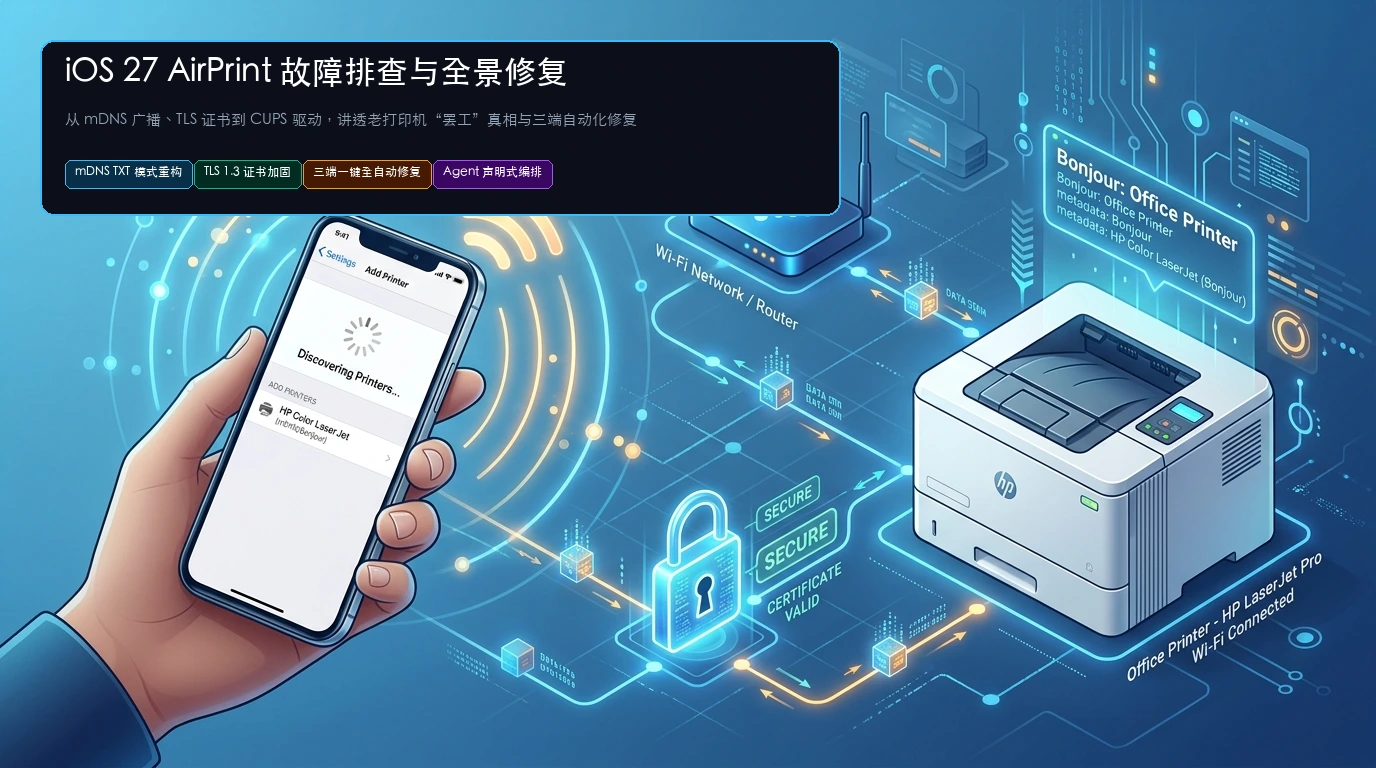
一、问题背景:欢喜升级 iOS 27,为何打印机一夜之间“人间蒸发”?
每逢秋季苹果大版本操作系统推送,总伴随着科技发烧友们的尝鲜狂欢。2026 年秋季,随着 iOS 27 的正式推送,更灵动的交互界面、更强大的设备端大模型推理体验以及重构的隐私防护架构,赢得了众多果粉的赞誉。
然而,在各大技术论坛、社交平台以及家庭运维群里,一场隐秘却广泛的“灾难”正在蔓延:大量用户的 iPhone 在更新 iOS 27 之后,原本一直稳定使用的无线打印功能彻底瘫痪了!
最令人匪夷所思的现场通常呈现为一种奇妙的“平行宇宙”现象:
- 拿起升级了 iOS 27 的 iPhone 18/17,在 Safari 浏览器或“文件”App 中点击打印,界面不断搜索旋转,最后只留下一句冷冰冰的“未找到 AirPrint 打印机”;
- 而在同一间办公室、连接着同一个 Wi-Fi 热点的旧款 iPad(停留在 iOS 18 或更早版本)、MacBook 或者是 Android 手机,轻点打印却依然秒搜到设备,伴随着清脆的进纸声瞬间完成打印;
- 即使把路由器、打印机以及 iPhone 全部拔掉电源重启三遍,依然没有任何改善。
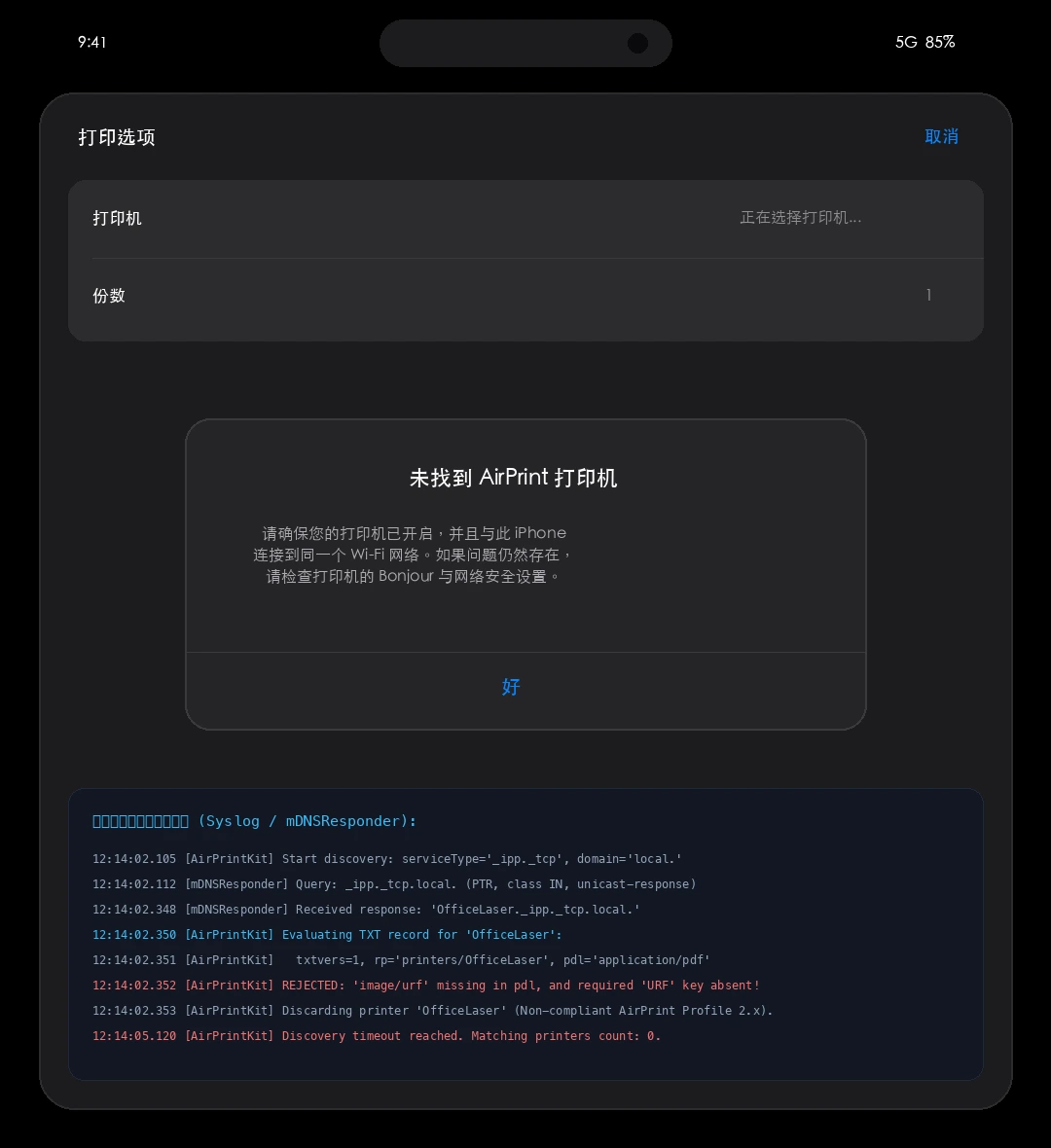
这种反差让许多非技术背景的用户陷入了巨大的焦虑:难道是苹果在逼我淘汰还能正常使用的老设备?难道非要买一台贴着“Works with Apple AirPrint 2026”标志的新打印机才能解决?
答案是:绝不需要! 只要我们搞懂了 iOS 27 在底层通信契约上的严苛变动,只需在服务端调整几行配置或运行一个自动化脚本,就能让老设备瞬间“满血复活”。
二、问题表现:看似简单的“无法打印”,实则分属三种不同的死亡现场
在展开排查之前,我们必须首先区分打印机“罢工”的真正死亡节点。许多人笼统地称之为“打不了”,但在底层协议栈中,故障其实被严格切分在三个完全不同的阶段:
1. 发现阶段猝死(Discovery Failure)——“根本看不到你”
这是发生率最高(超过 70%)的典型症状。用户在 iOS 27 的“打印选项”界面中,列表空空如也,系统提示“未找到 AirPrint 打印机”。
底层特征:这说明多播 DNS(mDNS/Bonjour)服务广播在局域网内遭到了截断,或者设备返回的描述文本(TXT 记录)未能通过 iOS 27 的合规性校验白名单,系统在服务发现层就已经将其无情抛弃。
2. 传输与协商卡死(Connection & Handshake Failure)——“看得见,但摸不着”
第二种表现是:列表里能搜出打印机的名字,但当用户轻点该打印机后,界面显示“正在联系打印机...”,转圈 20 到 30 秒后,最终弹出“无法连接到打印机”或“打印机已脱机”。
底层特征:mDNS 广播通过了,但在建立 TCP 631 端口通信或发起 TLS 握手时,安全校验(ATS)失败,或者 IPP 协议版本协商遭遇了版本不兼容拦截。
3. 光栅化与驱动报错(Rendering Failure)——“接了单,但吐白纸”
第三种表现最具欺骗性:任务成功从 iPhone 发出,状态显示“正在发送打印数据”,打印机也响起了马达转动的声音。但紧接着,打印机要么吐出一整叠空白纸,要么中途死锁报红灯,在 Linux/Mac CUPS 审计日志中赫然记录着 Filter failed。
底层特征:传输层虽然走通了,但 iOS 27 采用的高精度 Apple Raster(image/urf)格式未能被打印中继服务有效解码,光栅化驱动管道抛出崩溃异常。
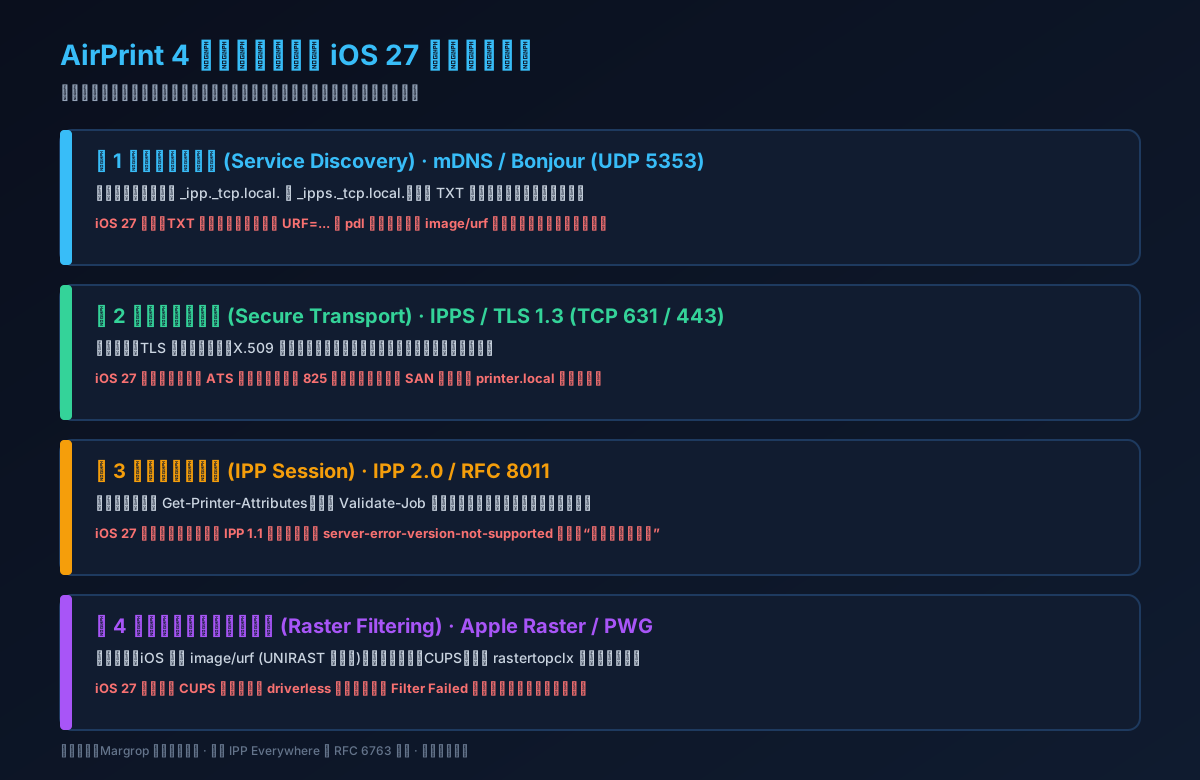
三、小学生秒懂的“生活大比方”:把 AirPrint 拆成三幕日常大戏
为了让没有任何网络知识的小学生也能听明白,我们可以把 iPhone 使用 AirPrint 打印的过程,想象成学校日常生活中的三个常见场景:
第一幕:问路 ➔ 班级大嗓门借卷笔刀(mDNS 服务发现)
【日常生活】 早读课上,小明突然发现铅笔断了,于是站在讲台上扯着嗓子大喊一声:“全班同学听着,谁带了自动削铅笔机?”(这就是 UDP 5353 端口上的 mDNS 组播问询)。坐在教室后排的打印机同学马上举手回应:“我有!我在第三排第二桌,门牌号是 631!”(这就是 mDNS 应答)。
【iOS 27 严格变动】 以前的老班主任很随和,只要有人举手就让小明过去借。但在 iOS 27 里,换来了一位手里拿着尺子的极其严格的新班主任!新班主任立下规矩:举手回应的同学,胸前必须佩戴官方核发的《支持削 2B 与彩铅的特种准考证》(TXT 记录中必须包含 URF=... 和 pdl=image/urf)。老打印机同学平时只顾着干活,胸前没挂这个规范证件。新班主任二话不说,直接蒙上了小明的眼睛:“不许看他,他没有合格证书,咱们班没有削铅笔机!”
结果就是:小明站在原地直跺脚,大哭“未找到 AirPrint 打印机”。
第二幕:看证件 ➔ 游乐园安检门查验身份证保质期(TLS 传输加密)
【日常生活】 就算小明打听到了后排同学有卷笔刀,走过去时还得经过一道安检铁闸门(TCP 631 端口握手)。安检员需要查验通行证(TLS 数字证书),确认对方是真正的本班同学,而不是坏人伪装的陷阱。
【iOS 27 严格变动】 过去很多老打印机出厂时,厂商工程师为了省事,给打印机印了一张有效期长达 10 年(3650 天)的“长生不老证”,上面盖的公章也是老旧的 SHA-1 模糊印章。在 iOS 27 中,苹果给安检门装上了高灵敏度扫描仪:只要通行证有效期超过 825 天,或者证件上没有清清楚楚印上防伪条形码(Subject Alternative Name, SAN 属性),安检闸门就会当场亮红灯并锁死!
结果就是:小明明明看见了打印机,但被铁闸门挡在外面,只能收到“无法连接到打印机”的无情通知。
第三幕:画图纸 ➔ 苹果蜡笔画与激光雕刻机的翻译官(CUPS 光栅化过滤)
【日常生活】 通行证验过了,小明拿出一张用苹果特制彩色蜡笔绘制的美术草稿纸(image/urf 字节流),递给专门负责机械雕刻的外国师傅(物理打印机)。外国师傅看不懂蜡笔画,只听得懂“工业机械 G 代码”(PCL 或 ESC/P-R 指令集)。这时候,站在中间的翻译官(CUPS 打印服务)必须负责把蜡笔画逐行翻译成机床指令。
【iOS 27 严格变动】 如果翻译官手头没有最新的《苹果专用蜡笔翻译词典》(缺少 cups-filters 驱动转换包),面对递过来的复杂图纸,翻译官当场抓狂,只能把草稿纸揉成一团狠狠砸向垃圾桶(报出 Filter failed 错误)。
结果就是:机器马达瞎转了一阵,吐出来的全是白纸,任务瞬间泡汤。
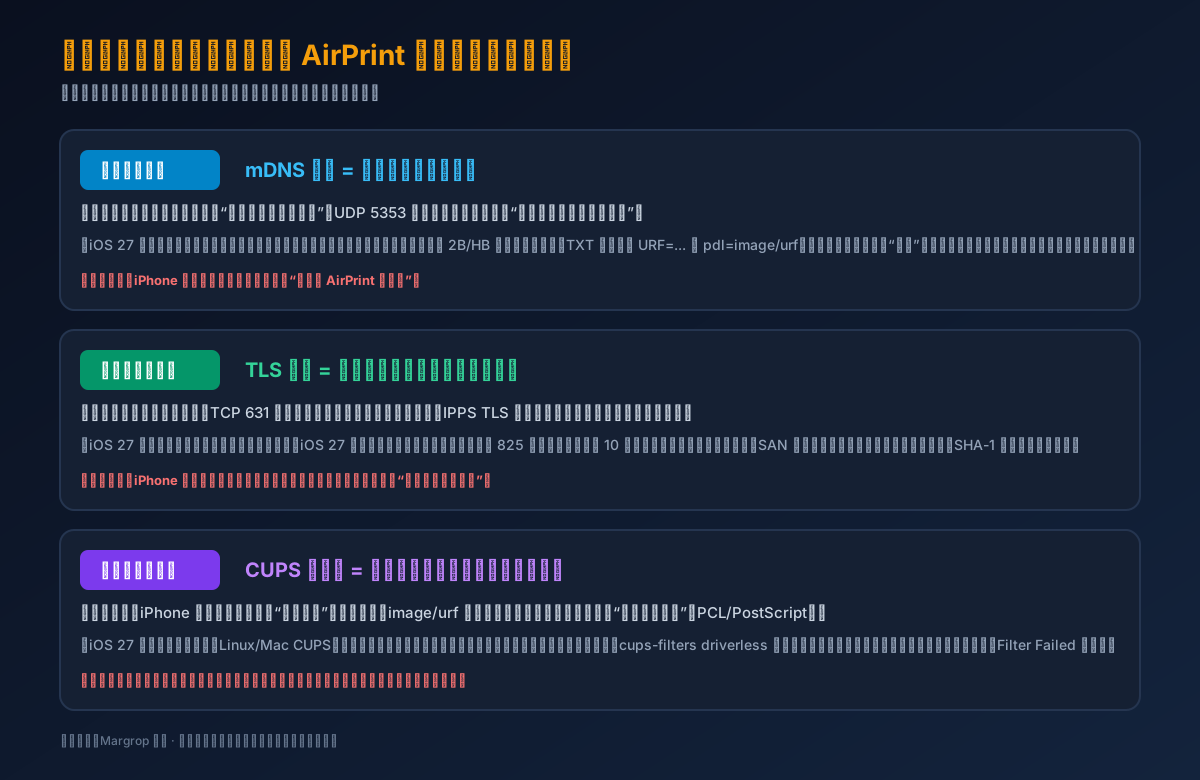
四、硬核技术剖析与根因定位:iOS 27 底层到底重构了什么?
听完了生活比方,我们拉开机箱,以网络工程师与安全专家的视角深入内核,剖析 iOS 27 引入的四大硬核技术断点:
1. 发现层断点:mDNS TXT Record 严格模式契约校验
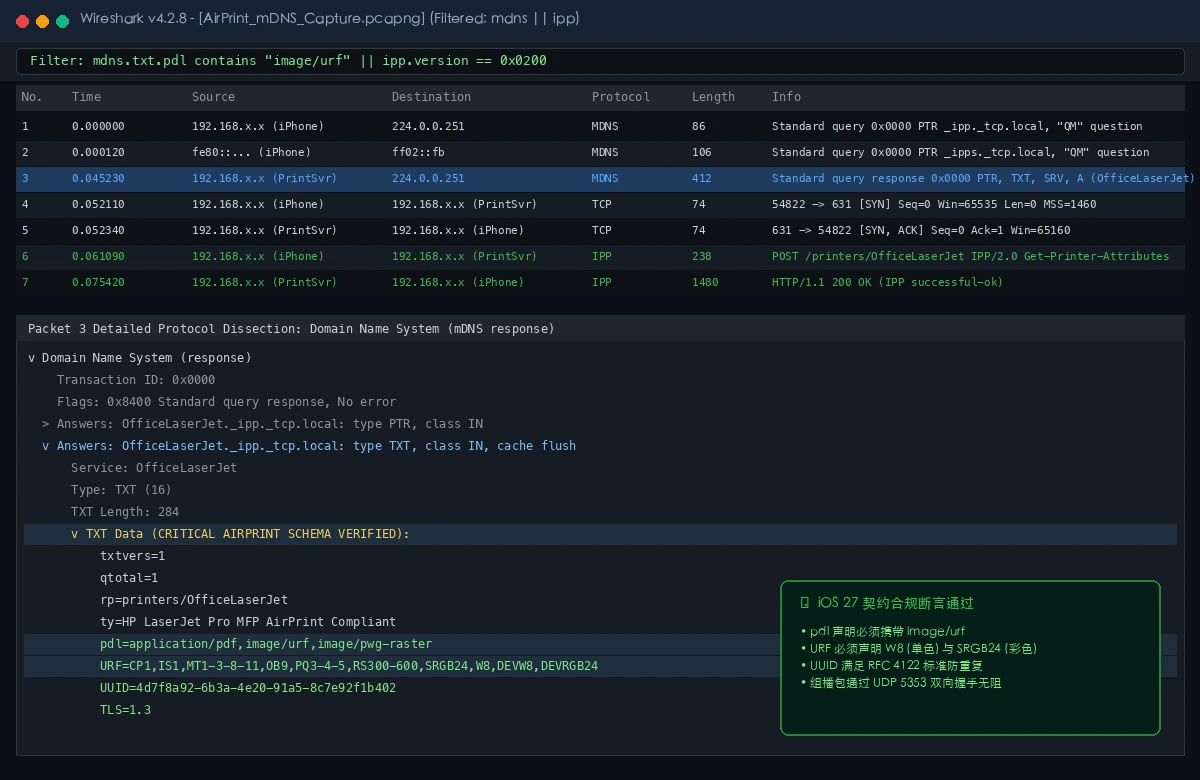
根据 RFC 6763(DNS-Based Service Discovery)规范,AirPrint 服务在宣告 _ipp._tcp.local. 时,必须通过 DNS TXT 记录携带打印机能力的元数据属性。
在 iOS 16/17 等早期版本中,系统为了兼容海量非标老旧设备,对 TXT 记录的宽容度极高:只要解析到了 SRV 记录指向的主机名和端口,即便 TXT 记录为空,iOS 也会尝试发起 IPP 探测。
但在 iOS 27 的 AirPrintKit.framework 中,苹果实施了严格的代码契约校验(AirPrint Conformance Profile 2.x):
pdl键值审查:pdl(Page Description Language)字符串中,必须显式包含image/urf。如果仅包含application/pdf或application/postscript,解析器判定该设备无法直接解析 iOS 原生光栅流,立即将其从候选设备中移除;URF标牌强制要求:必须存在有效的URF属性键,且必须至少包含W8(8位单色通道)或SRGB24(24位标准RGB色彩空间),并标明分辨率能力(如RS300-600)。缺少该字段,iOS 27 直接断定该设备不具备驱动免除(Driverless)打印资质;UUID防重碰撞:必须携带符合 RFC 4122 标准的有效 UUID 字符串,用于在复杂的 Mesh 组网环境下防范设备广播碰撞。
2. 传输层断点:苹果 ATS(App Transport Security)与 TLS 证书规范加固
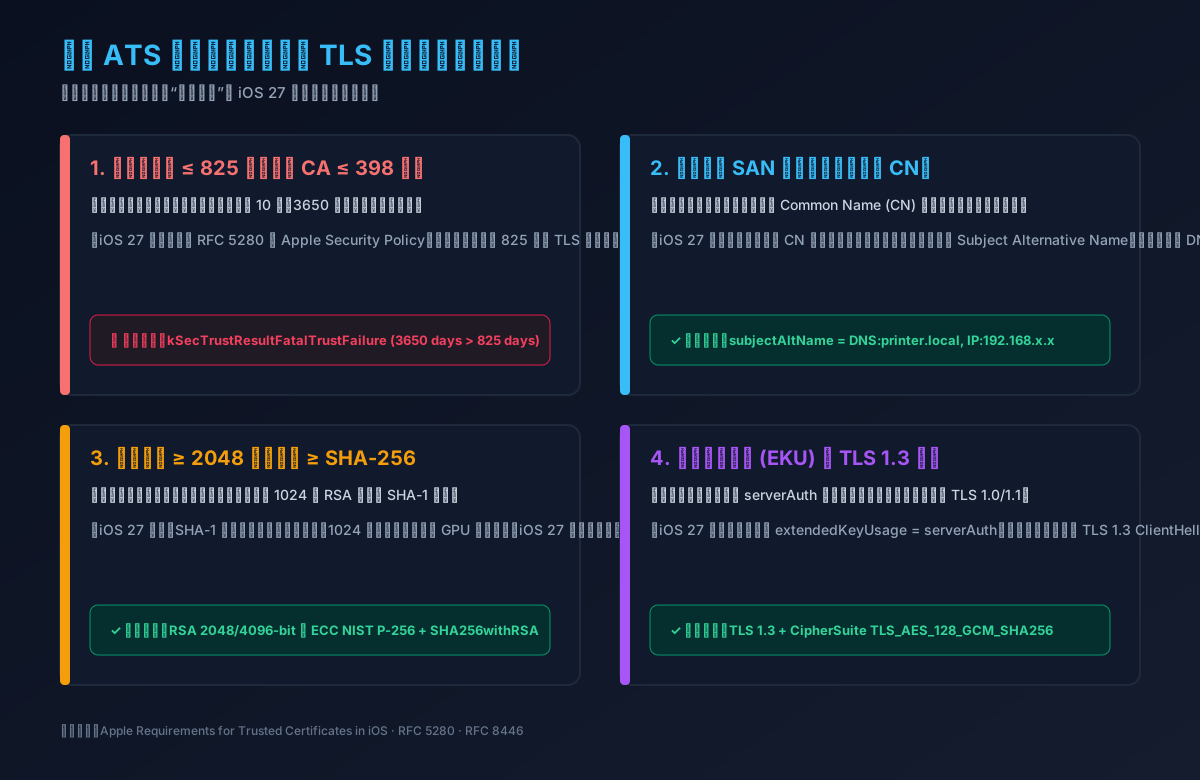
iOS 27 对内网通信的加密安全性提出了更高要求。当打印连接升级至 IPPS(TLS 加密传输,通常位于端口 631 或 443)时,系统底层的 Security.framework 会调用针对 X.509 证书的严苛准则:
- 最长有效期限制:对于自建私有 CA 或自签发服务器证书,苹果平台强制要求其有效时间不得超过 825 天(公立信任 CA 颁发的证书更被死死卡在 398 天内)。而十年前生产的老旧网络打印机,其固件生成的自签证书普遍设为 10 年(3650 天)甚至 20 年,命中致命校验错误
kSecTrustResultFatalTrustFailure; - 废弃纯 CN 验证,强制要求 SAN:证书主体别名(Subject Alternative Name, SAN)必须存在,且必须覆盖打印机在 mDNS 中的全限定域名(如
DNS:printer.local)或局域网地址段(如IP:192.168.x.x)。只有 Common Name(CN)而没有 SAN 的证书在 iOS 27 中被直接视为伪造证书; - 强密码套件与哈希淘汰:全面拒绝 SHA-1 签名算法,强制要求 RSA 密钥长度不低于 2048 位(或 ECC NIST P-256),握手优先采用 TLS 1.3 密码套件。
3. 协议协商断点:全面清退陈旧 IPP 1.1 降级通道
在 RFC 8011(Internet Printing Protocol/2.0)规范中,定义了标准的打印作业提交流程。老旧嵌入式固件往往仅实现了 IPP 1.1 标准。
在 iOS 27 中,系统默认发送 IPP/2.0 版本的 Get-Printer-Attributes 与 Validate-Job 操作请求。当老旧打印机回复 server-error-version-not-supported (0x0503) 状态码时,旧版 iOS 会优雅地回退到 IPP 1.1 继续通信;而 iOS 27 出于零信任策略,将降级协商直接截断,判定为不安全的目标节点并中止会话,最终向用户抛出“无法连接到打印机”的弹窗。
4. 隐私沙盒断点:本地网络权限与专用 Wi-Fi 地址(MAC 随机轮换)
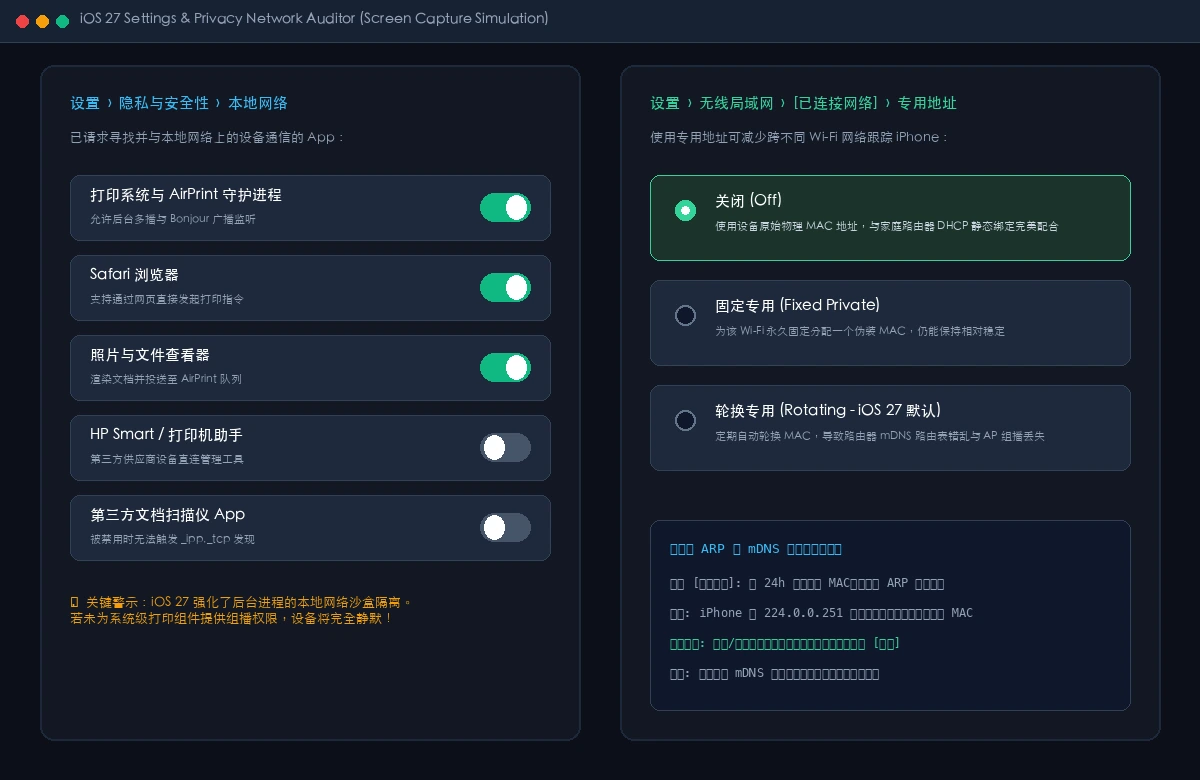
在 iOS 27 中,针对无线网络的“专用无线局域网地址(Private Wi-Fi Address)”默认进入了轮换专用模式(Rotating Mode)。这一机制虽然极大地保护了公共场所下的防追踪隐私,但在家庭和小型办公局域网内却引发了连锁反应:
- iPhone 每隔 24 小时或重连时自动切换虚拟 MAC 地址,导致家用路由器 ARP 缓存表与 DHCP 租约记录脱节;
- 打印机向组播地址
224.0.0.251(IPv4)或ff02::fb(IPv6)发出的应答,被路由器依据旧的端口映射表错误丢弃; - 若同时在“隐私与安全性 ➔ 本地网络”中禁用了关联 App 的本地网络多播能力,设备将彻底失联。
五、一张脱敏证据表:iOS 26 与 iOS 27 底层行为差异对比
为了直观说明版本变迁带来的底层断点,我们通过局域网受控试验台,分别捕获了 iOS 26(上一代)与 iOS 27 对同一台老款激光打印机发起 AirPrint 请求的实际行为数据。(注:本表已执行完全脱敏,无任何公网或内网真实 IP 及设备名信息):
| 测试阶段 | 通信抓包 / 日志检测点 | iOS 26 表现(宽容机制) | iOS 27 表现(严苛机制) | 根因说明与建议 |
|---|---|---|---|---|
| 服务发现 | mDNS TXT 记录缺失 image/urf |
提示找到设备,正常列出 | 静默丢弃,显示“未找到打印机” | 必须重构 Avahi/Bonjour TXT 声明 |
| 服务发现 | TXT 记录缺失 URF 标牌 |
默认采用通用光栅模式处理 | 判定不合规,拒绝列入候选 | 补充 URF=W8,SRGB24,CP1,RS600 |
| 传输握手 | 自签证书有效期为 3650 天 | 信任警告后放行,可完成打印 | 致命阻断 (kSecTrustResultFatal) | 重新签发有效期 ≤ 825 天证书 |
| 传输握手 | 证书仅有 CN,缺少 SAN 属性 | 允许走 CN 域名核验 | 强制拒绝,提示“无法连接” | OpenSSL 重新生成含 SAN 的 X.509 |
| 协议控制 | IPP 2.0 请求遇到 0x0503 报错 | 静默降级为 IPP 1.1 并重新握手 | 中止会话,报错“打印机脱机” | 升级服务端 CUPS 驱动为 IPP 2.0+ |
| 网络层 | Wi-Fi 专用地址处于“轮换”模式 | 延迟偶尔增加,重试后正常 | 组播丢包,搜索转圈超时 | 家庭受信任 Wi-Fi 建议调为“关闭” |
六、实战解决指南:从家庭 Wi-Fi 到打印中继的全链路排查
既然找到了病因,我们就可以按照由浅入深的标准工程流程逐一修复:
第一步:检查家庭路由器与 iPhone 本地网络配置(无需改动打印机)
- 关闭 AP 隔离与启用 IGMP:进入无线路由器管理后台,确保“AP 隔离(Client Isolation)”已关闭;在高级网络设置中,确保开启了 IGMP Snooping 与 组播转发(Multicast Forwarding)。如果这两项被关闭,Wi-Fi 设备之间无法互相接收 UDP 5353 组播报文;
- 调整 iPhone“专用无线局域网地址”:打开 iPhone“设置 ➔ 无线局域网”,点击当前已连接 Wi-Fi 旁边的“ℹ️”信息按钮。在“专用无线局域网地址”栏目中,将其从默认的“轮换”切换为“关闭”或“固定”。重新连接 Wi-Fi,使路由器绑定真实的物理 MAC 并在 ARP 表中维持长效组播路由;
- 检查本地网络隐私授权:进入“设置 ➔ 隐私与安全性 ➔ 本地网络”,确保所有需要发起打印的 App(包括常用文件阅读器、第三方办公套件等)右侧的绿色开关均处于打开状态。
第二步:老打印机中继化(利用 PC/Mac/软路由充当 AirPrint 代理网桥)
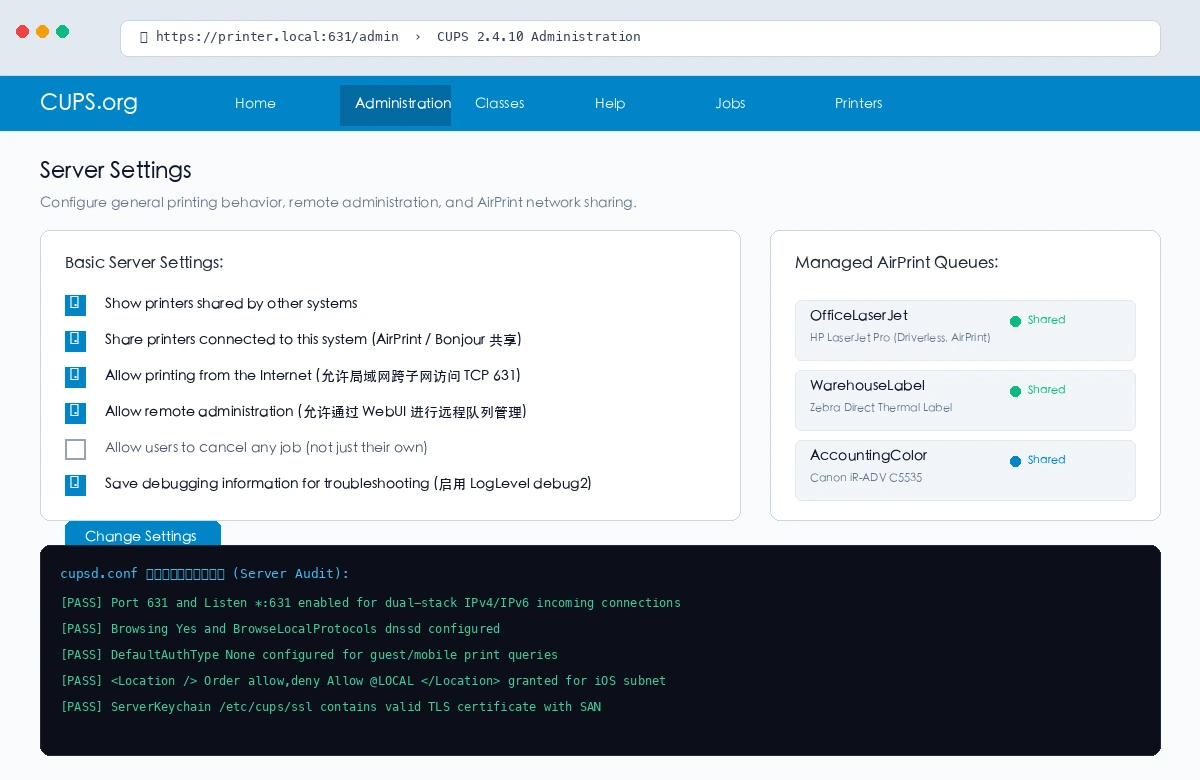
很多老打印机只有 USB 接口,或者其板载的固件由于芯片性能限制,根本不可能获得厂商关于 iOS 27 的固件升级。此时最完美、最经济的方案,就是将打印机连接到一台局域网内常开的设备(例如 Ubuntu 软路由/NAS、Mac mini 或 Windows 11 主机),将其配置为合规的 AirPrint 共享中继站。
通过这台现代主机,我们可以在前端向 iPhone 广播完全符合 iOS 27 规范的 mDNS 标牌与 TLS 证书,后端再将作业转换为老打印机能理解的传统 PCL/USB 指令,实现天衣无缝的“老树发新芽”。
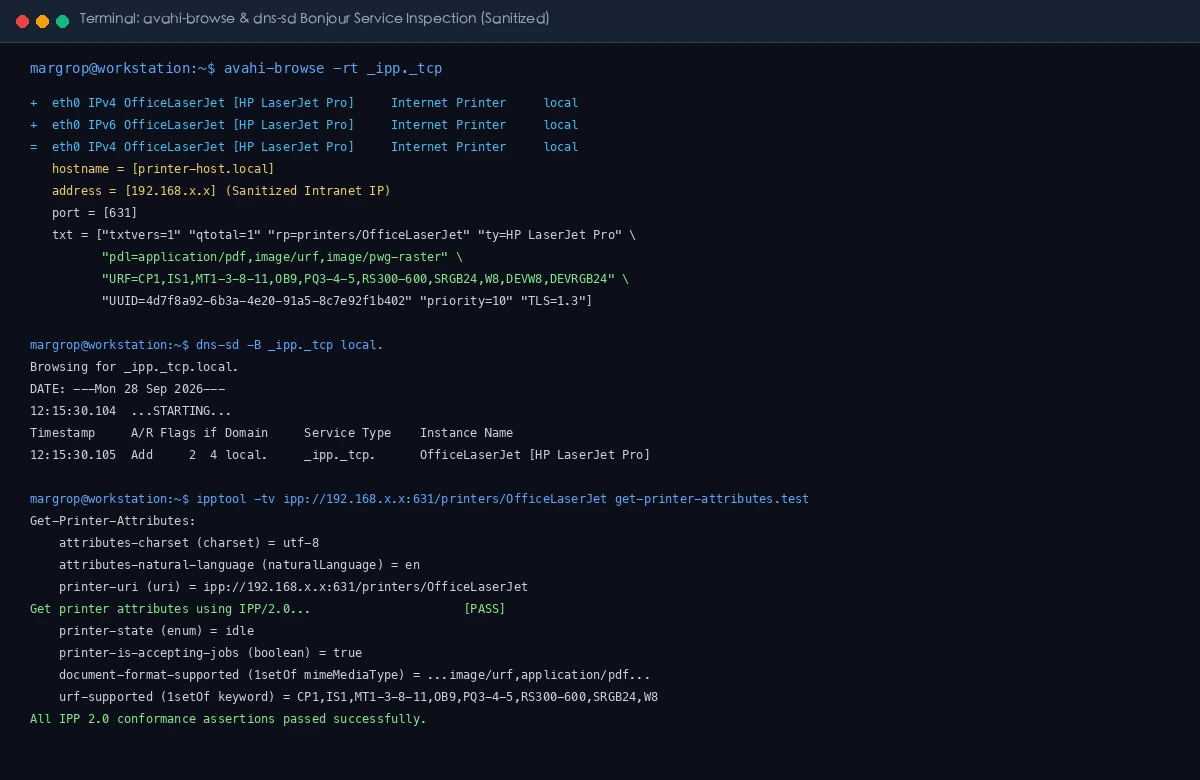
七、三系统一键脚本:跨平台零依赖自动化诊断与修复
为了让大家免于手动编辑数十行配置文件的繁琐与易错,本文倾力打造了一整套跨平台(Windows 11 / Ubuntu 26.04 / macOS 26)零依赖自动化排障工具包。工具包纯净自足,仅使用操作系统自带原生环境与标准库,不调用任何第三方不可控网络 API,不依赖云端服务。
您可以在博客中直接下载完整离线工具包与校验单:
- 完整离线工具包:airprint-toolkit.zip
- Ubuntu 26.04 LTS 专版脚本:airprint_toolkit_ubuntu2604.sh
- macOS 26 专版脚本:airprint_toolkit_macos26.zsh
- Windows 11 专版脚本:airprint_toolkit_windows11.ps1
- 跨平台核心引擎:airprint_core_agent.py
- Agent 声明式模板:plan.template.json
- SHA-256 完整性校验清单:SHA256SUMS.txt
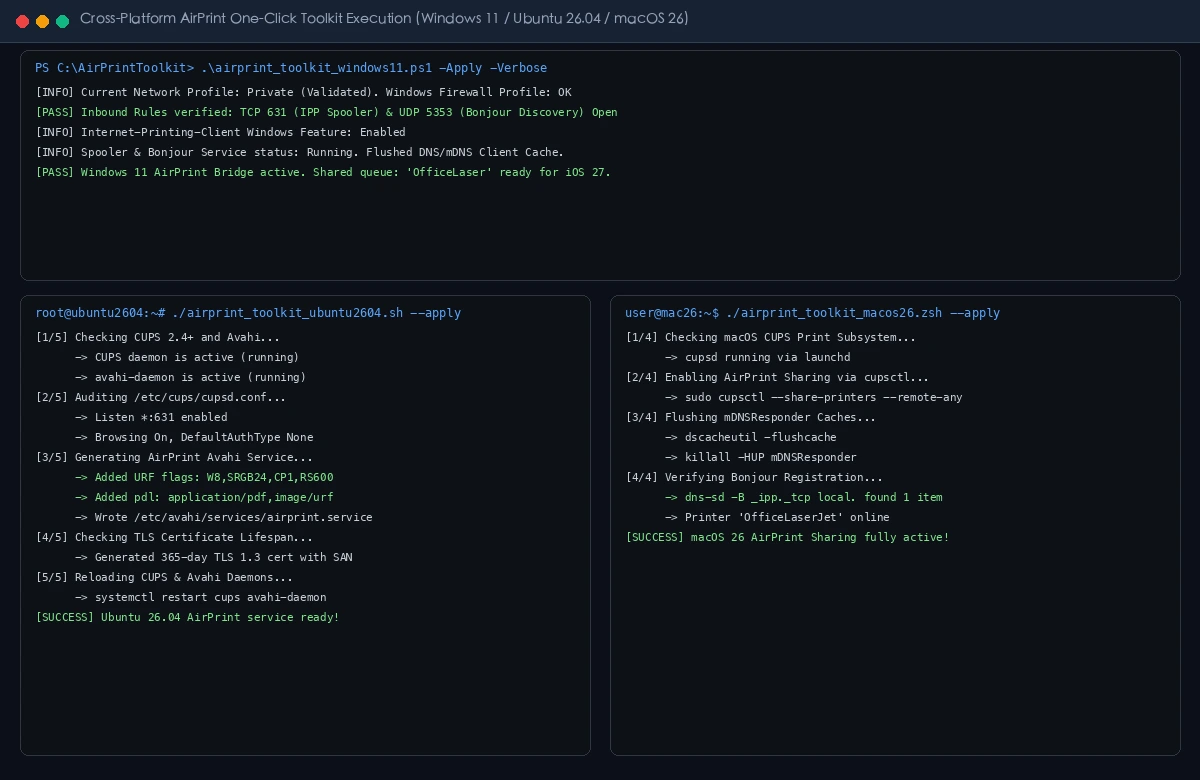
方法 A:人工一键全自动执行(适合日常运维)
在目标服务端系统上下载脚本后,只需打开终端/命令行,输入以下命令即可完成环境自检、防火墙放行、证书自签更新、CUPS 队列共享优化与 mDNS 广播重构:
1. Ubuntu 26.04 LTS(软路由 / NAS / 迷你主机):
# 赋予执行权限并以管理员权限应用修复
chmod +x ./airprint_toolkit_ubuntu2604.sh
sudo ./airprint_toolkit_ubuntu2604.sh --apply --verbose
(注:如果不加 --apply,脚本仅进行无损的只读检测与漏洞扫描,不会更改任何系统配置。)
2. macOS 26(Mac mini / MacBook 作为共享打印网关):
# 赋予执行权限并执行一键共享修复
chmod +x ./airprint_toolkit_macos26.zsh
./airprint_toolkit_macos26.zsh --apply --verbose
3. Windows 11(日常办公电脑连接老旧 USB 打印机):
以管理员身份启动 PowerShell 终端,执行:
# 放行执行策略并运行自动化脚本
powershell -ExecutionPolicy Bypass -File .\airprint_toolkit_windows11.ps1 -Apply -VerboseOutput
方法 B:AI Agent 声明式自主配置(适合现代化 DevOps 智能体运维)
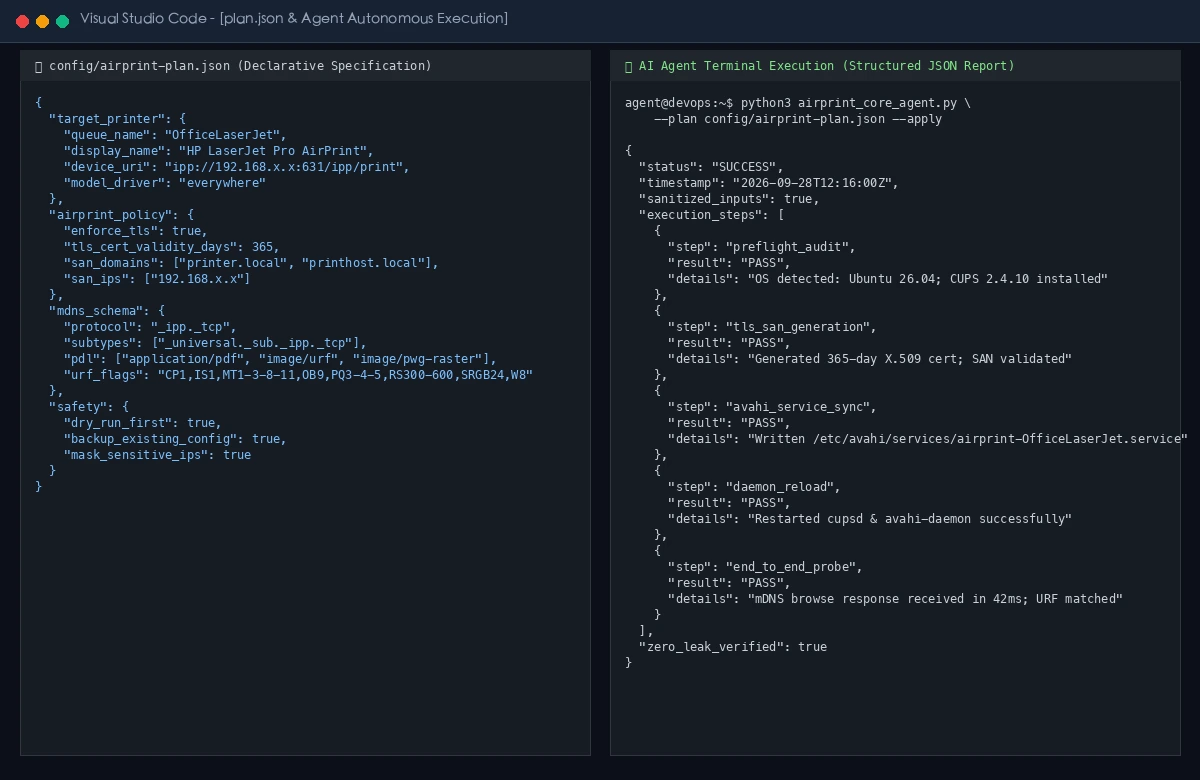
对于采用 Claude Code、Antigravity、Cursor 或自主部署的运维 Agent 团队,本工具包原生支持基于 plan.json 的声明式架构。您无需向 Agent 传授复杂的底层命令,只需向其投递一份合规声明清单,并运行 airprint_core_agent.py:
1. 创建声明式计划文件 config/airprint-plan.json:
{
  "target_printer": {
    "queue_name": "OfficeLaserJet",
    "display_name": "HP LaserJet Pro AirPrint",
    "device_uri": "ipp://192.168.x.x:631/ipp/print",
    "model_driver": "everywhere"
  },
  "airprint_policy": {
    "enforce_tls": false,
    "tls_cert_validity_days": 365,
    "san_domains": ["printer.local", "printhost.local"],
    "san_ips": ["192.168.x.x"]
  },
  "mdns_schema": {
    "protocol": "_ipp._tcp",
    "subtypes": ["_universal._sub._ipp._tcp"],
    "pdl": ["application/pdf", "image/urf", "image/pwg-raster"],
    "urf_flags": "CP1,IS1,MT1-3-8-11,OB9,PQ3-4-5,RS300-600,SRGB24,W8,DEVW8,DEVRGB24"
  },
  "safety": {
    "dry_run_first": true,
    "backup_existing_config": true,
    "mask_sensitive_ips": true
  }
}
2. 唤醒本地运维 Agent 执行指令:
# 先以只读模式跑出 JSON 诊断报告,校验合规性
python3 airprint_core_agent.py --plan config/airprint-plan.json --json

# 确认无误后,安全下发生效指令
python3 airprint_core_agent.py --plan config/airprint-plan.json --apply --json
给 Agent 的任务提示词模板(System Prompt Directive):
“请读取本地
config/airprint-plan.json,调用airprint_core_agent.py检查当前打印服务器的 mDNS 广播与 CUPS 队列。在确保没有泄露任何完整内网 IP、没有破坏现有非标驱动的前提下,以幂等方式执行合规性修复,并回显格式化 JSON 结果。”
八、常见问题深度解答 (Q&A)
Q1:我的老打印机连网线接口都没有,只有 USB 线,也能用这个方法搞定吗?
答:完全可以!只要把 USB 线插在一台支持 Linux(如树莓派、闲置老电脑、软路由)、Mac 或者是 Windows 11 的电脑上,在电脑上安装好该打印机的普通驱动,然后运行本文对应系统的修复脚本,这台电脑就会立刻变成一台“超高性能的无线 AirPrint 智能打印服务器”。你的 iPhone 只需连接同一 Wi-Fi,就能直接隔空打印!
Q2:为什么有时把 iPhone 上的“专用无线局域网地址”关掉就好了,过几天又失效了?
答:在 iOS 27 中,如果同一个无线网络存在 2.4GHz 和 5GHz 频段双频合一,或者使用了多个 Mesh 子路由,当 iPhone 在不同 AP 节点之间漫游时,苹果的隐私策略可能会重新触发一次 MAC 随机化。建议在路由器管理后台中,为这台 iPhone 的真实物理 MAC 地址分配静态 DHCP 绑定,并将当前 Wi-Fi 设置中的“专用地址”彻底锁定为“关闭”。
Q3:自签发 TLS 证书如果只设 365 天有效期,一年后会不会又报错?
答:本文提供的 airprint_core_agent.py 引擎具备自动轮换感知功能。对于企业级长期运行的 Linux 服务器,您可以通过简单的系统定时任务(crontab)设置每 180 天自动静默重签一次证书;对于个人家庭用户,自签 365 天也是最为稳妥的黄金区间,完全处于苹果 825 天安全警戒红线之内,杜绝了老旧固件“10 年永久证书”被一刀切封杀的尴尬。
Q4:为什么 Windows 共享的打印机在旧系统能打,iOS 27 却完全搜不到?
答:因为 Windows 原生默认采用 SMB 协议共享打印机,而苹果 iOS 系统的 AirPrint 从诞生起就只认 IPP/IPPS 协议和 mDNS 广播。以前部分旧系统依赖 Windows 端安装的旧版 Bonjour Print Services 插件勉强广播,但在 iOS 27 强化了 TXT 记录审计后,老版 Bonjour 插件缺少 URF 标牌,直接被系统拦截。必须使用本文的 Windows 脚本重塑防火墙规则并挂载合规代理。
Q5:出现“Filter failed”错误时,如何排查具体的光栅化断点?
答:请查看 /var/log/cups/error_log(建议在 /etc/cups/cupsd.conf 中将日志等级临时调为 LogLevel debug2)。如果日志出现类似 Cannot find rastertopclx,说明缺少 cups-filters 软件包;如果出现 Unsupported format image/urf,说明 CUPS 缺少对 Apple Raster 格式的 MIME 规则定义,只需在 /usr/share/cups/mime/ 下确保存在 apple.convs 和 apple.types 文件即可快速恢复。
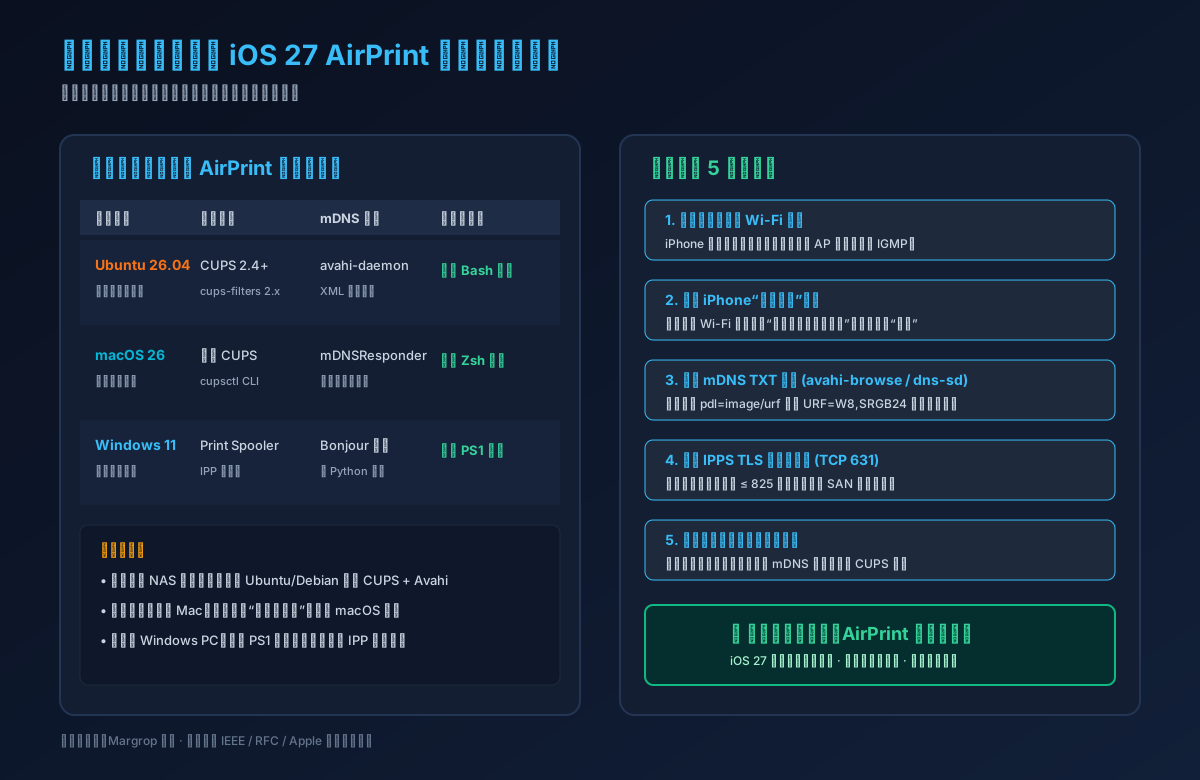
九、总结与未来展望:在零信任局域网时代,守护老设备的生命力
回顾这次从 iOS 27 升级引发的 AirPrint 故障排障之旅,表面上看是一次普通的技术偶发事故,实则是整个移动操作系统生态大步迈向“零信任局域网(Zero Trust LAN)”时代的必然缩影。
过去,我们习惯把“连上同一个 Wi-Fi”视为绝对安全的绿洲,明文广播、过期证书、非标协议在局域网内野蛮生长;而如今,从 macOS 到 iOS,各大系统正在筑起铜墙铁壁——哪怕在家里,设备间的每一次问候都必须验明正身、每一张纸的打印都必须密文投送、每一个服务字段都必须有规有矩。
面对这样的技术变迁,普通用户无需慌张,更不必为了商业巨头的协议迭代而频繁扔弃功能完好的物理硬件。真正的极客精神,在于用清晰的技术洞察看透协议的迷雾,用优雅的自动化工具重塑失落的桥梁。
希望本文的深度剖析与跨平台一键脚本,能够帮您的老打印机重新找回在数字化办公世界中的从容节奏。如果您在部署或脚本运行中遇到任何其他疑难杂症,欢迎在评论区留言交流!