家里的智能设备,为什么要给它们单独开一间“客房”?
先说结论
家里的灯、摄像头、扫地机器人、电视和智能音箱,不应该和电脑、手机、NAS 永远挤在同一个局域网里。最实用的做法不是把它们全部断网,而是给它们单独开一间“客房”:单独的 Wi-Fi 名称、单独的 VLAN、单独的地址段,再用防火墙只开必要的门。
这样做的好处很现实:IoT 设备出问题时,故障不会轻易蔓延到主网;某个设备的账号或固件出现风险时,攻击者也不会拿到“整套房子的钥匙”。
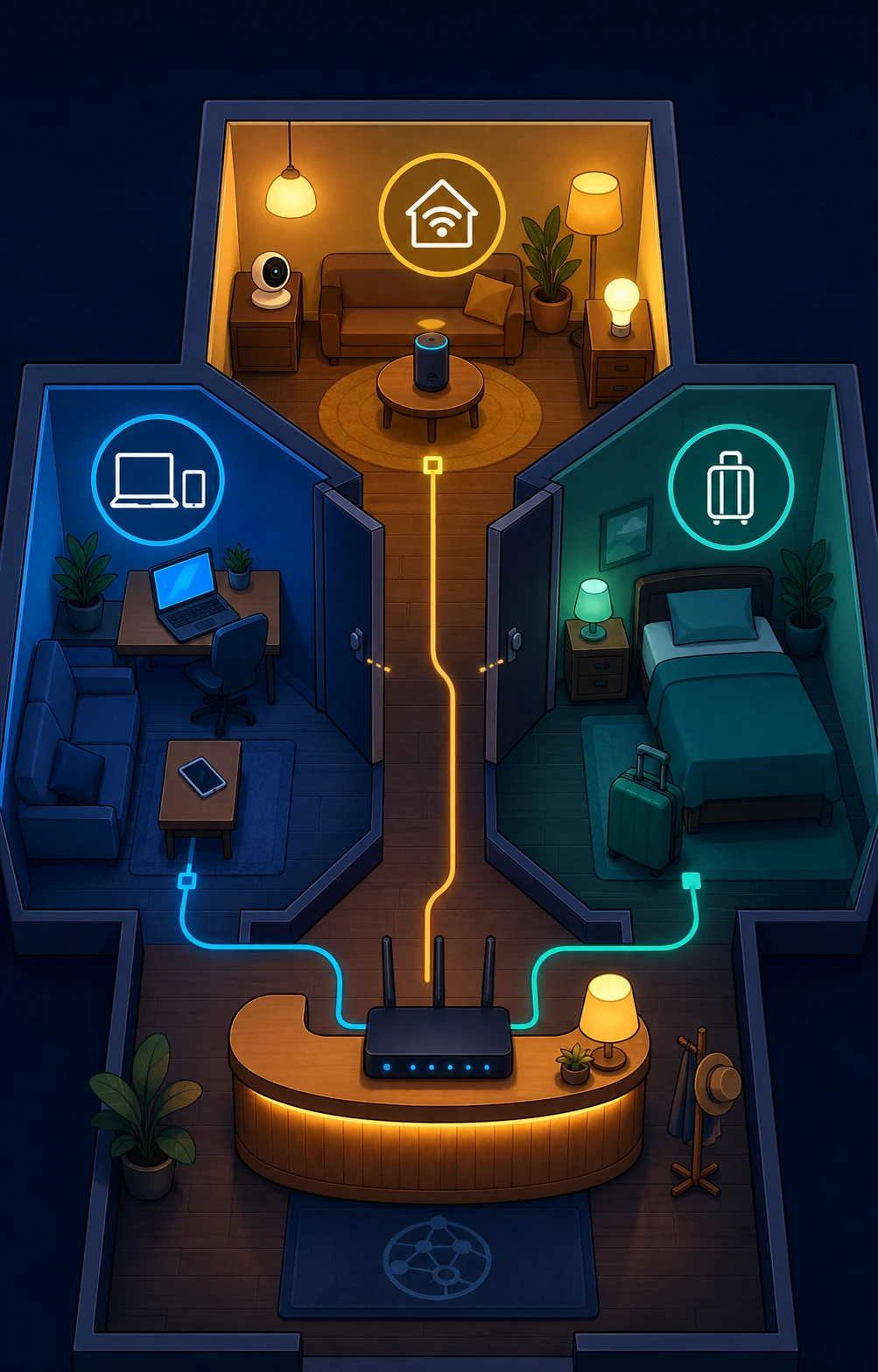
图:把智能设备放进独立房间,不代表不让它们出门,而是不给它们整栋房子的钥匙。
我为什么开始认真对待 IoT 隔离
事情通常不是从“我要做网络安全”开始的,而是从一些很生活化的异常开始:
- 晚上打开家里的摄像头,画面偶尔卡住;
- 手机连着 Wi-Fi,却找不到音箱或电视;
- 扫地机器人更新固件之后,突然开始访问很多陌生域名;
- 给朋友开了访客 Wi-Fi,过一会儿发现他的设备能看到家里的打印机;
- 路由器后台设备列表越来越长,自己却说不清哪台设备是谁。
这些现象不一定都来自攻击。更常见的原因是:所有设备都在同一个广播域里,设备发现、局域网广播、自动配置和跨设备访问混在一起。就像把厨房、卧室、仓库和客厅的门都拆掉了——平时走动很方便,但一旦漏水、起火或者有人拿到一把钥匙,影响范围会很大。
智能设备为什么值得单独分区
它们通常比电脑更“不会说话”
电脑和手机通常能及时更新系统、安装安全软件、显示登录提醒;而一盏灯、一台插座或一只摄像头,可能只有一个很小的管理页面。你不一定知道它运行什么系统,也不一定知道它什么时候更新过。
这并不意味着每个 IoT 设备都不安全,而是意味着我们不应该假设它们都和电脑一样可靠。安全设计里有个朴素原则:不确定的东西,先缩小它能影响的范围。
它们经常需要“出门”,但不需要“串门”
智能设备可能需要访问厂商云端、DNS、时间服务器或手机控制服务。所以“隔离”不是拔掉网线,也不是一刀切地禁止它联网。
更准确的目标是:
- IoT 可以出门访问必要的互联网服务;
- 主网的电脑、手机可以在需要时管理 IoT;
- IoT 默认不能主动访问主网的电脑、NAS、打印机和管理后台;
- 访客只能上网,不能看见家庭设备。
VLAN 到底是什么:把小区门禁装进 Wi-Fi
VLAN 这个词看起来像网络工程师专用,但可以用小区来理解。
- SSID 是楼栋入口的名字,比如“家里 Wi-Fi”“智能设备”“访客 Wi-Fi”;
- VLAN 是门禁系统里的房间编号,交换机看到标签后,知道数据属于哪一间房;
- 子网 是每个房间自己的门牌号;
- 防火墙规则 是保安手里的通行名单。
只改 Wi-Fi 名称,不一定真的隔离。真正的隔离需要后面有不同的 VLAN 或至少不同的子网,并且由路由器/防火墙决定它们之间能不能互相访问。
一个不泄露真实环境的示例
下面只是文档示例,地址使用保留网段并故意省略具体门牌:
| 区域 | Wi-Fi 名称 | 示例地址 | 默认策略 |
|---|---|---|---|
| 主网 | Home-Main |
192.0.2.x/24 |
可以管理其他区域 |
| IoT 网 | Home-IoT |
198.51.100.x/24 |
只能访问必要服务 |
| 访客网 | Home-Guest |
203.0.113.x/24 |
只访问互联网 |
这里的关键不是数字,而是不同区域有不同的广播边界和访问策略。如果你的路由器只有“主 Wi-Fi”和“访客 Wi-Fi”,也可以先把智能设备放进访客网,等硬件支持 VLAN 后再升级到更细的方案。
实战:先做一张“家庭网络门禁表”
不要一上来就复制一堆复杂规则。先列出“谁需要访问谁”:
| 来源 | 目标 | 是否允许 | 原因 |
|---|---|---|---|
| 主网 | IoT 管理页面 | 允许 | 手机需要开灯、调音量 |
| IoT 网 | DNS、NTP、厂商云 | 允许 | 设备需要解析域名、校准时间、更新 |
| IoT 网 | 主网电脑、NAS | 默认拒绝 | 减小横向移动范围 |
| 访客网 | 家庭设备 | 拒绝 | 访客只需要上网 |
| 主网 | 访客网 | 通常不需要 | 避免不必要的双向可见 |
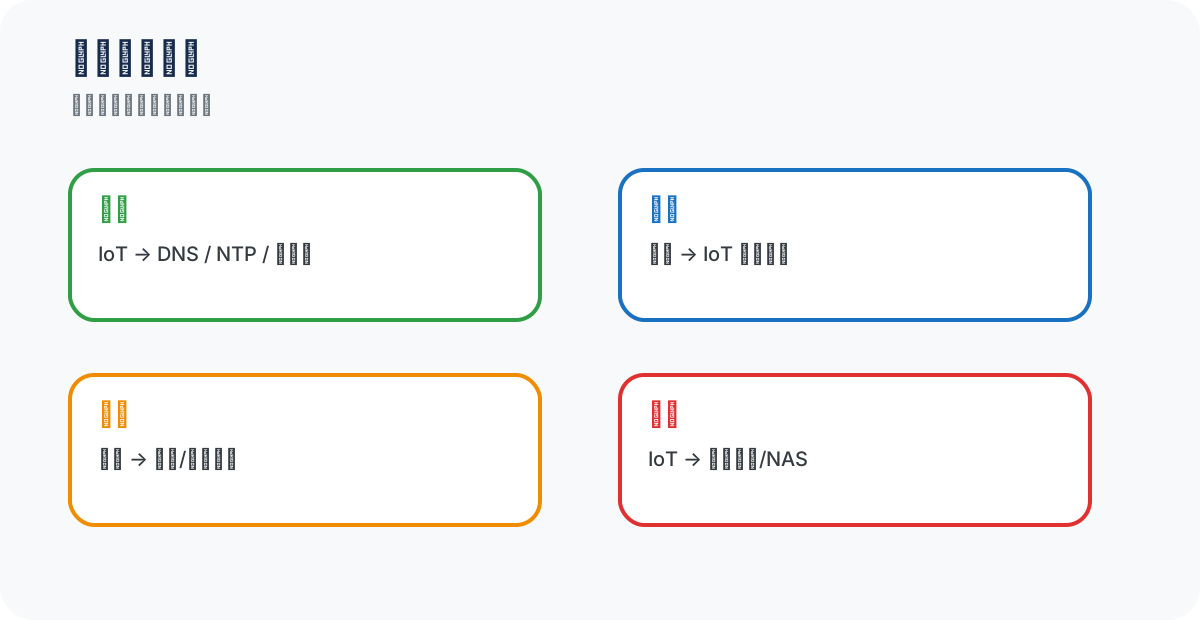
这张表就是家庭版的“最小权限原则”。它像酒店房卡:保洁员需要进客房,不需要打开保险库;智能音箱需要访问云端,不需要访问 NAS 里的照片。
需要注意 mDNS 和投屏发现
很多人第一次隔离后会发现:音箱明明在线,手机却找不到它;电视明明联网,投屏按钮却消失了。这通常不是 VLAN 失败,而是设备发现协议只在本地广播域里工作。
解决方式有三种,按安全性和复杂度从低到高排列:
- 把手机和需要控制的设备暂时放在同一个受控区域;
- 在路由器上开启只允许指定区域转发的 mDNS/Bonjour 网关;
- 对某些固定设备做精确的单向放行,不要把整个 IoT 网和主网桥接成“一个大房间”。
三个平台的一键检查脚本
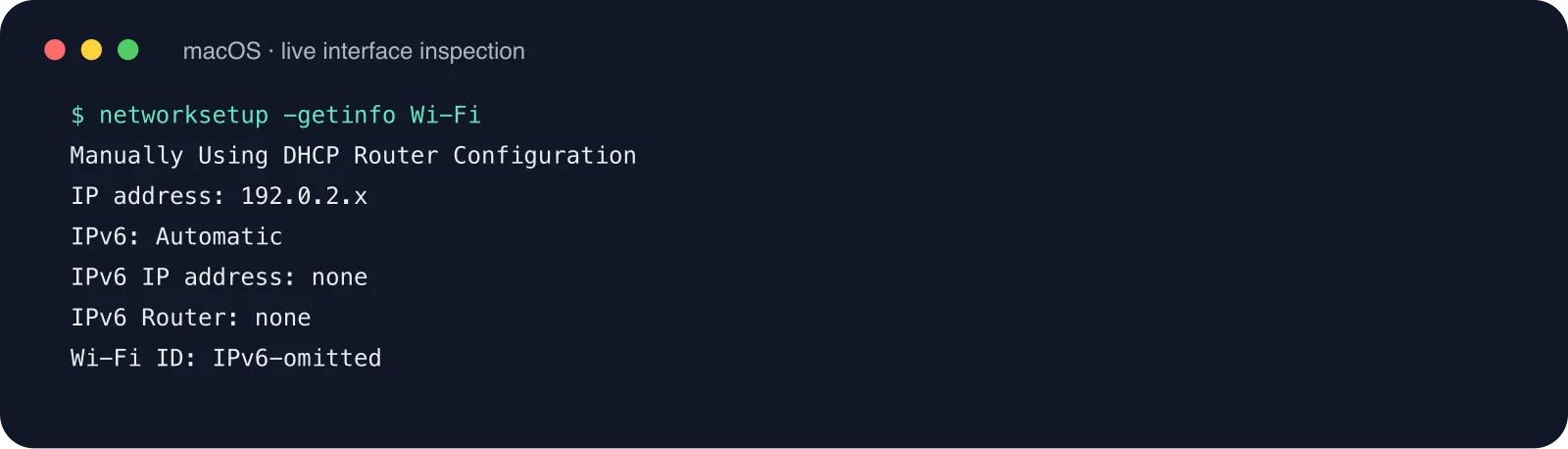
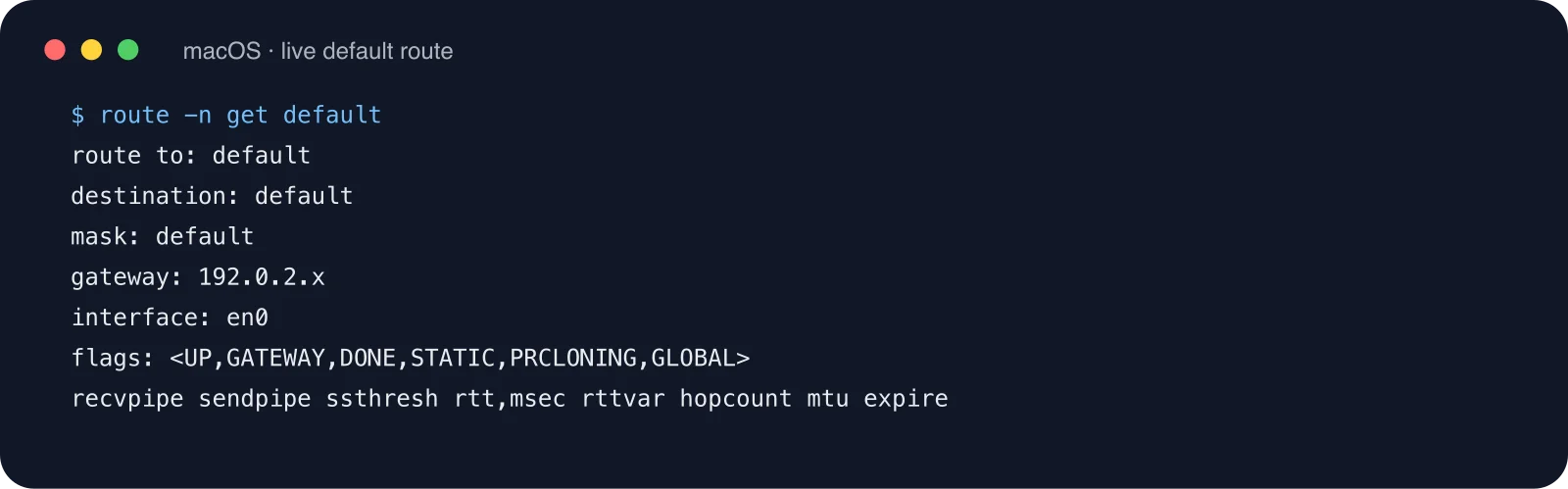
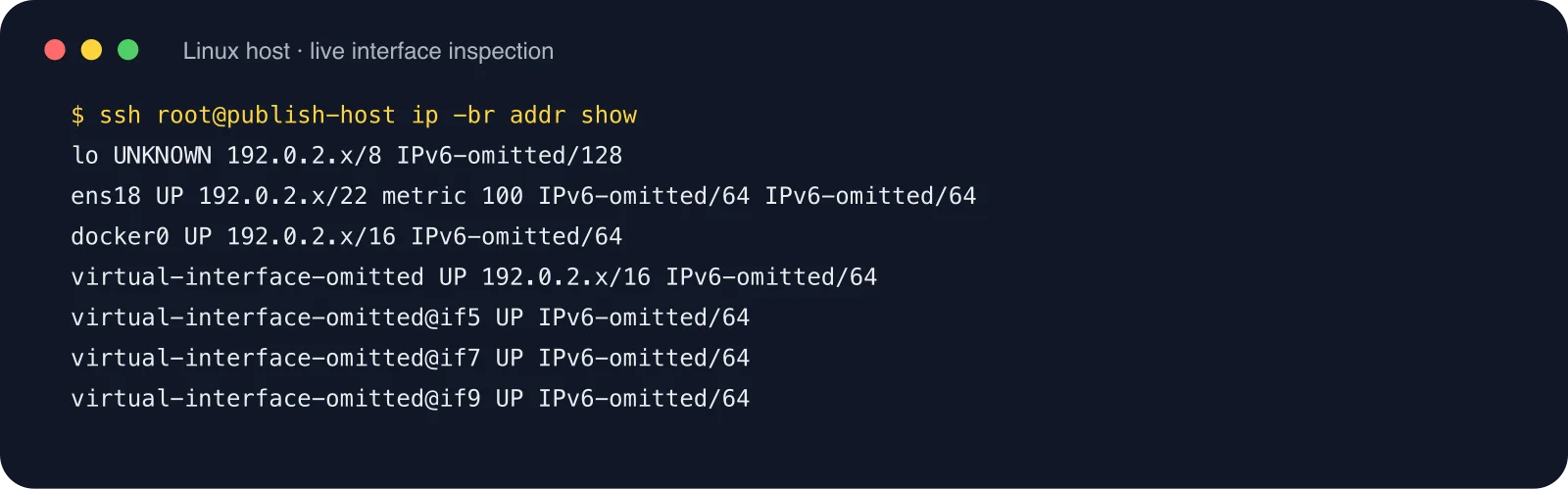
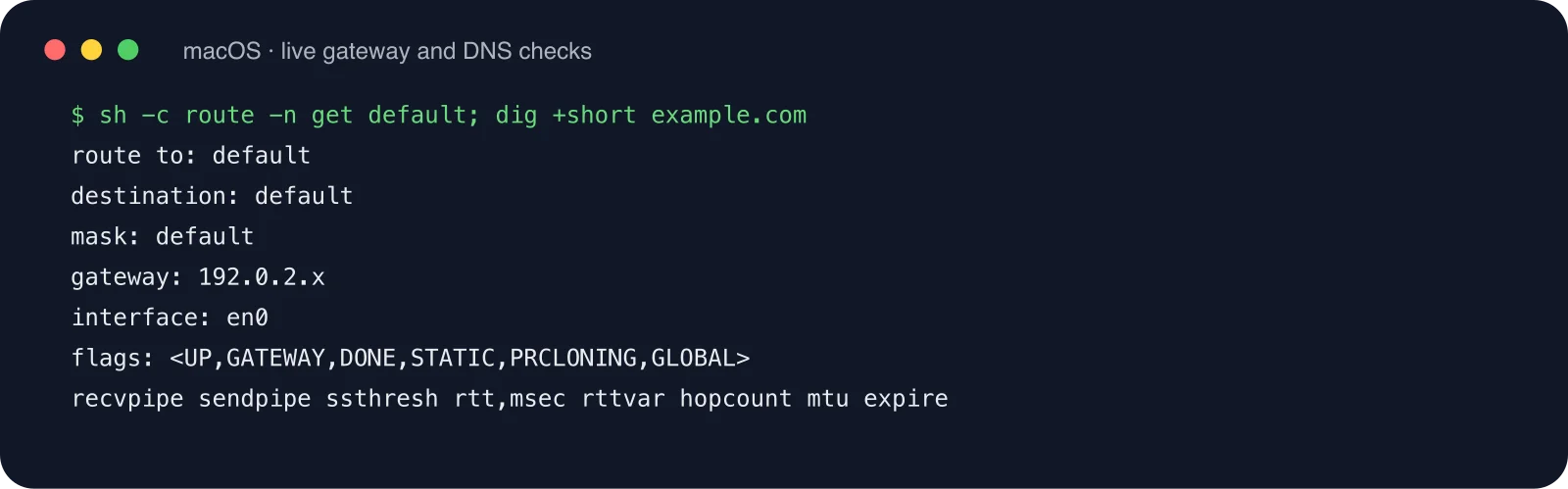
下面的脚本不依赖第三方服务,只读取本机网络状态并做基础连通性检查。它们不会自动修改路由器规则,适合先确认设备当前到底住在哪个“房间”。执行前把示例地址替换成你自己路由器显示的地址,但不要把完整地址贴到公开文章或截图里。
Windows 11:PowerShell
$ErrorActionPreference = "Stop"
Write-Host "== Windows 11 IoT 分区检查 ==" -ForegroundColor Cyan
Get-NetIPConfiguration |
  Where-Object { $_.IPv4DefaultGateway -or $_.NetAdapter.Status -eq "Up" } |
  Select-Object InterfaceAlias,NetProfile.Name,IPv4Address,IPv4DefaultGateway,DNSServer

$gateway = (Get-NetIPConfiguration |
  Where-Object IPv4DefaultGateway |
  Select-Object -First 1 -ExpandProperty IPv4DefaultGateway).NextHop
if ($gateway) {
  Test-Connection -ComputerName $gateway -Count 1 -Quiet |
    ForEach-Object { "网关连通:$_" }
}

Write-Host "请人工确认:当前 Wi-Fi 名称是否为 IoT/Guest,且地址段是否与主网不同。"
Ubuntu 26.04:Bash
#!/usr/bin/env bash
set -euo pipefail
echo '== Ubuntu 26.04 IoT 分区检查 =='
ip -br addr show
echo
echo '== 默认路由 =='
ip route show default || true
echo
echo '== DNS =='
resolvectl status 2>/dev/null | sed -n '/DNS Servers/,+2p' || cat /etc/resolv.conf
echo
echo '== 网关探测(只使用当前默认网关) =='
gateway="$(ip route show default | awk 'NR==1 {print $3}')"
if [[ -n "${gateway}" ]]; then
  ping -c 1 -W 2 "${gateway}" >/dev/null && echo "网关连通:${gateway}" || echo "网关不可达:${gateway}"
fi
echo '请人工确认:连接的 SSID/网段是否为 IoT 或 Guest,而不是主网。'
macOS 26:Zsh
#!/bin/zsh
set -euo pipefail
echo '== macOS 26 IoT 分区检查 =='
networksetup -listallhardwareports
echo
echo '== Wi-Fi 状态 =='
networksetup -getinfo Wi-Fi
echo
echo '== 当前路由 =='
route -n get default | egrep 'gateway|interface' || true
echo
echo '== DNS =='
scutil --dns | egrep 'nameserver\[[0-9]+\]' | head -8 || true
echo '请人工确认:Wi-Fi 名称、地址段和网关是否属于 IoT/Guest 区域。'
这些脚本的共同点是“只读”。先把现状看清,再改路由器;否则一旦把控制手机和 IoT 设备一起隔离,最容易发生的就是“设备还活着,但家里没人能控制它”。
人工配置方法:从简单到专业
方法一:只有家用路由器
进入路由器后台,打开“访客网络”或“智能家居网络”。优先勾选:
- 禁止访问内网;
- 禁止客户端互访;
- 独立 DHCP 地址池;
- 关闭不必要的管理入口;
- 使用单独密码。
把灯、插座、电视和扫地机器人迁移过去,每迁移一批就测试一次。不要一次把所有设备踢下线,否则家人会把“网络安全升级”记成“家里 Wi-Fi 坏了”。
方法二:支持 VLAN 的路由器和 AP
创建主网、IoT 网、访客网三个 VLAN,给每个 VLAN 配 DHCP,防火墙默认拒绝跨区访问,再单独允许 DNS、NTP、互联网出口和必要的管理流量。
如果需要投屏,先只放行 mDNS,再验证是否真的需要访问更多端口。不要为了让某个设备“马上能用”就把 VLAN 之间全部放行,那等于把客房的门拆了。
方法三:Linux 网关上的最小规则示例
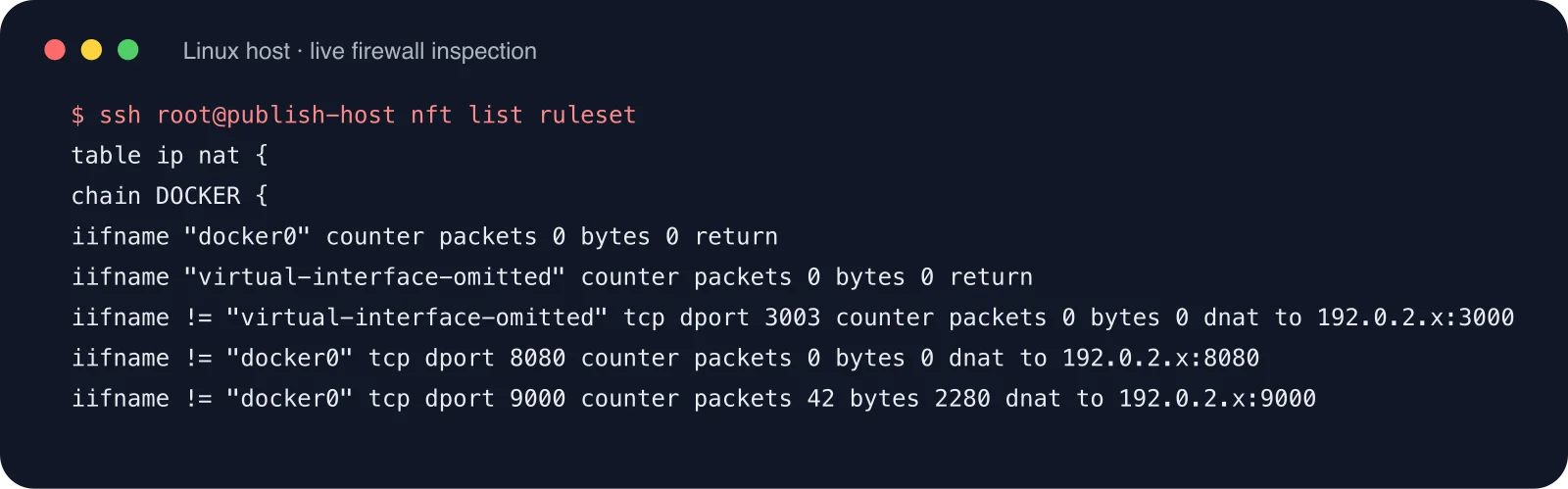
下面是 nftables 的结构示例,不包含真实地址,也不会直接适配所有发行版。正式套用前,先在控制台保留一个本地救援入口,并确认接口名称。
table inet filter {
  chain forward {
    type filter hook forward priority filter; policy drop;

    ct state established,related accept
    iifname "lan" oifname "iot" accept
    iifname "iot" oifname "wan" accept
    iifname "iot" oifname "lan" drop
    iifname "guest" oifname "lan" drop
    iifname "guest" oifname "iot" drop
  }
}
Agent 自动配置方法:让 Agent 当“网络管家”,不要当“拆墙队”
Agent 可以帮你整理设备清单、生成规则、检查冲突,但不应该在没有确认的情况下改生产路由器。推荐把下面这段任务说明交给 Agent:
你是家庭网络变更助手。目标是把智能家居设备迁移到独立 IoT 区域。

硬性约束:
1. 只使用用户提供的脱敏设备清单,不记录完整 IP、主机名、密钥或 Cookie。
2. 先只读检查:接口、SSID、DHCP、默认路由、DNS、现有防火墙策略。
3. 先输出变更计划和回滚命令,等待用户确认后才执行写操作。
4. 默认拒绝 IoT → 主网,允许主网 → IoT 管理;只放行 DNS、NTP、互联网出口和明确需要的发现协议。
5. 每一步执行后都验证:设备能否获取地址、能否解析域名、能否访问互联网、能否被主网控制、是否能访问主网文件服务。
6. 发现投屏或局域网发现失败时,优先分析 mDNS/广播边界,不允许直接关闭隔离。

输出格式:现状、风险、变更计划、回滚计划、执行记录、验证结果、未解决问题。
Agent 的正确角色更像物业管家:它可以检查门锁、打印住户清单、准备施工方案,但拆墙前一定要让主人确认。尤其是家庭网络,错误规则可能让你失去远程管理入口。
验证:不要只测试“能不能上网”
一个被隔离成功的 IoT 设备,应该同时满足“能出门”和“不能乱串门”:
- 能拿到 IoT 区域的 DHCP 地址;
- 能访问 DNS 和必要的互联网服务;
- 主网手机仍能控制它;
- 不能主动访问主网电脑、NAS 和路由器管理界面;
- 访客设备不能看到家庭打印机、文件共享和管理页面。
一个可复用的排障顺序
设备离线时,按下面顺序查,通常比“重启路由器”更快:
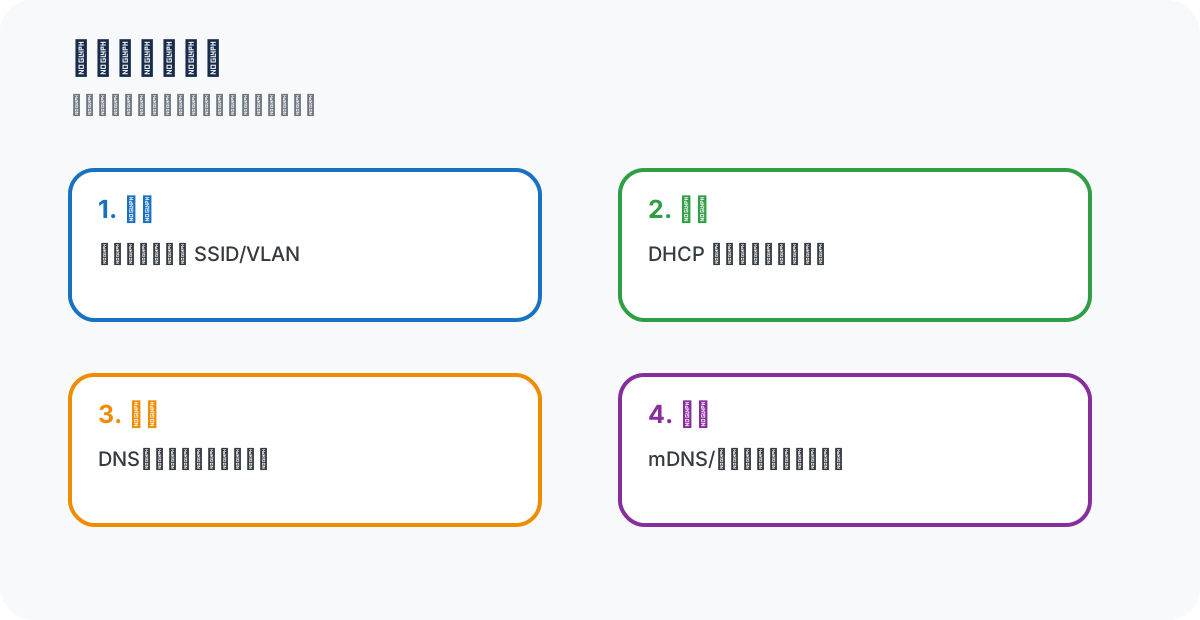
先问设备住在哪个 SSID/VLAN,再看它拿到的地址和网关;接着确认 DNS 和防火墙;最后才去怀疑厂商云端。很多“云端故障”其实是设备被放到了错误的房间,或者规则把回包也挡掉了。
常见问题
隔离后设备还能被手机控制吗?
可以,但要看控制方式。走厂商云端的设备通常只需要出网;依赖局域网发现的设备可能需要 mDNS 转发、受控的跨区规则,或者让控制手机加入同一个 IoT SSID。
IoT 网需要完全禁止互联网吗?
不一定。完全断网会让很多设备失去更新、时间同步或远程控制能力。更稳妥的是限制它不能访问主网,并对出网流量做最小化控制。
只有一个普通路由器,值得做吗?
值得。先启用访客网、禁止访问内网和禁止客户端互访,已经比“所有设备一个 Wi-Fi”好很多。未来更换支持 VLAN 的设备时,再把访客网迁移成更细的 IoT 网。
VLAN 会不会让家里网络变慢?
VLAN 本身不是限速器。速度问题通常来自无线信号、AP 负载、频道干扰、回程链路或错误的 QoS 配置。隔离增加的是管理边界,不应该直接降低带宽。
需要给每台灯单独建一个 VLAN 吗?
通常没必要。家庭网络更适合按信任等级分区,而不是按设备数量建几十个房间。主网、IoT 网、访客网三类已经覆盖大多数家庭场景。
最后总结:客房不是监狱,是缓冲区
给 IoT 单独开房间,并不是因为每个智能设备都“有问题”,而是因为我们无法长期保证每个固件、账号和厂商云端都没有问题。
网络隔离的价值也不是让攻击永远不可能发生,而是让问题发生后有边界:灯坏了,不应该顺便拿到电脑里的文件;访客上网,不应该看到家里的打印机;摄像头需要联网,不应该因此获得 NAS 的通行证。
如果你今天只做一件事,就先在路由器后台打开访客网络,关闭“允许访问内网”,把最不信任、最少更新、最不需要访问局域网的智能设备搬进去。等设备和家人都适应了,再升级到 VLAN 和精确防火墙规则。
这就是给智能设备开“客房”的真正含义:让它们能正常生活,但不要把整栋房子的钥匙交出去。
参考资料
- U.S. FTC:关于为 IoT 和访客使用独立网络的家庭网络安全建议。
- NIST:IoT 设备安全与网络分区、最小权限相关实践。
- Cisco:SSID、VLAN 与访客网络隔离的基础说明。