Mac 应用打不开?别急着删:可能只是 Gatekeeper 不认这个未签名工具
先说结论
如果一个 macOS 工具下载后双击打不开,提示“无法验证开发者”“已损坏,无法打开”或被系统直接拦住,不要第一时间把它理解成“程序坏了”。很多时候,真正的问题是两个条件叠在一起:这个
.app带着浏览器下载留下的com.apple.quarantine隔离属性,同时它没有 Apple 能认可的可用签名。Gatekeeper 在首次打开时看到“来自网络 + 没有可信签名”,自然会把它拦下来。对明确知道来源、只在自己机器上使用的小工具,最小修复通常是:先验证隔离属性和签名状态,再对这个 app 做本地 ad-hoc 签名,最后移除它自己的 quarantine 属性。这里的关键不是“关闭 macOS 安全”,而是只处理一个具体 app,不动全局 Gatekeeper,也不把临时本地修复误认为正式分发签名。
这篇文章来自一次真实的本地排障,但所有涉及个人机器、内网、下载来源、账号、路径细节的内容都已经脱敏。文中只使用 /Applications/<App>.app、<App>、<Vendor> 这类占位符。重点不是公开某个私有环境,而是把这类 macOS 启动失败的判断路径整理出来,方便以后遇到类似问题时少走弯路。
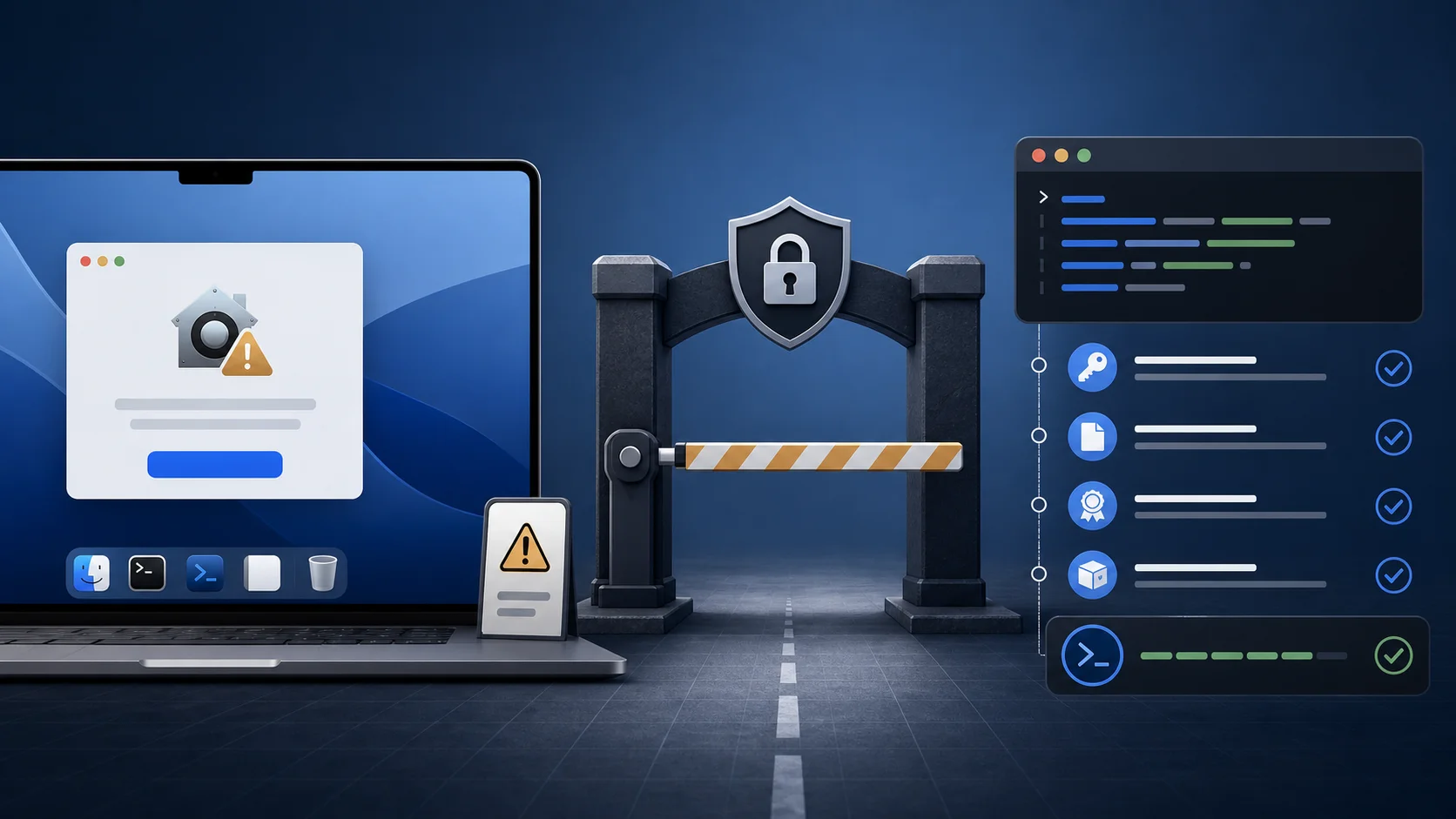
图 1:本文自制题图。问题表面是“应用打不开”,真正要看的通常是下载隔离、代码签名和 Gatekeeper 评估三层。
1. 问题背景:为什么现在 macOS 对下载应用越来越严格
很多开发者和重度工具用户都会遇到这种情况:某个小工具不是从 Mac App Store 安装,也不是用 Homebrew cask 安装,而是从浏览器下载了一个 .app、.zip 或 .dmg。复制到 Applications 之后,双击启动,macOS 弹出安全提示,应用进程没有起来。
这并不奇怪。macOS 的安全模型里,Gatekeeper 负责在用户首次打开从网络下载的应用时做风险判断。近几年的 macOS 还叠加了更多要求:外部分发的应用最好使用 Developer ID 签名,并完成 notarization;系统也会根据 quarantine 信息判断它是否来自浏览器、邮件、聊天工具等外部来源。
换句话说,macOS 不只是看“这个文件是不是可执行”。它还会问几个问题:
- 这个 app 是不是从网络下载来的?
- 它有没有可验证的代码签名?
- 签名是不是来自可信开发者身份?
- 它是否完成了 Apple notarization?
- 用户是否已经显式确认要打开它?
如果答案组合比较差,比如“来自网络 + 没有可用签名”,Gatekeeper 拦截就是合理结果。它不一定代表应用内容恶意,也不一定代表二进制损坏,但代表 macOS 没有足够信任依据。
2. 问题表现:应用就在 Applications 里,但系统不让跑
这类问题的表象一般有几种。
第一种是图形界面提示“无法打开,因为无法验证开发者”。这是最典型的 Gatekeeper 提示。普通用户看到这句话,很容易以为只能删掉应用,或者必须去系统设置里放行。
第二种是提示“应用已损坏,无法打开”。这句话很误导,因为它听起来像下载包真的坏了。实际上,在某些场景里,它也可能来自 quarantine 和签名校验,而不是文件内容真的损坏。
第三种是从 Finder 双击没有明显反馈,或者 Dock 图标闪一下就消失。这时更应该回到命令行取证,而不是反复双击。
我这次处理时,第一步不是修,而是看三个证据:
xattr -lr "/Applications/<App>.app"
codesign --verify --deep --strict --verbose=4 "/Applications/<App>.app"
spctl --assess --type execute --verbose=4 "/Applications/<App>.app"
这三条命令分别回答三个问题:
xattr:这个 app 或内部文件是否带有com.apple.quarantine?codesign:这个 bundle 在磁盘上是否有一套自洽的签名?spctl:系统策略评估是否接受它作为可执行应用?
如果看到类似下面的结果,方向就很清楚了:
com.apple.quarantine: ...
code object is not signed at all
rejected
source=no usable signature
这不是一个“随机玄学问题”。它已经说明:文件带下载隔离属性,且没有可用签名,Gatekeeper 拒绝执行。
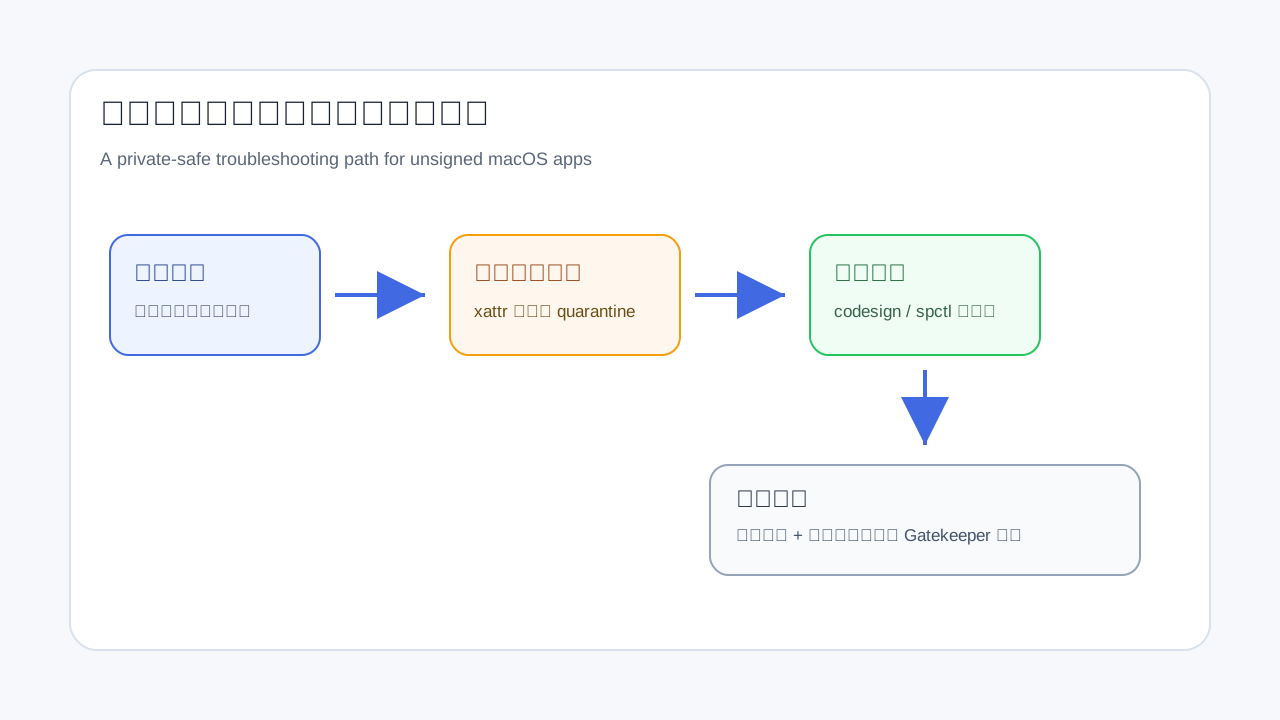
图 2:先看 quarantine,再看 codesign,再看 spctl。三层证据能把“打不开”拆成可解释的问题。
3. 先分清三个概念:quarantine、codesign、Gatekeeper
这类问题最容易混在一起讲。为了不乱修,先把三个概念拆开。
3.1 quarantine:文件从哪里来
com.apple.quarantine 是 macOS 给外部来源文件打上的扩展属性。浏览器、邮件客户端、聊天工具、下载器都可能给文件或解压出来的内容附加这个属性。它大概表达的是:“这个东西不是本机原生生成的,而是从外面来的,首次打开时要谨慎。”
查看方式:
xattr -lr "/Applications/<App>.app"
如果输出里有 com.apple.quarantine,说明系统会把它放进首次运行的安全检查路径。这个属性本身不是坏事,它是 macOS 风险提醒机制的一部分。
3.2 codesign:文件是否被签过,签名是否自洽
codesign 关注的是代码签名。一个 app bundle 可能是正式 Developer ID 签名,也可能是 ad-hoc 签名,也可能根本没有签名。命令行检查可以这样做:
codesign --verify --deep --strict --verbose=4 "/Applications/<App>.app"
如果返回 code object is not signed at all,说明它没有签名。注意,这里说的是“没有签名”,不是“签名过期”或“签名不受信任”。不同错误对应不同修法。
3.3 Gatekeeper / spctl:系统策略是否接受
spctl 可以从系统策略角度做评估:
spctl --assess --type execute --verbose=4 "/Applications/<App>.app"
如果它返回 rejected、no usable signature,说明按 Gatekeeper 的策略,这个 app 不能作为一个可信的外部下载应用直接运行。这里要注意:spctl 拒绝并不等于二进制一定不能运行;它表达的是系统安全策略不接受它。
4. 根因:不是工具坏了,是“下载隔离 + 无可用签名”的组合
这次问题的根因可以用一句话概括:
这是一个带有下载隔离属性、但没有可用代码签名的本地
.app,因此首次启动时被 Gatekeeper 拦截。
这个判断比“没签名所以打不开”更准确。因为如果一个 app 不带 quarantine,或者已经被用户显式放行,启动路径可能不同;如果它带 quarantine 但拥有 Developer ID 签名和 notarization,系统也可能正常接受。真正让它卡住的是组合条件。
从工程角度看,这个组合很常见:
- 开发者把命令行程序简单包成
.app。 - 发布时没有 Developer ID 证书,或者没有做正式签名。
- 用户通过浏览器下载,系统自动附加 quarantine。
- 用户第一次打开时,Gatekeeper 找不到可信签名依据。
- 系统拦截,应用看起来像“无法启动”。
这就是为什么不要直接重装、换目录、改权限、chmod +x、甚至关闭全局安全策略。那些动作可能碰巧改变表现,但没有真正解释根因。
5. 如何解决:只修这个 app,不关全局安全
下面是我更推荐的最小修复流程。前提非常重要:你已经确认这个 app 来源可信,知道自己为什么要运行它。不要对来源不明的软件照抄这些命令。
5.1 先确认目标路径
假设应用路径是:
APP="/Applications/<App>.app"
先确认它确实存在:
test -d "$APP" && echo "app exists"
5.2 查看 quarantine
xattr -lr "$APP"
如果看到 com.apple.quarantine,说明它仍处于下载隔离状态。
5.3 查看签名状态
codesign --verify --deep --strict --verbose=4 "$APP"
如果输出类似 code object is not signed at all,说明它没有签名。
5.4 做本地 ad-hoc 签名
codesign --force --deep --sign - "$APP"
这里的 --sign - 表示使用 ad-hoc 签名。它不是 Developer ID 签名,也不需要你的 Apple 开发者证书。它的用途是给本机上的代码对象生成一套本地可验证的签名结构,让 codesign 能确认 bundle 在磁盘上是自洽的。
5.5 移除这个 app 的 quarantine
xattr -dr com.apple.quarantine "$APP"
这一步只移除这个 app bundle 上的下载隔离属性,不会关闭全局 Gatekeeper,也不会影响其他应用。
5.6 验证
codesign --verify --deep --strict --verbose=4 "$APP"
xattr -lr "$APP" | grep quarantine || echo "no quarantine"
open "$APP"
如果 codesign 显示 valid on disk、satisfies its Designated Requirement,并且 xattr 里不再出现 quarantine,再实际 open 启动,基本就完成了。
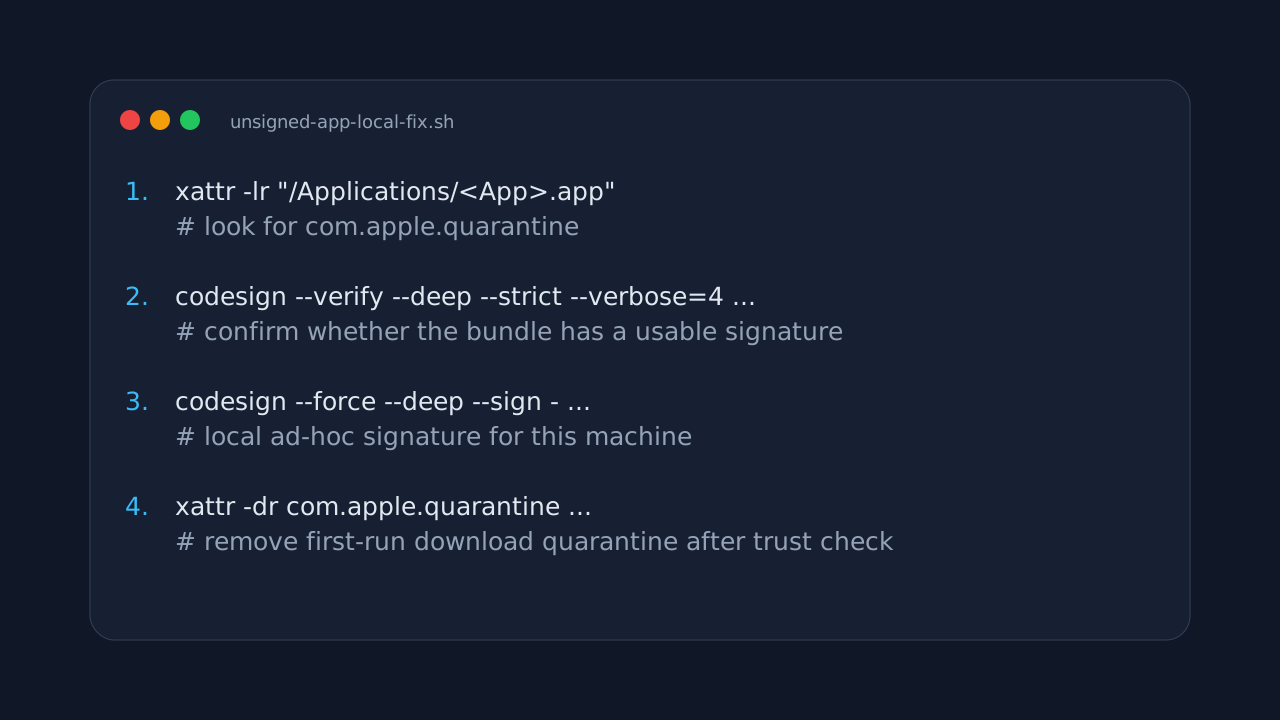
图 3:修复顺序比命令本身更重要。先取证,再签名,再移除隔离,最后验证。
6. 一个容易误解的点:为什么 spctl 可能仍然 rejected
有些人会问:既然已经 ad-hoc 签名了,为什么 spctl --assess 还是可能返回 rejected?
原因是:ad-hoc 签名不是 Developer ID 签名,更不是 notarization。它能让代码对象具备本地签名结构,但不能证明它来自 Apple 认可的开发者身份,也不能证明它通过了 Apple 的公证流程。
这正是要分清的边界:
codesign --sign -:让本地代码对象拥有 ad-hoc 签名。xattr -dr com.apple.quarantine:移除这个下载文件的首次运行隔离标记。- Developer ID + notarization:面向公开分发,让其他用户下载后也更顺畅地通过 Gatekeeper。
所以,本地修复的目标不是让 spctl 把它当作正式公证软件,而是让你在确认来源可信的前提下,在自己的机器上运行它。
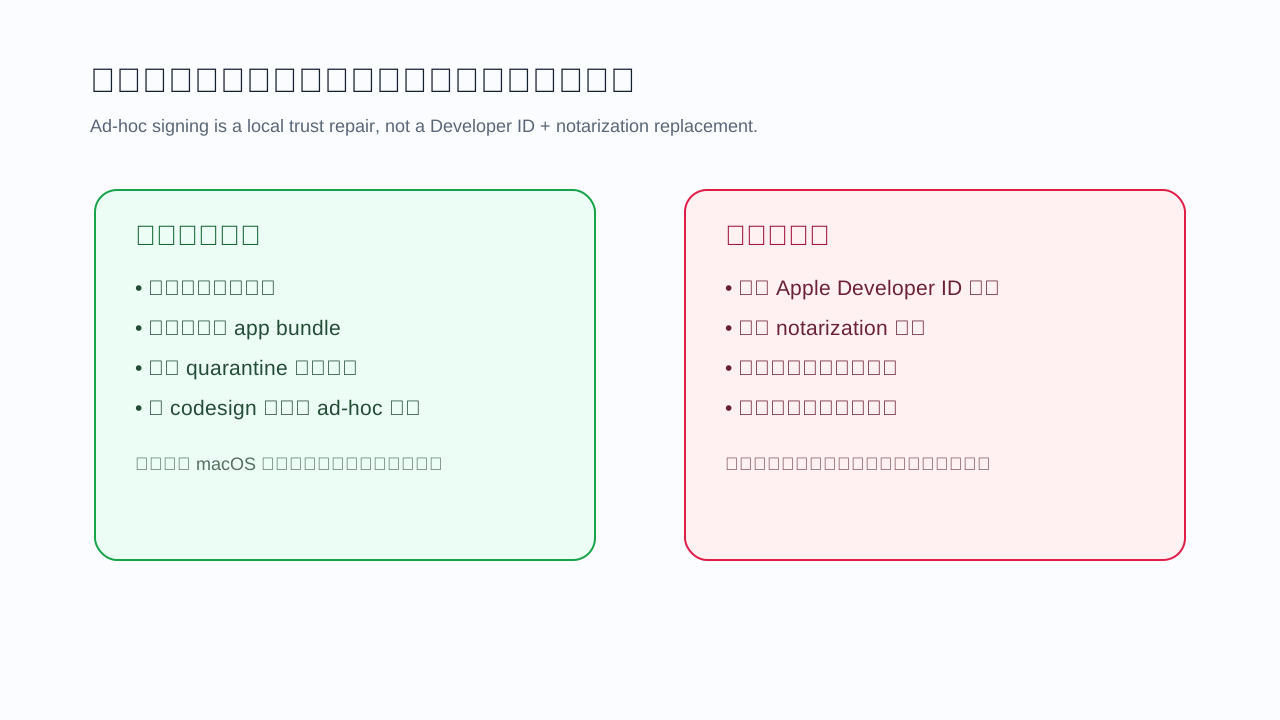
图 4:ad-hoc 签名适合本地自用,不应被包装成公开分发的安全背书。
7. 风险边界:什么时候不应该这样做
这套方法不是“绕过所有安全限制”的万能钥匙。下面几种情况不建议这样处理:
- 你不知道软件来源。
- 下载页面、发布者、校验和都无法确认。
- app 要求输入系统密码、安装内核扩展、配置登录项或访问敏感目录。
- app 会处理私钥、Token、浏览器数据、钱包、生产配置。
- 你准备把修复后的 app 再打包发给别人。
如果你是软件发布者,正确方向不是教用户移除 quarantine,而是使用 Developer ID 签名、notarization,并提供校验和、版本说明和可信下载渠道。Apple 官方文档对 macOS 外部分发的签名和公证要求已经说得很清楚:面向用户分发的软件,应当走正式签名和公证流程。
8. Q&A
Q1:能不能直接在系统设置里点“仍要打开”?
可以,但这更适合一次性打开来源明确的软件。命令行方式的好处是证据更清楚:你知道它是否带 quarantine,知道签名状态是什么,也知道自己改了什么。
Q2:chmod +x 有用吗?
只有在内部主程序没有执行权限时才有用。如果问题是 Gatekeeper、quarantine 或签名,chmod +x 不是根因修复。
Q3:sudo spctl --master-disable 是不是更简单?
不建议。那是全局放宽 Gatekeeper,影响的不只是一个 app。为了启动一个小工具而关闭系统级防护,代价太大。
Q4:ad-hoc 签名安全吗?
它不是安全认证。它只是给本机上的代码对象生成签名结构,方便系统做完整性验证。安全性仍然取决于你是否信任软件来源、是否校验下载、软件本身是否有恶意行为。
Q5:下次更新 app 后还要再做吗?
可能需要。覆盖安装会带来新的文件和新的扩展属性,签名也可能被替换。更新后如果再次被拦截,按同样流程重新取证,不要直接套命令。
Q6:为什么不要把真实 app 名称、路径、内网信息写进教程?
排障文章的价值在方法,不在泄露现场。真实路径、内网地址、账号名、下载来源、私有工具名称都可能成为后续攻击线索。公开分享时,用占位符和抽象图就足够了。
9. 总结
macOS 上“应用打不开”不一定是应用真的坏了。对于浏览器下载的小工具,最常见的拦截链路是:quarantine 表明它来自网络,codesign 找不到可用签名,Gatekeeper 因此拒绝首次执行。
我建议的排障顺序是:
- 用
xattr看下载隔离。 - 用
codesign看签名状态。 - 用
spctl看系统策略评估。 - 确认来源可信后,只对这个 app 做 ad-hoc 签名。
- 只移除这个 app 的 quarantine。
- 重新验证并启动。
这套方法的核心不是“绕过安全”,而是把安全检查拆开、看清楚、只修该修的一层。对本地自用工具来说,它足够实用;对公开分发软件来说,正式的 Developer ID 签名和 notarization 仍然是正路。
参考资料
- Apple Support: Open a Mac app from an unidentified developer
- Apple Developer Documentation: Notarizing macOS software before distribution
- Apple Developer Documentation: Distributing your macOS apps outside the Mac App Store
- macOS manual pages:
codesign(1),spctl(8),xattr(1)