装完 omp 只会聊天?那你可能只用了个开头:从一句 Prompt 到可验证交付
先说结论
omp 真正拉开差距的地方,不是“能在终端里回答代码问题”,而是把一次开发任务做成一条可以看、可以打断、可以复核、可以续接的流水线:先说清目标和边界,再调查或进入只读 Plan,必要时把独立工作分给子代理,借 LSP、DAP 和 Hashline 完成修改,最后拿测试、诊断、diff 与剩余风险交差。
本文承接上一篇 pi 与 oh-my-pi 介绍及安装指南,不再重复安装。写作时实测版本为 omp 18.0.8,官方主线已到 18.0.10;项目更新很快,细节最终以你本机的
omp --help、/hotkeys和官方文档为准。正文与截图不含任何真实密钥、私人地址、机器名或账号信息。
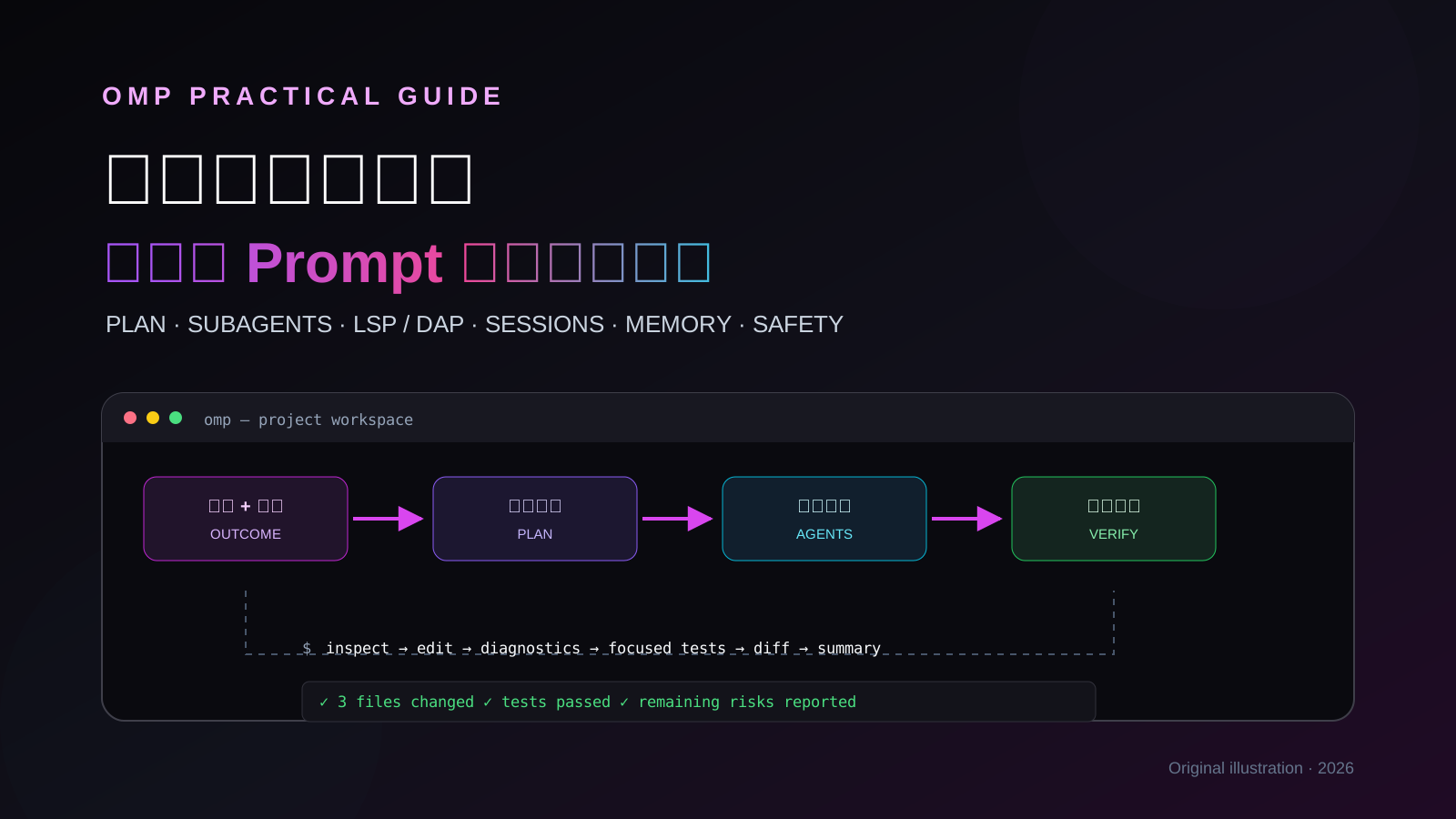
一、问题背景:装好了,却只把 omp 当成“会改代码的聊天框”
很多人的第一次 omp 对话是这样的:
帮我看看这个项目。
这句话不能说错,但它把最重要的决定全丢给了模型:看哪里、为了什么看、能不能改、改到什么程度、用什么证明改对了、什么时候应该停。结果通常有三种:读了一大圈却没有结论;顺手改了不该改的文件;最后说“已完成”,你却不知道它到底验证过什么。
这不是 omp 工具不够多,恰恰是工具太多。它能读文件、跑命令、编辑代码、调用语言服务器、开调试器、派子代理、查网页、操作浏览器、管理会话。就像你把一整间厨房交给一个厨师,却只说“做点吃的”,那最后端上来什么都不奇怪。
问题的根因可以压缩成一句话:我们给了它工作能力,却没有给它验收标准。
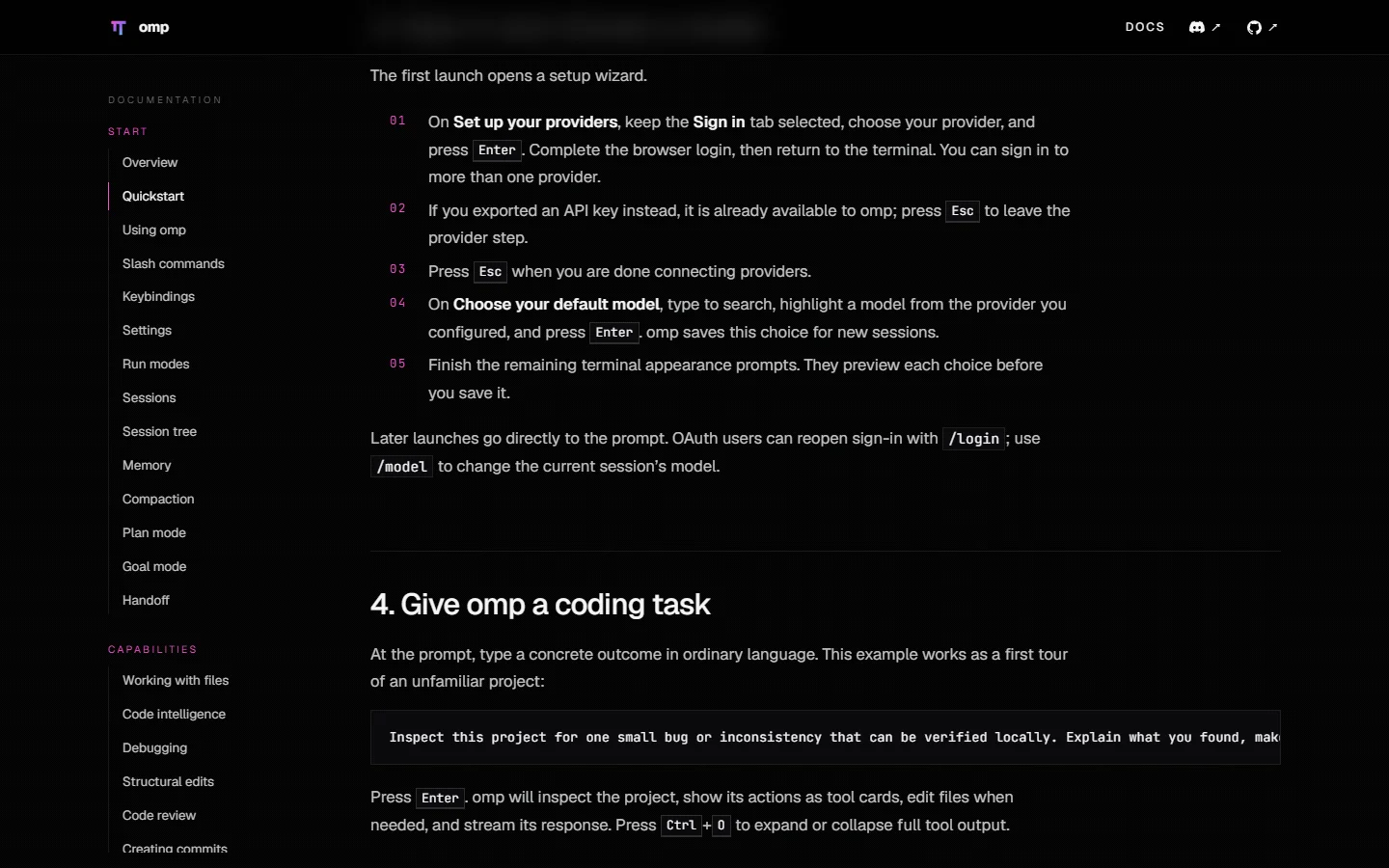
官方 Quickstart 的示例很值得抄作业:找一个能在本地验证的小问题,解释发现,做最小安全修复,再跑最相关的检查。这里同时出现了目标、范围、修改原则和验证方式,而不是一句“你自由发挥”。
二、先换一个脑回路:你不是在问答案,而是在发一张“可验收工单”
把 omp 想成一个能看仓库、能动手、也会找同事协作的工程师。给工程师派活时,一张靠谱工单至少有五件事:
- 目标:最终要发生什么变化。
- 范围:重点看哪些目录、文件或行为。
- 禁区:什么不能改,什么动作未经允许不能做。
- 验证:哪条测试、哪项诊断或哪个可观察结果算通过。
- 停止条件:遇到什么情况先停下来问,而不是继续猜。
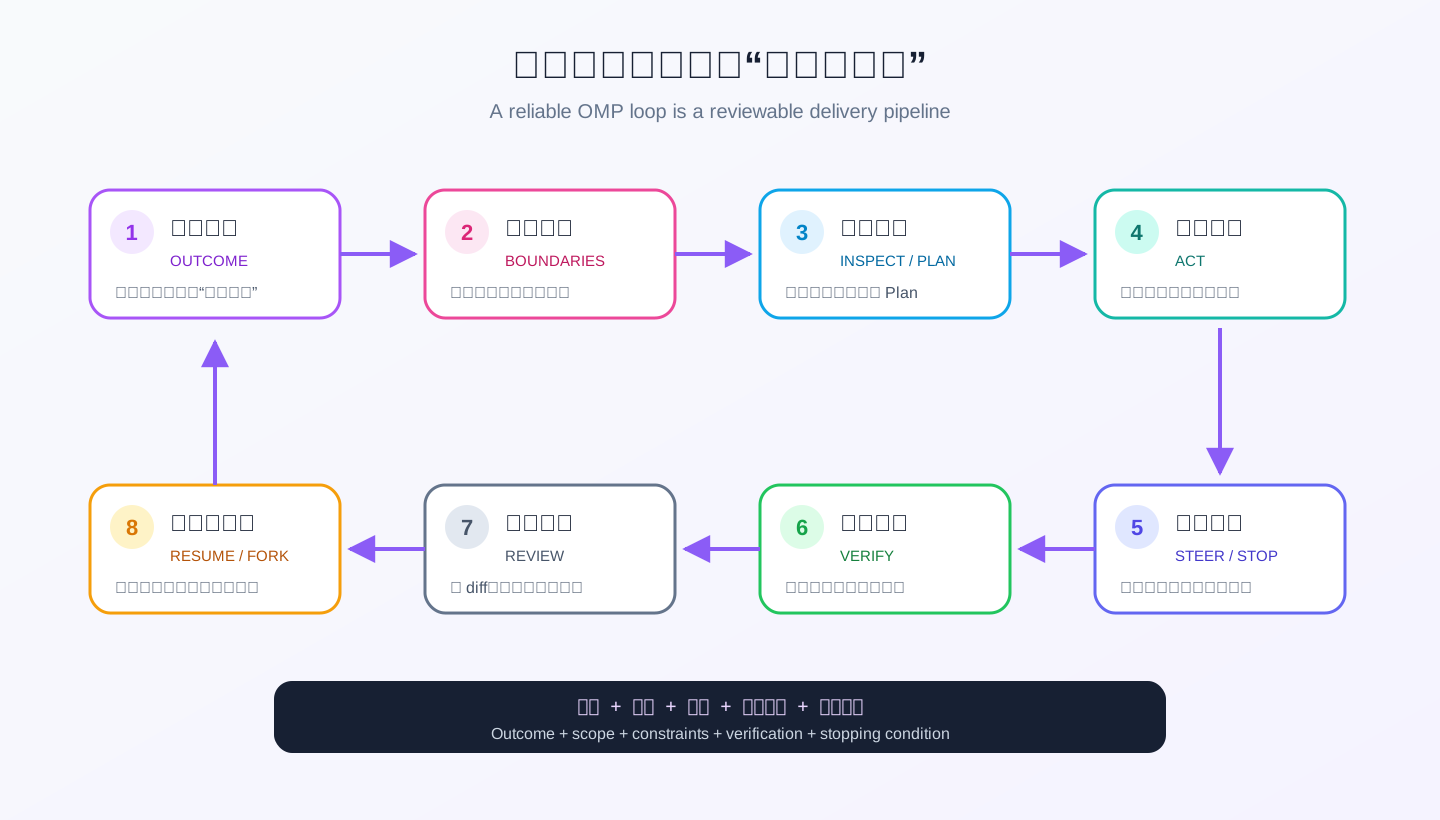
我常用下面这个模板,简单任务不必逐项写标题,但脑子里最好有这些格子:
目标:修复批量导入时重复写入的问题。
范围:只检查导入服务和对应的单元测试。
禁区:不改数据库结构,不改公开接口,不提交、不推送。
验证:先复现,再跑最小相关测试;最后给出 diff 摘要和命令退出状态。
停止条件:如果根因涉及数据迁移,先说明方案和回滚风险,等我确认后再改。
这不是“提示词玄学”。它只是把平时给真人同事说的话写完整。模型越强,完整边界越能让它把能力用在正确方向;模型稍弱,清楚的验收条件更能防止它跑偏。
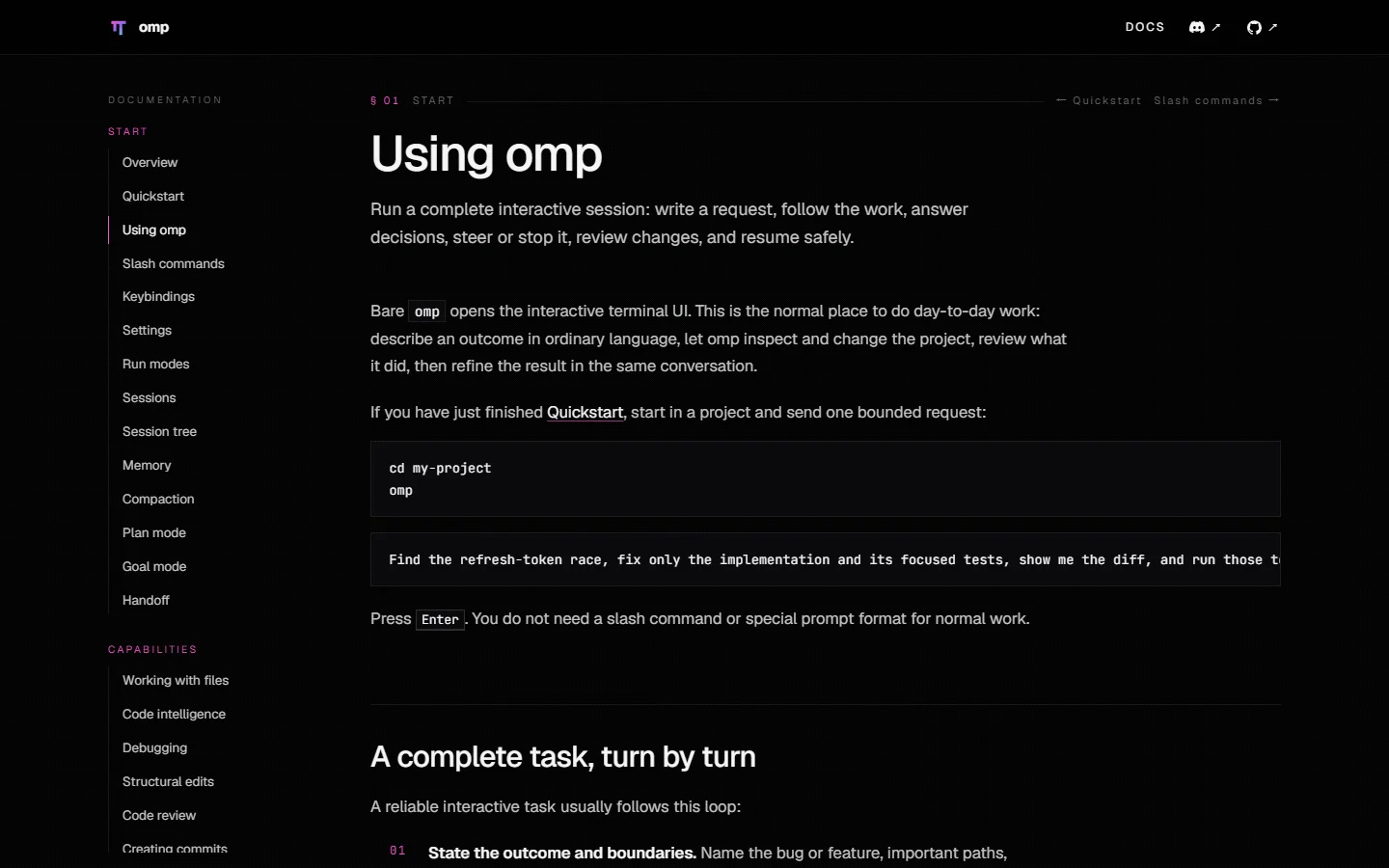
三、第一次完整使用:从项目根目录开始,盯住状态栏和证据卡片
3.1 从正确目录启动
安装完成后,日常入口其实很简单:
cd my-project
omp
启动目录会影响项目配置、会话归属、上下文文件和工具能看到的工作区。第一眼先看状态栏里的路径、当前模型、思考级别、模式、Git 状态与上下文占用。它不是装饰条,更像汽车仪表盘:方向不对时,继续踩油门只会离目的地更远。
如果只是临时做一次审计,可以从命令行收紧能力:
omp --tools read,grep,glob --approval-mode always-ask \
  "检查当前改动是否存在明显回归,只报告,不修改任何文件。"
3.2 输入区不只接收文字
- 输入
@后搜索文件,把选中的路径连同本轮请求一起交给模型。 Ctrl+V可粘贴图片;长文本会折叠成附件卡片,输入区不会被刷满。Ctrl+G可把长提示词交给外部编辑器写完再送回。Ctrl+R搜索以前输入过的提示词。Shift+Enter、Ctrl+J或Alt+Enter插入换行;Windows Terminal 更推荐Alt+Enter。
路径只是材料,不是意图。不要只丢一个 @src/module.ts,要说明“用它与哪份测试对照、要找什么、允许改哪里”。
3.3 工具卡片是审计记录,不是动画特效
omp 每次读文件、执行命令、修改代码或调用工具,都会在对话里留下一张卡片。Ctrl+O 展开或收起完整输出,Ctrl+Shift+O 隐藏或显示工具活动。
请特别区分两件事:某张卡片显示成功,只代表这个动作执行成功;不代表整个任务正确。 git diff 成功不等于改动合理,测试命令成功也要确认它确实跑到了目标测试。最终至少检查:改了哪些路径、命令退出状态、测试结果、诊断结果、模型承认的剩余风险。
3.4 随时纠偏,不必等它跑到底
omp 工作时你仍可以输入:
- 直接按
Enter发送当前纠偏,例如“不要改接口,只修实现”。 Ctrl+Q或Ctrl+Enter把话排到下一轮,例如“做完后再解释风险”。Esc中断正在进行的操作;如果自动补全或选择框开着,第一次Esc只会先关掉它。- 意外中断了正确方向时,发送
.或c可继续上一意图。 Alt+R重试上一轮失败的模型响应。
这很像坐副驾驶:看到车走错出口时立刻提醒,比到终点再说“不是这里”便宜得多。
3.5 四个本地逃逸前缀
有时你只是想自己跑一条命令,不需要模型决定:
! git status       # 执行并把输出加入模型上下文
!! git diff --stat # 执行并显示,但不把输出交给模型
$ print(2 + 2)     # 在共享 Python 内核执行,并加入上下文
$$ print(2 + 2)    # 执行并显示,但不加入上下文
注意:!! 和 $$ 只是“不发送给模型”,不是沙箱;命令仍以你的本地权限运行,也可能修改文件。
四、正式干活前先拧紧安全阀:默认 Yolo 不等于适合所有项目
这是本文最值得先改的一项。官方设置文档显示,tools.approvalMode 的默认值是 yolo:普通读、写和执行动作都会自动放行。三种模式分别是:
| 模式 | 自动允许 | 会询问 |
|---|---|---|
always-ask |
只读动作 | 写入与执行 |
write |
读取、工作区写入 | 命令执行等高权限动作 |
yolo |
读取、写入、执行 | 默认不问 |
先查当前生效值:
omp config get tools.approvalMode
临时收紧一轮:
omp --approval-mode always-ask
持久修改全局配置:
omp config set tools.approvalMode write
write 是我更推荐的日常折中:普通文件修改不反复弹窗,但执行命令仍要确认。对陌生仓库、生产环境或带外部系统的任务,用 always-ask 更稳。
一个容易漏掉的细节是:bash.patterns 只约束 Bash 工具,eval 仍可通过子进程启动命令。要真正关住旁路,需同时给 eval 配 prompt 或 deny。另外,子代理是无界面运行的,不能回答 prompt;父级 task 调用才是授权边界。后文的一键脚本已经按这个特性做了平衡配置。
五、配置为什么“改了却没生效”:五层衣服与数组替换陷阱
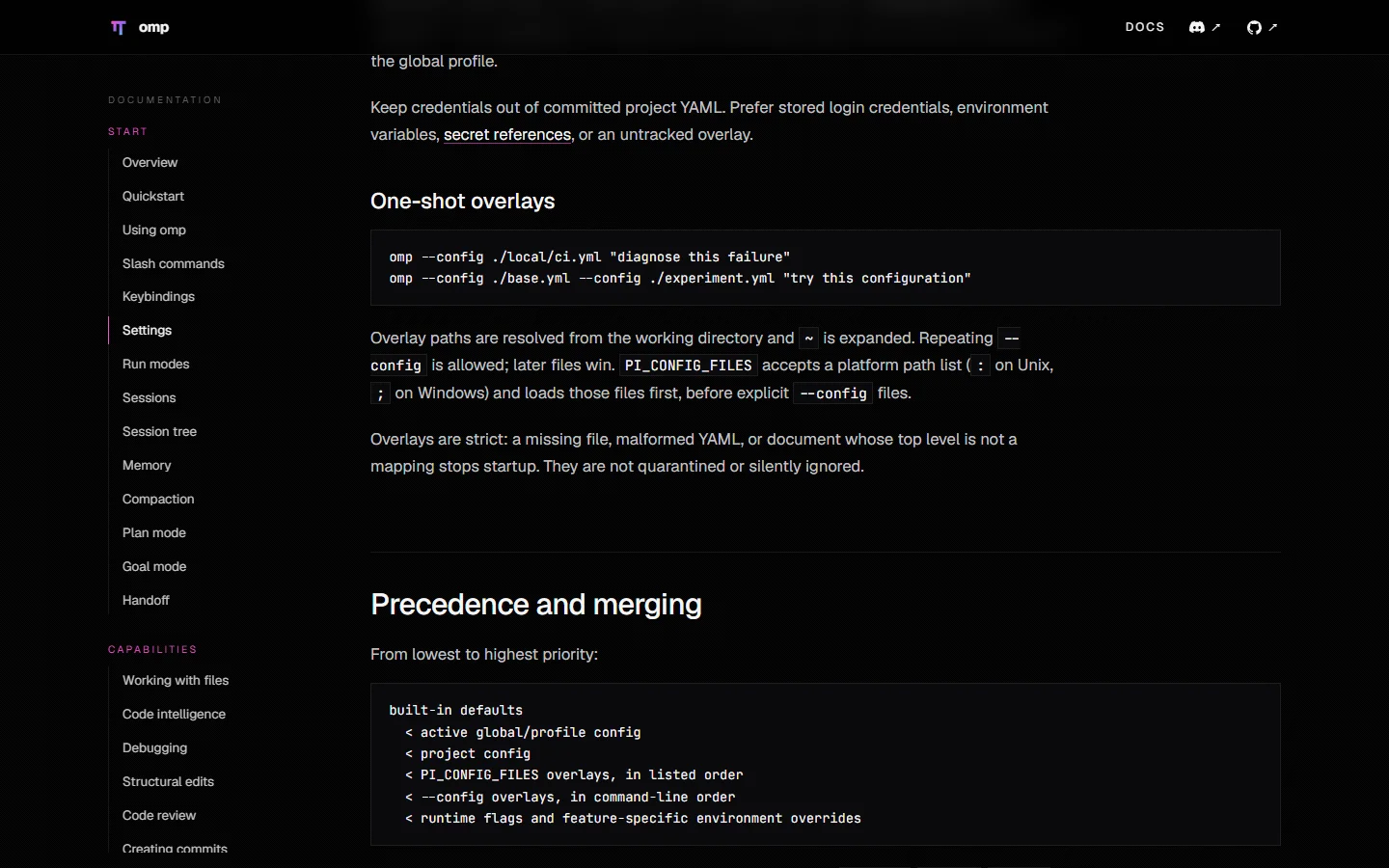
omp 的配置从低到高是:
内置默认值
  < 全局或 Profile 配置
  < 当前项目配置
  < PI_CONFIG_FILES 与 --config 临时覆盖
  < 本次运行参数和功能专用环境变量
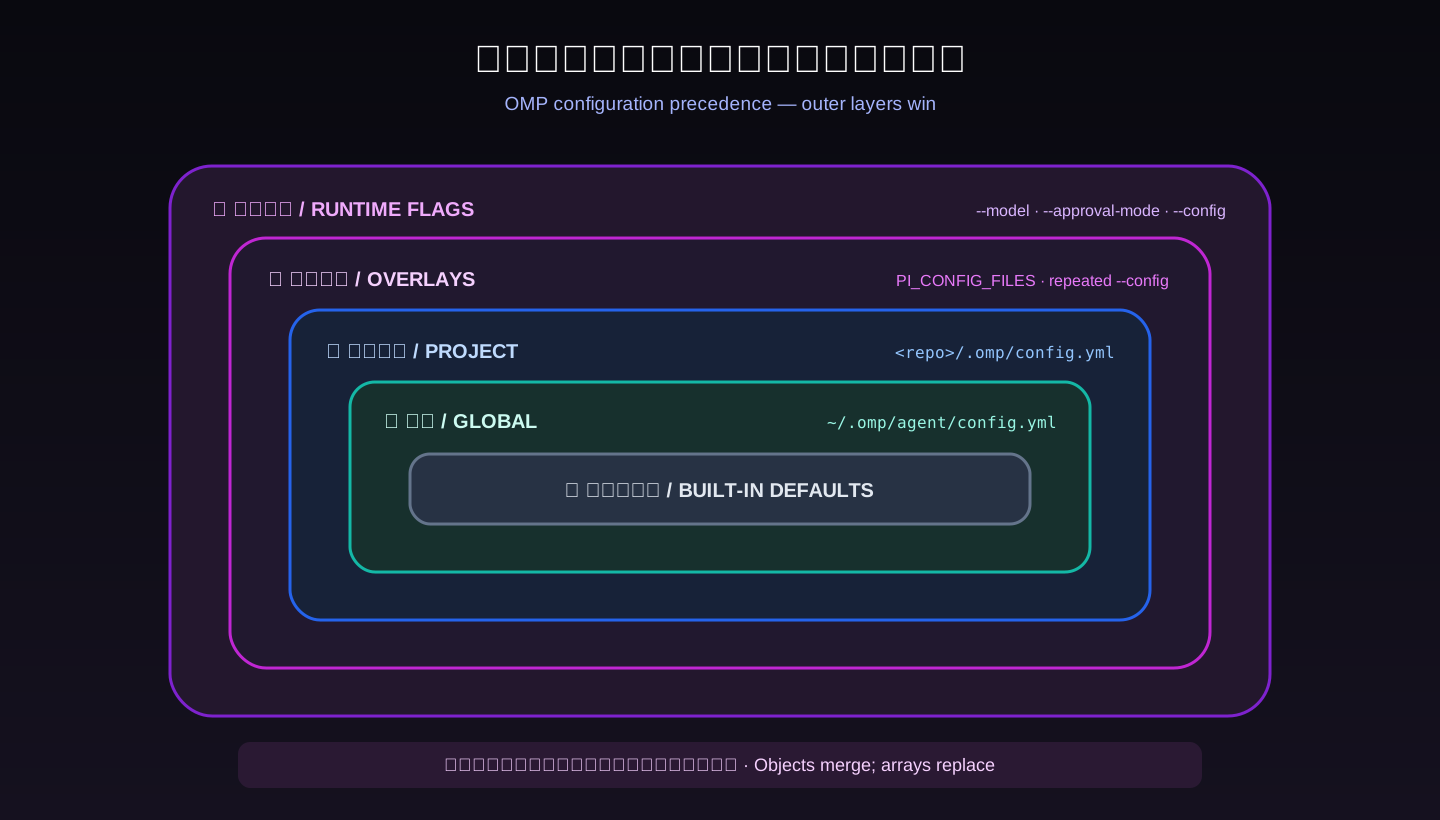
可以把它想成冬天穿五层衣服:里面的衣服没有消失,只是最外层决定你现在看起来是什么样。最常用的路径是:
- 全局:
~/.omp/agent/config.yml - 项目:
<repo>/.omp/config.yml - 单次:
omp --config ./temporary.yml
对象会深度合并,但数组整组替换,不会自动追加。例如全局禁用了两个 Provider,项目里又写了一个新的 disabledProviders 数组,项目数组会把全局数组整个替掉,而不是再加一个。这是“全局设置怎么突然没了”的常见根因。
还有一个坑:omp config set 写的是全局配置,不会替你写任意项目配置。项目专属值要直接编辑 .omp/config.yml。并且项目设置按启动工作目录发现,所以应从包含 .omp/config.yml 的目录启动,再用 omp config get <key> 看最终生效值。
六、复杂任务先开 Plan:先看施工图,再决定要不要砸墙
小改动直接做更快;跨文件重构、迁移、陌生代码库或带回滚要求的任务,先用 Plan:
/plan 把内存任务队列替换为持久化队列。保持公开接口不变,列出迁移顺序、兼容窗口和回滚路径。先只调查和给方案,不修改文件。
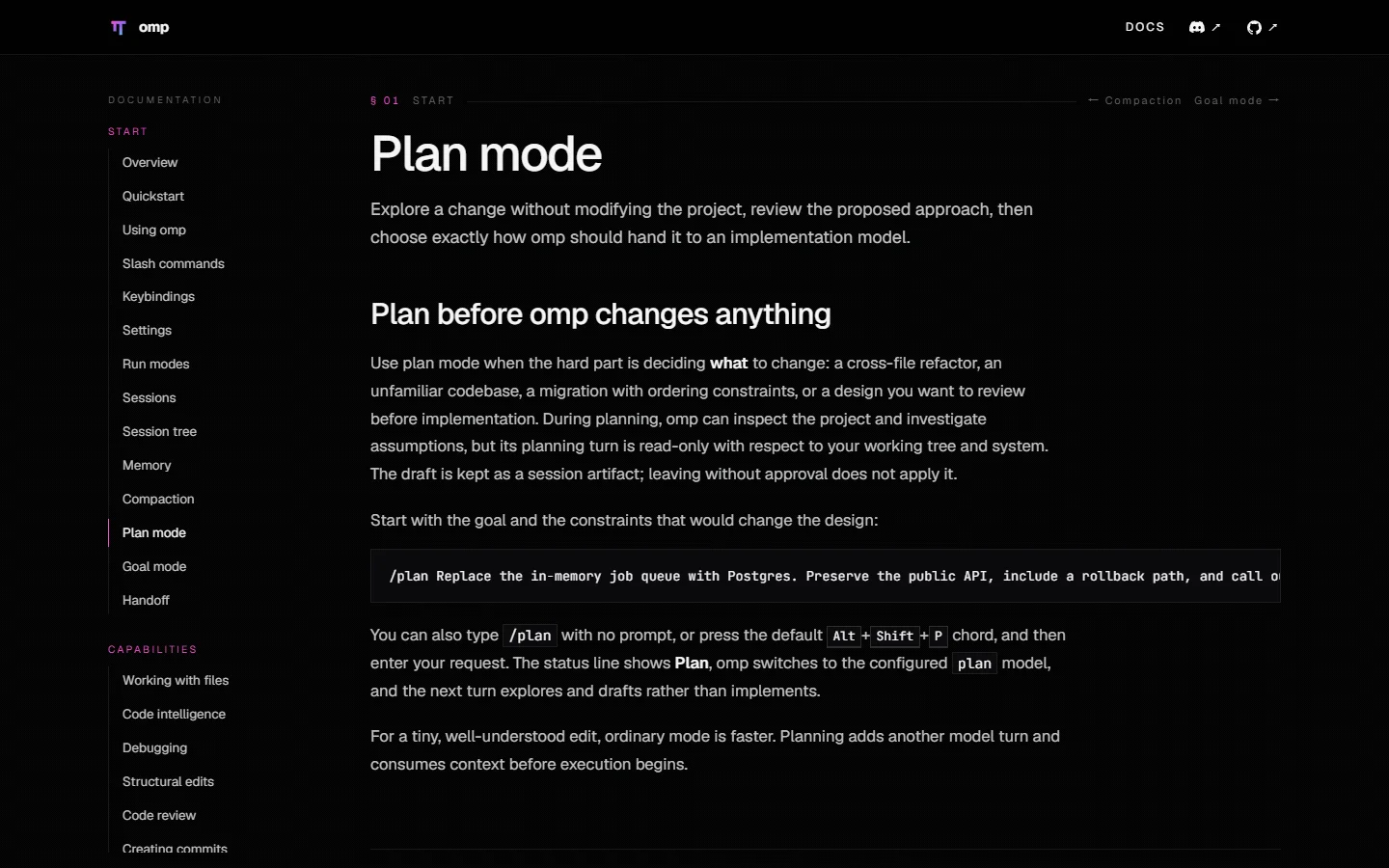
Plan 模式像装修前的施工图审查。计划阶段可以读项目、查假设、找依赖,但不会先把墙砸了再问你喜欢哪种户型。你可以逐条修改计划、批准后选择实现模型,也可以退出而不执行。
它也有成本:多一次模型回合、占用一部分上下文。修一个拼写错误还开 Plan,就像换灯泡前先开三小时设计评审。判断标准很简单:错误方向的代价是否明显高于多做一次计划的代价? 是,就开。
七、模型角色:别让总工程师一直去复印资料
/model 或 Alt+M 打开模型中心,/switch 或 Alt+P 临时换本次会话模型,Ctrl+P 在配置好的角色顺序中循环,Shift+Tab 切换思考强度。
omp 不只保存一个“默认模型”,还可为不同工作分角色:
default:日常实现与综合判断。smol:标题、摘要、轻量调查等便宜快速任务。slow:复杂推理和疑难问题。plan:规划与架构设计。vision:图片理解。task:通用子代理。commit、advisor、designer等:对应专门流程。
生活里的类比是:让总工程师做关键设计,让助理整理资料,让审计员独立复核。所有活都塞给最贵模型会慢且贵;所有活都给最快模型,又会在关键判断上省错钱。
建议先在 /model 的角色界面配置,而不是照抄别人某个具体模型名。你的账号可用 Provider、模型上下文、价格和工具调用质量都可能不同。配置后,先用小任务分别验证角色真的可用,再谈自动路由。
八、子代理与 Agent Hub:可以开后厨,但别让四个人抢一口锅
子代理适合“互相独立、边界清楚、结果可以合并”的工作,例如:一个 scout 查调用链,一个 librarian 核对上游文档,一个 reviewer 只审当前 diff,一个 task 跑独立实现或测试。具体可用名字会随版本、插件和项目定义变化,以 /agents 为准。
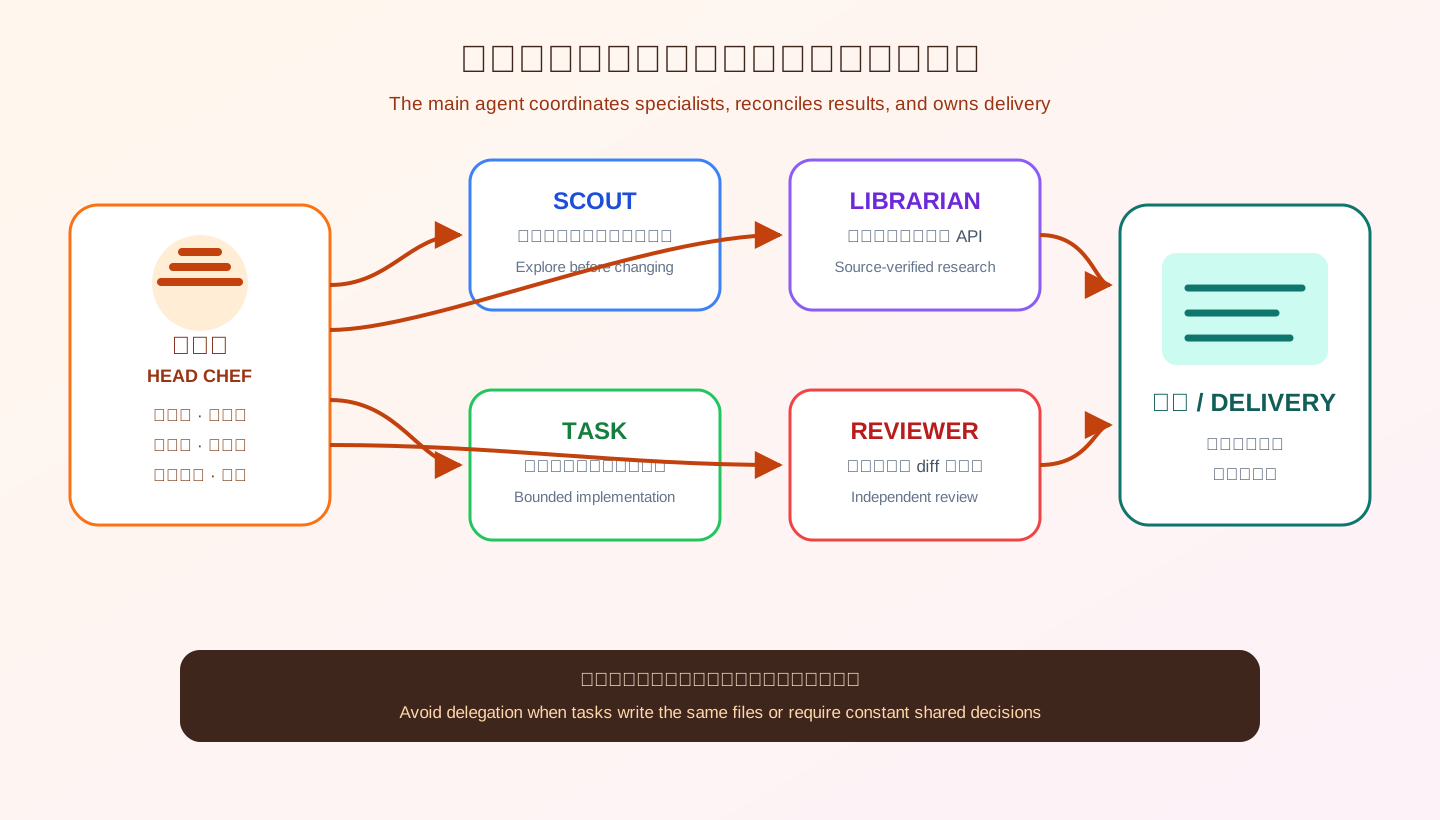
你不必自己写工具调用格式,直接说明希望如何分工:
先不要改代码。请让 scout 梳理登录流程,让 librarian 核对当前依赖的官方升级说明,
让 reviewer 只审现有 diff。三者并行,回来后由主代理合并结论、指出冲突,再问我是否进入实现。
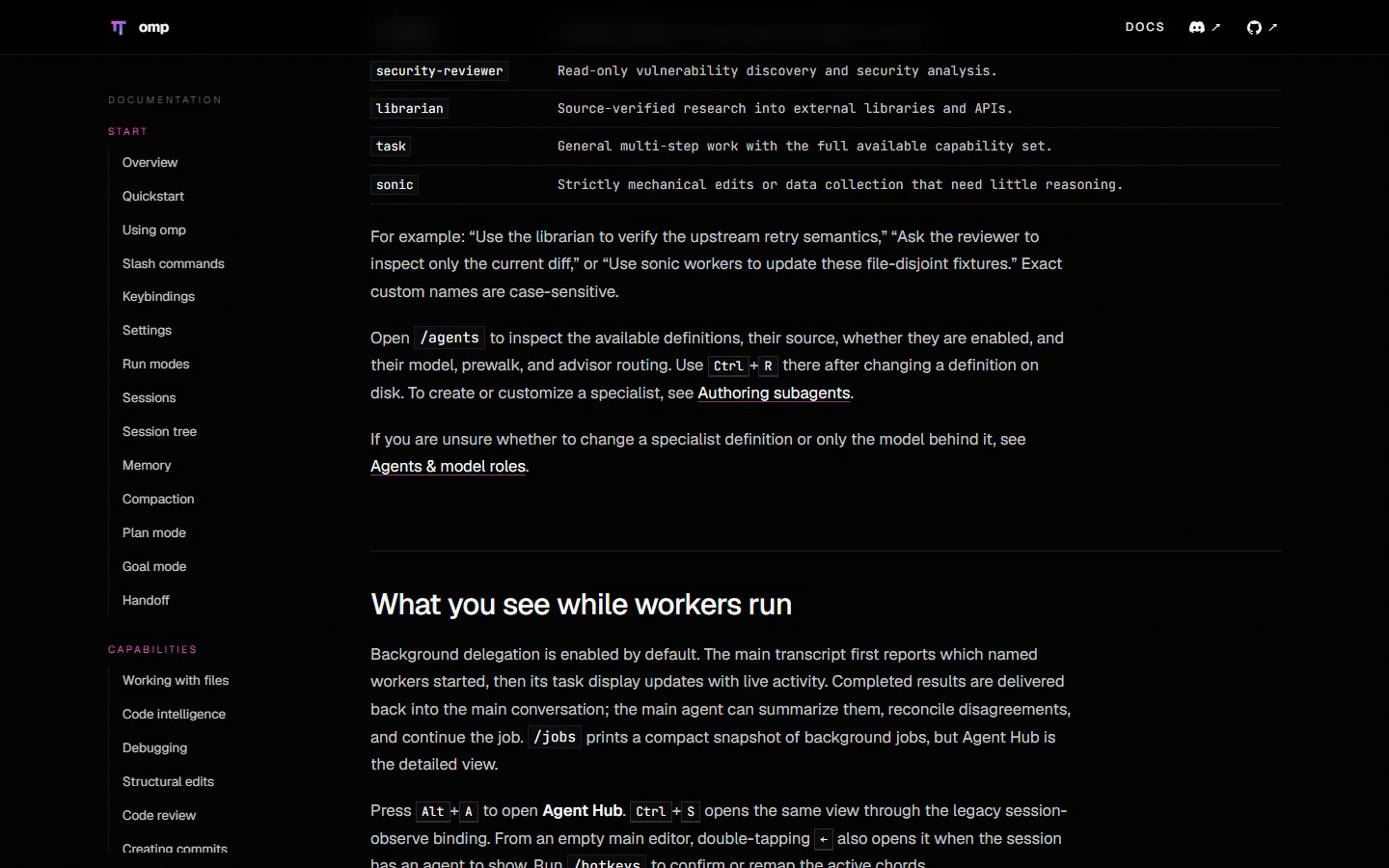
后台任务可在 Agent Hub 查看,官方默认快捷键为 Alt+A,/jobs 可看紧凑状态。你可以读某个 worker 的详细记录、追加指令、继续追问或停止它。
不要为了“看起来高级”而强行并行。下面这些情况更适合单代理:
- 多个任务会同时改同一批文件。
- 后一步必须等前一步的细节结论。
- 每几分钟都要共享一次新决定。
- 任务很小,协调成本比执行成本还高。
还要知道安全边界:子代理无交互界面,普通授权模式会被强制成可无人值守执行;父级 task 是否获准、工具级 deny 规则和隔离工作区才是真正的门。对不熟悉的仓库,优先让子代理只读调查,或使用隔离工作区返回补丁,不要让多个 worker 直接在共享工作树里随意写。
九、LSP、Hashline 与 DAP:不是“多看几行文本”,而是把 IDE 的眼睛接进来
9.1 LSP:知道这个名字“指的是谁”
普通文本搜索看到的是相同字符;语言服务器知道符号定义、引用、类型、导入和诊断。让 omp 做跨项目重命名时,可以明确要求先预览语言服务器提供的改动:
把 issueToken 重命名为 mintToken。先确认由哪个语言服务器处理,预览所有引用与导入变化,得到我确认后再应用,并运行最小相关测试。
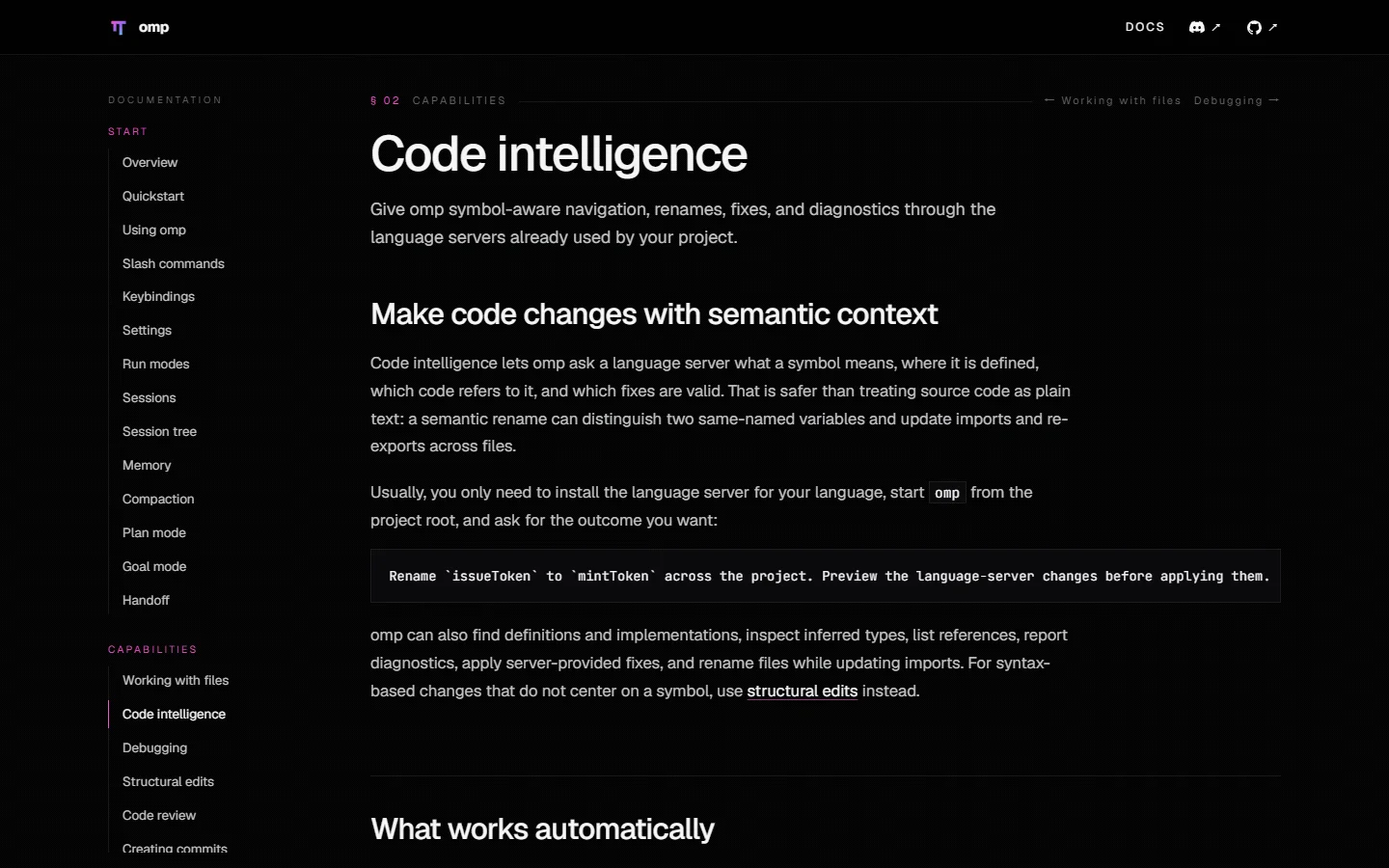
默认 lsp.enabled: true 且按需启动,但对应语言的服务器仍要在本机可用。遇到“只做文本替换、没有诊断”时,先让 omp 报告当前文件由哪个服务器处理,再检查项目根标记和服务器命令。临时排除 LSP 影响可用 omp --no-lsp。
9.2 Hashline:给每行代码一个临时门牌号
Hashline 是 omp 的默认编辑模式。读文件时,每一行带一个由内容计算出的标识;修改时引用这些标识,能发现“我读完后文件已被别人改过”的冲突,也不用让模型重抄一大段旧文本。就像快递员按门牌送货,而不是凭“红色门旁边那家”猜位置。
检查当前值:
omp config get edit.mode
9.3 DAP:让模型站在断点旁边看现场
DAP 是调试器与编辑器之间的通用协议。适配器可用时,omp 能启动或附加程序、下断点、看局部变量、线程与调用栈。一个好请求不是“帮我 debug”,而是:
用项目现有调试适配器启动导入任务,在转换函数入口停下。
当第三条记录出现异常时,比较当前局部变量和上一层调用参数,解释坏值从哪里进入。先不要修改代码。
如果提示适配器不可用,先按语言安装并验证对应 DAP 适配器;“omp 有调试工具”不等于每种语言的调试器都已预装。
十、会话不是聊天记录,而是一棵可以回到岔路口的树
日常最常用的恢复命令:
omp -c  # 继续当前项目最近一次会话
omp -r  # 打开当前项目的会话选择器
在交互界面里:
/tree回到当前会话更早的消息或另一条分支。/branch从较早消息开同一会话里的另一条路线。/fork把当前状态复制成新的会话,适合高风险试验或需要单独分享的路线。/rename给会话起可搜索的名字,/pin固定重要会话。/export导出本地 HTML 审阅副本。/share可生成加密分享链接;敏感项目更建议本地导出后走你自己的受控渠道。
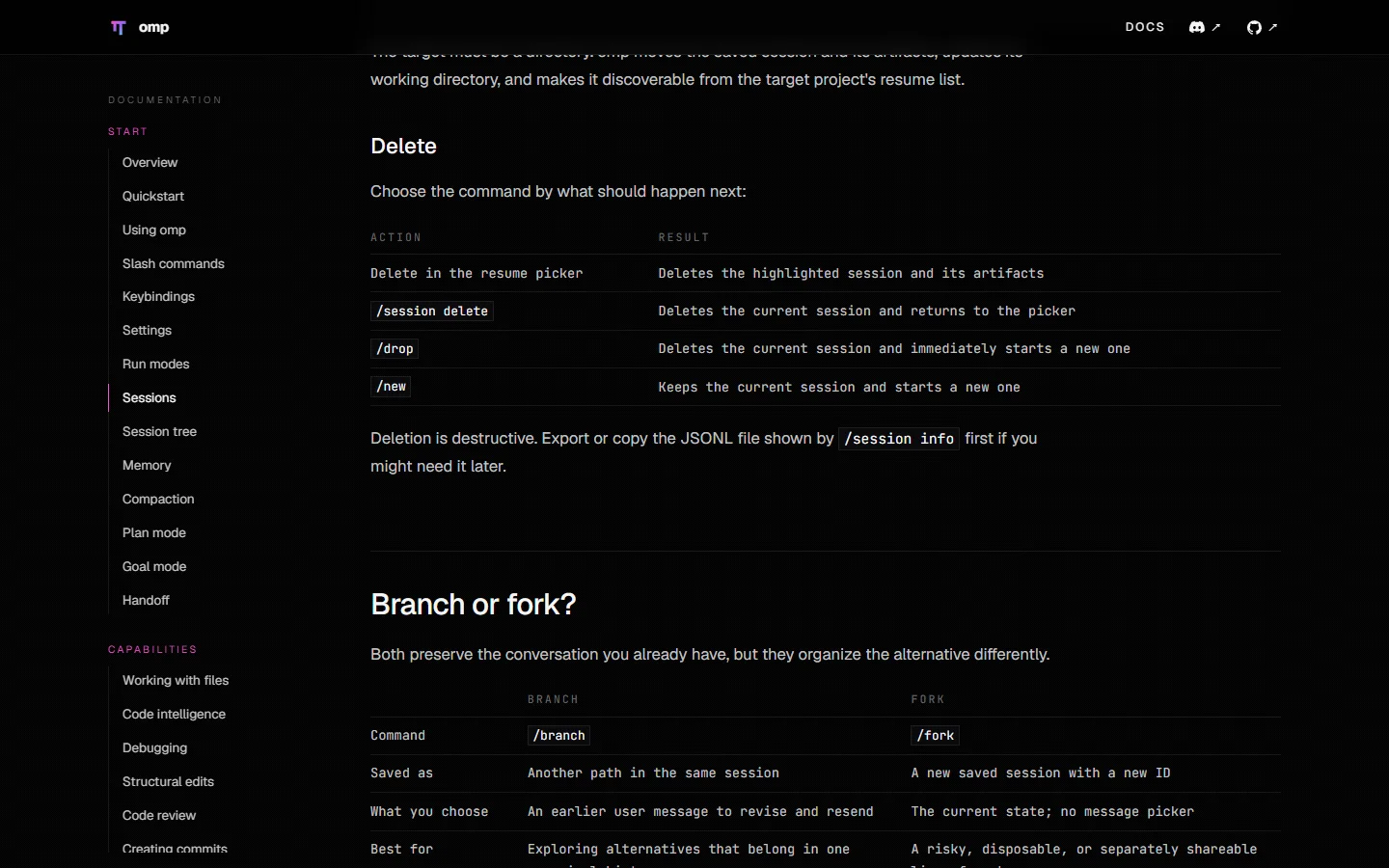
把它类比成 Git:branch 是同一个仓库里的另一条思路,fork 是复制出一份独立工作档案。这样你不必在一个超长聊天里把所有失败路线混成一锅粥。
十一、Context、Session、Compaction、Memory:四个抽屉不要混用
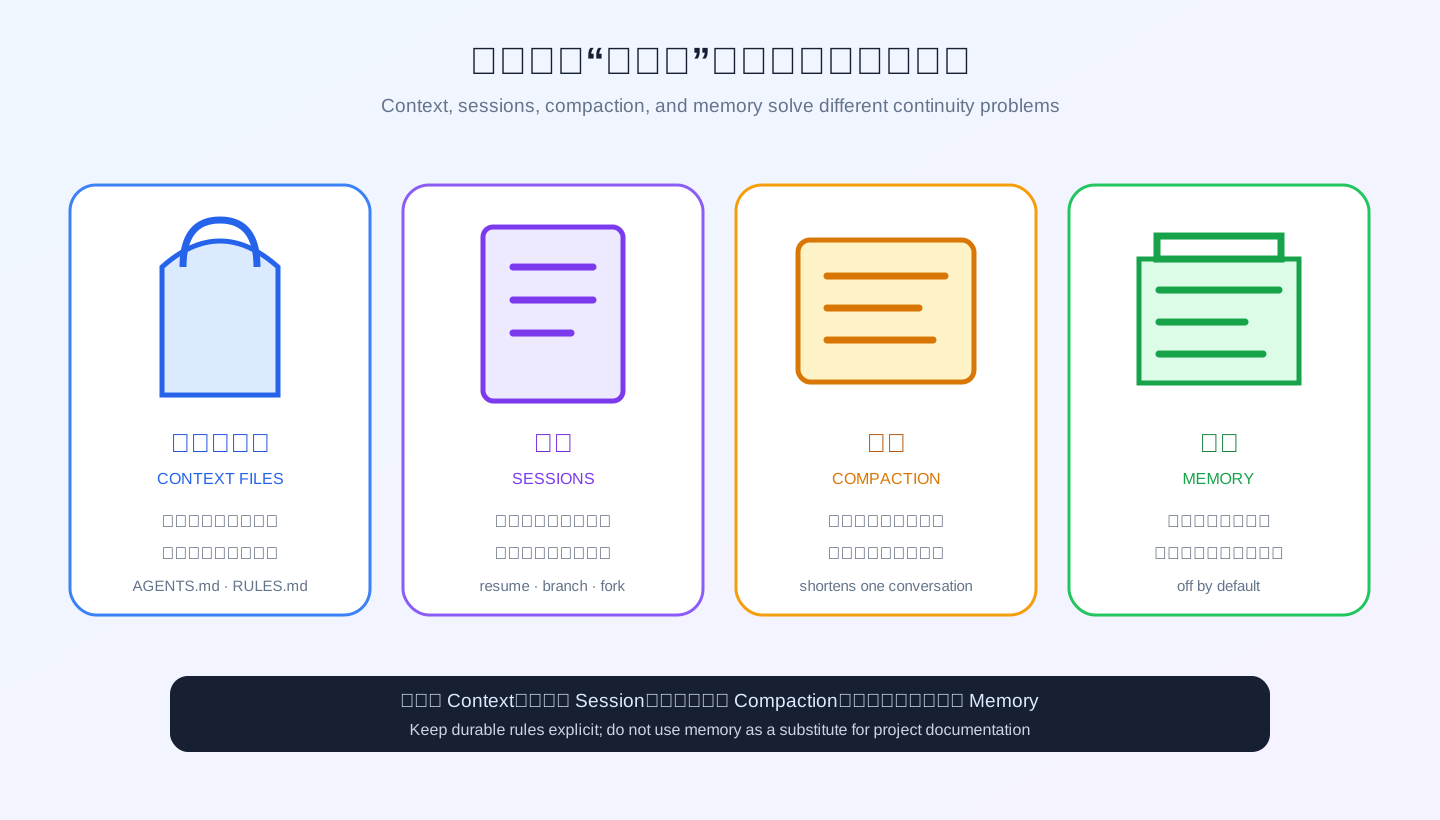
这四个概念最容易混:
- Context files:会话开始时自动加载的项目说明,例如
.omp/AGENTS.md;适合构建命令、架构、风格和验收要求。 - RULES.md:短而硬的粘性规则,会在长对话里继续靠近当前轮次,例如“未经明确要求不得提交和推送”。
- Session:完整对话和工具记录,可以恢复、分支、导出。
- Compaction:当前对话太长时,把较老内容压成摘要,节省本次会话上下文。
- Memory:跨会话保留长期偏好、决定或项目知识。
记忆默认是 off,这是合理的隐私默认值。官方当前提供 local、mnemopi 与 hindsight 等后端:local 偏向把历史会话提炼为本机项目摘要;mnemopi 提供本机可搜索记忆;hindsight 面向已有的远程或自托管服务。不要因为“有这个功能”就立刻全开,先回答三个问题:存在哪里、按什么范围隔离、如何查看和删除。
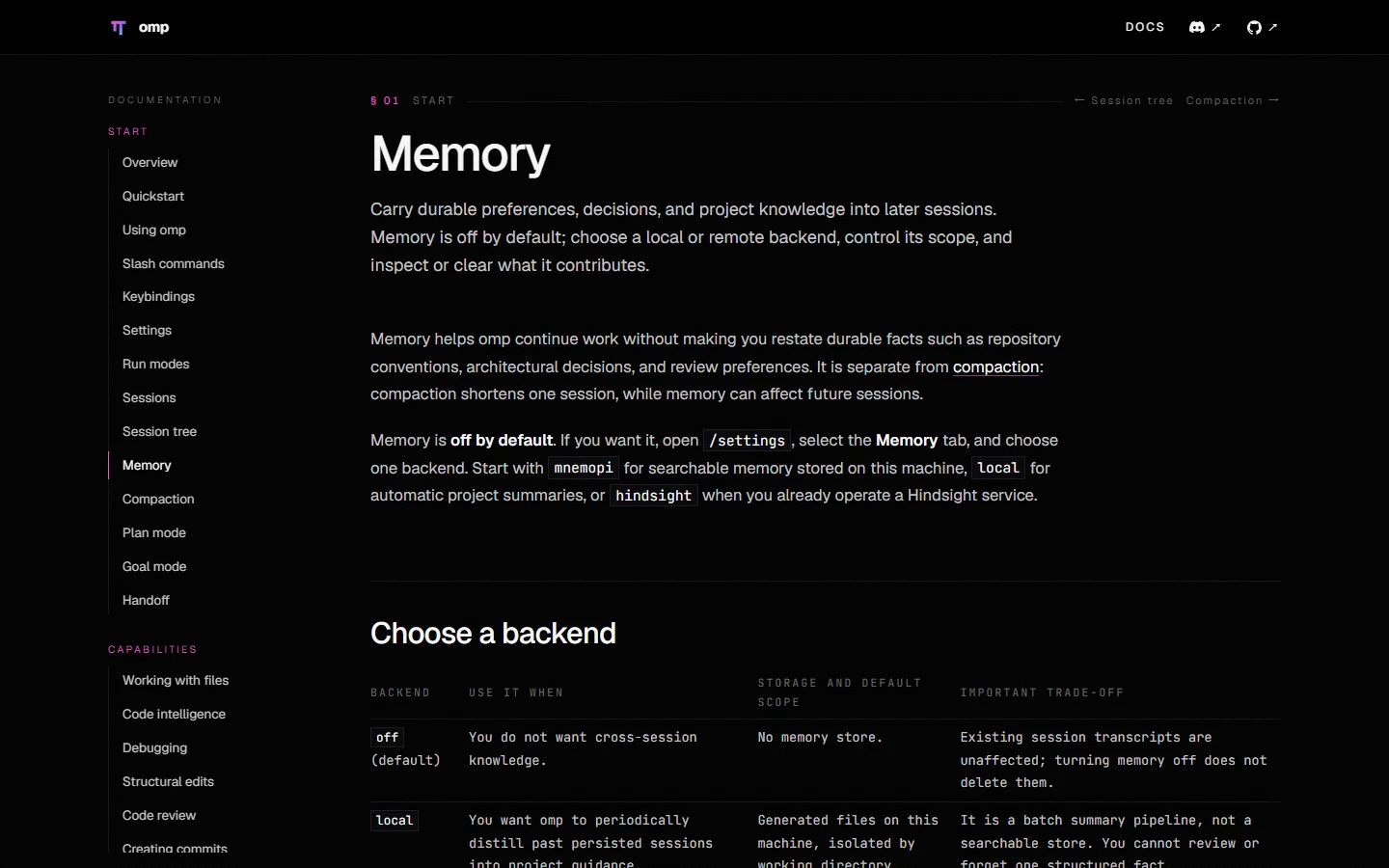
需要本地摘要时再开启:
omp config set memory.backend local
omp config get memory.backend
规则和架构真相仍应写进版本控制里的文档,不能把 Memory 当项目文档替代品。否则它像只存在某位老员工脑子里的流程:今天很顺,员工一换就没人说得清。
十二、网页、浏览器与 GitHub:选“能完成任务的最轻工具”
omp 面对网络任务有不同路径:
- 不知道来源、要对照多份资料:网页搜索。
- 已知公开 URL、只需读内容:直接读取页面或文档。
- 必须渲染 JavaScript、点击或填写表单:托管浏览器。
- 必须使用你已经登录的 Chrome 状态:Browser Relay,并明确指定目标标签页。
- GitHub Issue、PR、Actions:优先用结构化 GitHub 集成,而不是刮网页。
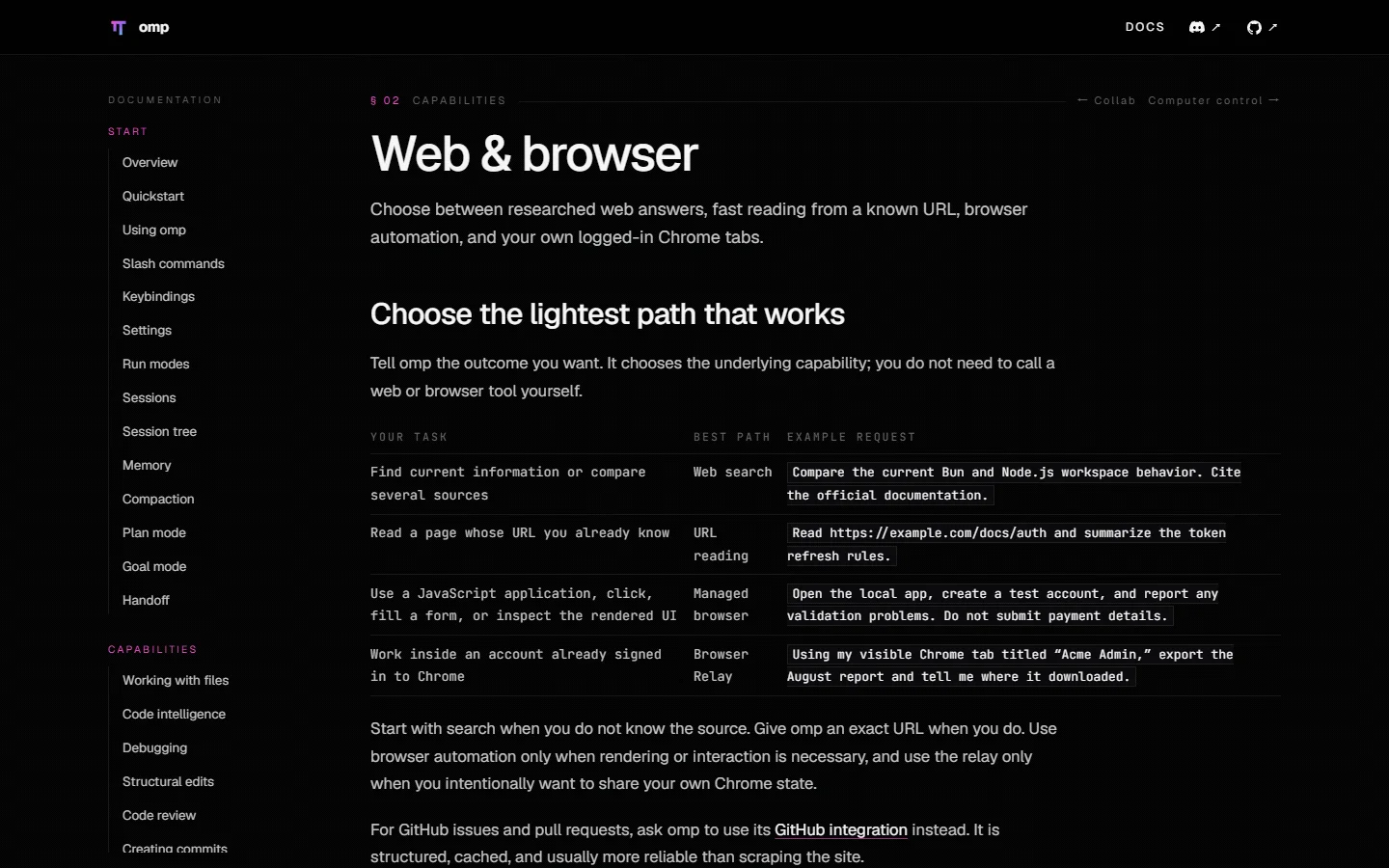
这里的原则和生活中一样:能打电话问清楚,就别先派人撬门进去。浏览器自动化权限更广、状态更复杂,只有需要真实交互时才用。涉及发送、提交、购买、发布、删除、改权限等外部动作,请在 Prompt 里写清“停在最终确认前”,并把浏览器工具设为 prompt。
十三、非交互与自动化:把 omp 放进脚本,也要给它围栏
一次性问答或 CI 可用打印模式:
omp -p "解释当前改动的风险,不修改文件。"
机器读取事件流时:
omp -p --mode json --no-session --max-time 10m \
  --tools read,grep,glob \
  "检查生成文件是否与源文件一致,只输出证据。" > omp-events.jsonl
自动化最常见的错误,是因为“没有人在旁边点确认”就直接上 Yolo。更稳的做法是反过来:缩小工具列表、限制时间、使用临时配置、只给必要目录,把写入和外部动作变成流水线里的显式下一步。
十四、三平台一键项目配置:不重装 omp,不写 Key,不依赖第三方服务
下面三套脚本假设 omp 已经安装好,只在当前项目创建:
.omp/config.yml:write授权模式、Hashline、LSP、压缩、秘密信息遮蔽和关键工具策略。.omp/AGENTS.md:通用工作约定;如果根目录已有AGENTS.md,会通过@../AGENTS.md导入,而不是丢掉原规则。.omp/RULES.md:未经明确要求不得提交、推送、发布或做不可逆外部动作等粘性安全规则。
脚本不会安装软件、不会读取或配置 API Key、不会连接第三方服务。已有非托管文件默认保留,并生成 .recommended 候选;只有显式传 -Force 或 --force 才会先备份再替换。三套脚本都在末尾用 omp config get 验证关键配置确实被当前版本接受。
14.1 Windows 11(PowerShell)
下载:omp-bootstrap-windows11.ps1
# 在项目目录中执行;先阅读脚本,再运行
powershell -NoProfile -ExecutionPolicy Bypass `
  -File .\omp-bootstrap-windows11.ps1 `
  -ProjectRoot .
若确认要替换已有自定义文件:
powershell -NoProfile -ExecutionPolicy Bypass `
  -File .\omp-bootstrap-windows11.ps1 `
  -ProjectRoot . -Force
14.2 Ubuntu 26.04(Bash)
下载:omp-bootstrap-ubuntu2604.sh
# 在项目目录中执行;脚本无需 sudo
bash ./omp-bootstrap-ubuntu2604.sh .
确认备份并替换已有文件:
bash ./omp-bootstrap-ubuntu2604.sh --force .
14.3 macOS 26(zsh)
# 在项目目录中执行;脚本无需管理员权限
zsh ./omp-bootstrap-macos26.zsh .
确认备份并替换已有文件:
zsh ./omp-bootstrap-macos26.zsh --force .
14.4 人工自动执行与 Agent 自动配置,两种方法怎么选
上面的方式是人工自动执行:你先审脚本,再让固定逻辑一次完成,结果可重复,也容易在团队里评审。
如果项目已有复杂 .omp、多层 AGENTS.md 或公司规则,更适合让 Agent 先调查再配置。把下面这段原样交给你已有的编码 Agent:
请为当前项目配置已经安装好的 omp,不要安装或升级任何软件。

要求:
1. 先确认当前目录是真正的项目根目录,检查现有 .omp、AGENTS.md、CLAUDE.md、
   .github/instructions 等规则来源,并报告可能的遮蔽或冲突;
2. 不覆盖未知的现有文件。需要修改时先给出 diff;获准后备份原文件再改;
3. 项目配置使用 .omp/config.yml:tools.approvalMode 设为 write,computer 设为 deny,
   browser、eval、task 设为 prompt;保留 Hashline、LSP 写后诊断和自动压缩;
4. memory.backend 保持 off,secrets.enabled 设为 true;不要读取、打印或配置任何密钥;
5. 创建短小的 .omp/RULES.md:未经我明确要求,不得 commit、push、publish、删除数据
   或改变外部系统;创建 .omp/AGENTS.md 时保留并导入现有项目规则;
6. 不连接第三方服务,不启动浏览器,不修改全局 ~/.omp 配置;
7. 完成后运行 omp config get tools.approvalMode、edit.mode、memory.backend,
   再列出改动文件、验证结果和仍需我决定的事项。没有验证就不要说完成。
Agent 方法更灵活,但也更需要你看 diff;脚本方法更可预测,但不会替你理解复杂仓库。两者不是谁更高级,而是“标准化模板”和“现场工程师”的区别。
十五、常见问题与故障排查(Q&A)
Q1:为什么我从没见过授权提示?
先跑 omp config get tools.approvalMode。默认 yolo 会自动放行常规读写与执行。临时用 --approval-mode always-ask 验证,确认后再决定全局或项目策略。
Q2:为什么 omp 一直调查,就是不改文件?
看状态栏是否处于 Plan 模式,再看是否有待回答的授权框或问题框。Plan 本来就是只读;批准计划、退出 Plan,或回答授权后才会进入实现。
Q3:我用 omp config set,为什么项目文件没变?
它默认写全局 ~/.omp/agent/config.yml。项目专属设置要编辑项目根目录的 .omp/config.yml,然后从该目录启动新会话,用 omp config get 看合并后的有效值。
Q4:为什么项目配置一写 disabledProviders,全局禁用列表就少了?
因为数组是替换,不是追加。项目数组要写完整目标列表。
Q5:子代理为什么不能运行某个工具,主代理却能?
子代理没有界面,无法回答 prompt。如果你把某工具显式设成 prompt,继承到子代理后会拒绝执行。把父级 task 授权当边界:对可信、隔离的子任务可按需 allow;不可信能力直接 deny,不要用 Yolo 掩盖策略问题。
Q6:Memory 和 /compact 有什么区别?
/compact 缩短当前会话的活跃上下文;Memory 把信息带到以后会话。前者像本节课摘要,后者像跨学期档案。
Q7:越多子代理是不是越快?
不是。互相独立的调查可以并行;共同修改同一文件时,四个代理就像四个人同时抢一块白板,协调和冲突可能比单人更慢。
Q8:怎样确认 omp 真的完成了,而不是“口头完成”?
要求它给出改动路径、实际执行命令、退出状态、测试或诊断结果、未覆盖范围和剩余风险。然后自己看 diff。没有证据的“完成”只是一句话。
十六、写在最后:把“会不会用”改成“能不能验收”
omp 功能很多,但主线并不复杂:说清结果和边界,先调查,复杂任务先规划,工作中随时纠偏,用合适角色分工,最后只认验证证据。
真正熟练以后,你不会背下所有斜杠命令;你会知道什么时候只读、什么时候 Plan、什么时候分叉会话、什么时候值得派子代理,以及什么时候必须把手放回刹车上。
如果只记一条,就记这句:不要问“你做完了吗”,要问“你用什么证据证明做完了”。从这一刻开始,omp 才从聊天框变成工程工具。
参考资料
- omp 官方文档首页、Quickstart、Using omp
- Settings、Tool approvals、Context files
- Plan mode、Subagents、Code intelligence、Debugging
- Sessions、Memory、Web & browser、CLI reference
- oh-my-pi GitHub 仓库与 README、@oh-my-pi/pi-coding-agent npm 页面
本文功能、默认值与截图核对时间为 2026-08-29。omp 迭代频繁,若网页与本机行为不同,以本机版本的帮助、配置 Schema 和对应版本源码为准。