我同时养了 5 只 AI 写代码,它们居然没打架
先说结论
如果你已经订阅了 Claude Code、Codex、OpenCode 等不止一个 AI Coding Agent,并且经常想"这个任务让它们各自试试,谁写得好用谁的",那你一定遇到过这些问题:多个 Agent 共用同一个目录互相覆盖文件、git 状态乱成一锅粥、终端窗口开了一堆找不到哪个是哪个、跑完的任务没人通知你。
Orca(官网 https://www.onorca.dev/)就是来解决这个问题的。它不是一个新的 AI 模型,也不是要替代你现有的 Agent,而是一个 Agent 开发环境(ADE)——把 git worktree 作为一等公民,让每个 Agent 在自己的隔离目录里干活,你在一个桌面应用里统管所有任务、对比结果、合并最佳方案。
这篇文章会讲清楚:为什么需要 Orca、它解决了什么痛点、核心机制是什么、实际使用体验如何,以及最重要的——它适合你吗?
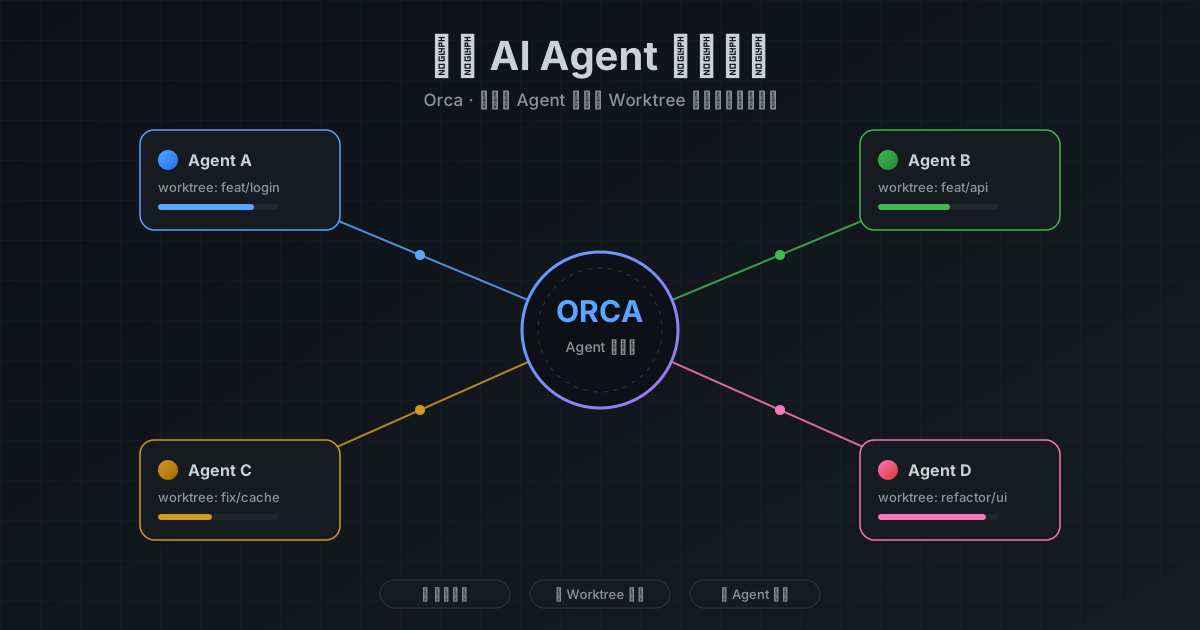
图 1:AI 生成封面。Orca 就像一个空中交通管制塔,让多架"飞机"(Agent)在各自的跑道上起降,互不干扰。
一、问题背景:AI Coding Agent 多了,管理反而成了瓶颈
过去一年,AI Coding Agent 从"新奇玩具"变成了"日常工具"。很多人和我一样,电脑上同时装着 Claude Code、Codex、OpenCode、Cursor CLI,甚至更多。每个 Agent 有自己的订阅、自己的额度、自己的擅长领域。
这带来了一个新问题:管理成本。
1.1 传统方式的三大痛点
痛点一:文件互相覆盖
你让 Claude Code 修复一个 bug,同时让 Codex 优化同一个模块的性能。两个 Agent 都在同一个目录下工作,Claude 刚改完 auth.ts,Codex 就把同一个文件覆盖了。结果两边都白干。
痛点二:git 状态混乱
多个 Agent 在同一个 checkout 里 git add、git commit,提交历史交织在一起,像一锅粥。你根本分不清哪次提交是谁干的,出了问题想回滚都不知道回滚到哪。
痛点三:上下文污染
Agent 读取工作目录作为"事实依据"。如果另一个 Agent 改了一半的文件被它读到,它会基于错误的状态继续工作,越错越远。
1.2 一个生活化的比喻
想象你请了几个装修师傅来家里干活。传统方式是所有师傅在同一个房间里施工:电工在铺线,泥工在贴砖,木工在打柜子。结果电工的线被泥工的水泥盖住,木工的板材挡住了电工的检修口。大家都在干活,但互相干扰,效率反而更低。
Orca 的做法是:给每个师傅一个独立的房间(git worktree),各自干各自的,最后你来验收哪个房间装修得最好,把那个方案采用到主卧。
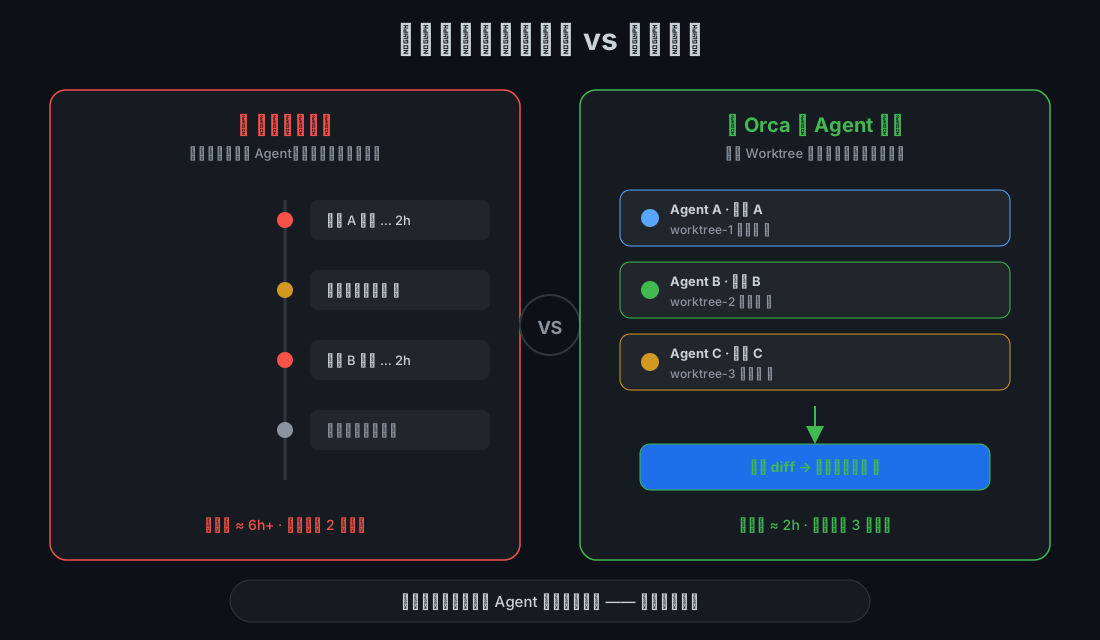
图 2:传统方式一次只能试一个方案,Orca 可以同时验证多个方案。图片为 AI 生成示意图。
二、Orca 是什么:不是 IDE,是 ADE
Orca 的官方定位是 ADE(Agentic Development Environment),不是传统的 IDE。这个区别很重要。
| 维度 | 传统 IDE | Orca (ADE) |
|---|---|---|
| 核心假设 | 一个人在编辑文件 | 多个 Agent 在并行工作 |
| 工作单元 | 文件/项目 | Agent 会话 + Worktree |
| 终端 | 辅助工具 | 一等公民 |
| Git | 版本控制 | 物理隔离机制 |
| 目标 | 帮人写代码 | 帮人管理 Agent |
2.1 Orca 的核心机制:Worktree-First
Git worktree 是 Git 官方提供的功能,可以让同一个仓库在多个目录里同时 checkout 不同分支。每个 worktree 有自己独立的工作树文件,但共享同一个 .git 对象数据库。
Orca 把这个命令行工具升级成了 IDE 的中心对象:
- 每个任务 = 一个 worktree = 一个独立目录
- 每个 worktree 有自己的 Agent 终端、编辑器、浏览器
- 跨 worktree 完全隔离,互不干扰
2.2 Orca 的六大子系统
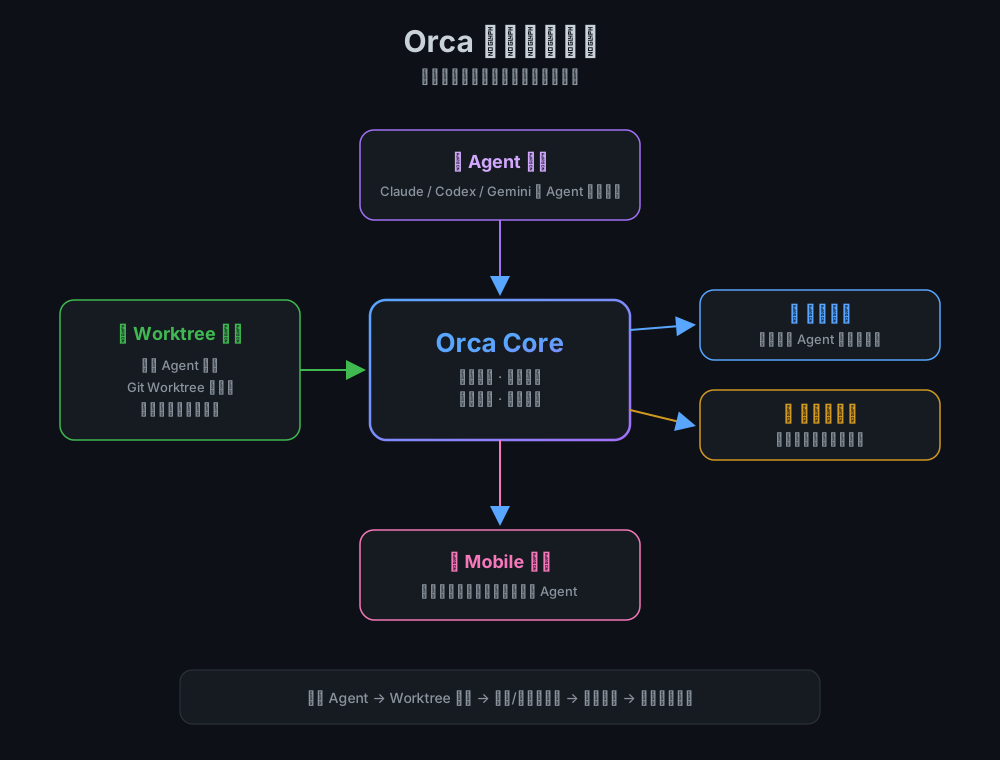
图 2:Orca 的架构。Worktree 引擎是基础,Agent 调度、终端、编辑器、浏览器、移动伴侣都围绕它构建。
- Worktree 引擎:创建、管理、销毁 git worktree
- Agent 调度器:支持 25+ 种 CLI Agent(Claude Code、Codex、OpenCode、Grok、Gemini 等)
- 终端:Ghostty 级别的 WebGL 渲染终端,支持无限分屏
- 编辑器:VS Code 级别的文件编辑体验
- 浏览器 + Design Mode:内置 Chromium,可以点击页面元素直接发送给 Agent
- 移动伴侣:iOS/Android 应用,远程监控和干预
三、核心功能详解
3.1 并行 Worktree:让 5 个 Agent 赛跑
这是 Orca 的招牌功能。你可以:
- 创建 5 个 worktree,分别命名为
bug-fix-A到bug-fix-E - 每个 worktree 启动不同的 Agent(Claude Code、Codex、OpenCode、Grok、Pi)
- 给它们同一个 prompt:“修复这个登录竞态条件”
- 5 个 Agent 在 5 个隔离目录里并行工作
- 对比 5 个方案的 diff,选最好的合并
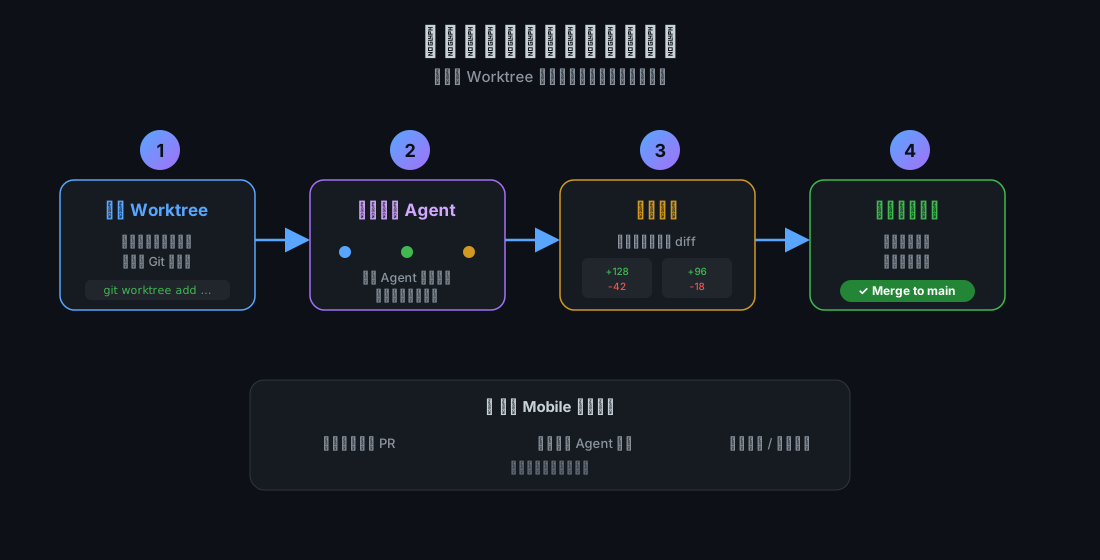
图 3:并行 Worktree 工作流。同一个任务派给多个 Agent,各自独立工作,最后对比择优。
代价是什么? 5 个 Agent 意味着 5 倍的 token 消耗。但很多时候这是值得的:比如一个 bug 有多种可能的修复方案,或者一个重构有多种合理的架构选择。让 5 个 Agent 各自探索,比让 1 个 Agent 迭代 5 次更快、更全面。
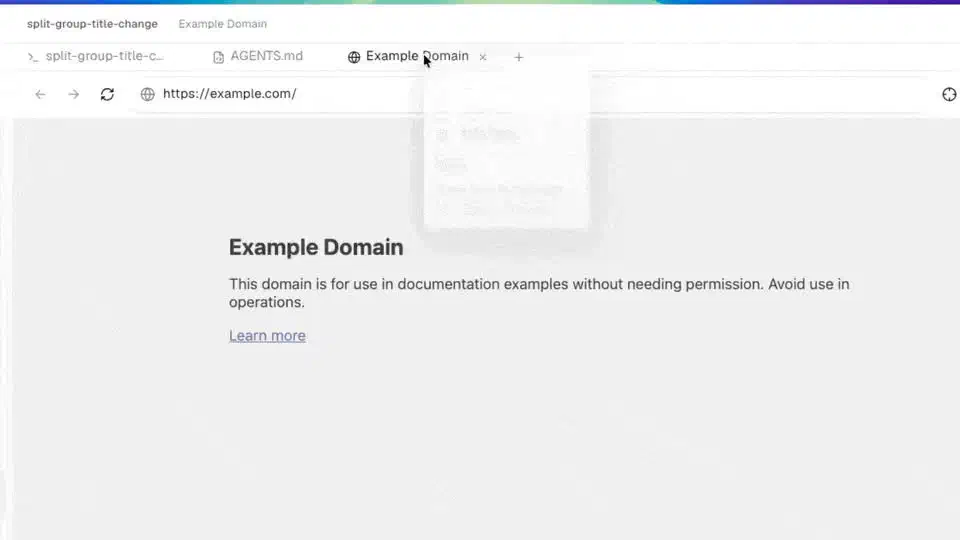
图 4:Orca 的 Worktree 管理界面。每个任务一个独立目录,互不干扰。图片来源:Orca 官方文档。
3.2 Design Mode:点击即描述
前端开发最烦的事情之一是:你在浏览器里看到一个样式问题,想告诉 Agent 修复,但要费劲描述"那个蓝色的按钮,右边距有点大,hover 时颜色不对"。
Orca 的 Design Mode 解决了这个问题:
- 打开内置 Chromium 浏览器
- 点击页面上的任何元素
- Orca 自动捕获该元素的 HTML、CSS 和截图
- 打包发送给 Agent
Agent 收到的不再是模糊的文字描述,而是精确的上下文。
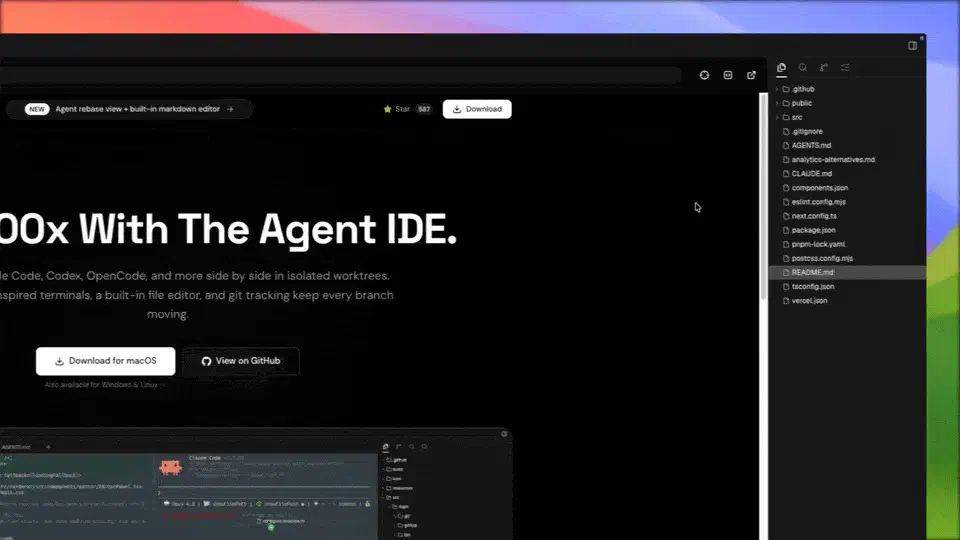
图 6:Design Mode 功能。点击即可描述,告别文字描述的痛苦。图片来源:Orca 官方文档。
3.3 移动伴侣:不在电脑前也能管 Agent
Agent 跑一个复杂任务可能要几十分钟甚至几小时。你不可能一直坐在电脑前等。
Orca 的移动伴侣应用(iOS/Android)可以:
- 接收 Agent 完成通知
- 查看 Agent 运行状态
- 远程发送后续指令
- 查看 usage 和 rate limit
这意味着你可以:早上出门前让 Agent 开始跑,地铁上收到完成通知,看一眼 diff,觉得不错就合并,觉得有问题就远程让它继续改。
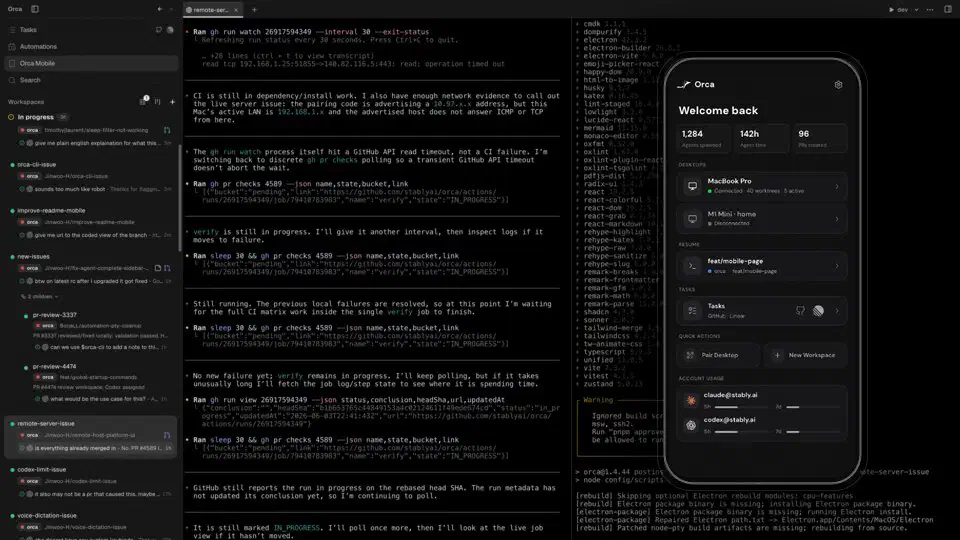
图 5:Orca 移动伴侣。在手机上查看 Agent 状态、发送后续指令。图片来源:Orca 官方文档。
3.4 SSH Worktrees:本地写代码,远端跑 Agent
如果你的笔记本性能不够,或者想利用远端服务器的 GPU/大内存,Orca 支持 SSH Worktrees:
- 本地 Orca 作为编辑器 + 终端视图
- 实际工作目录在远端服务器
- 支持自动重连和端口转发
这实现了"MacBook 写代码,服务器跑 Agent"的分离。
3.5 Annotate AI Diffs:审查像写评论一样简单
Agent 生成的代码需要人工审查。Orca 的 diff 视图支持:
- 在任何一行代码上添加评论
- 评论直接发送回 Agent
- Agent 根据评论继续修改
这就像在 Google Docs 里评论一样自然,但对象是代码 diff。
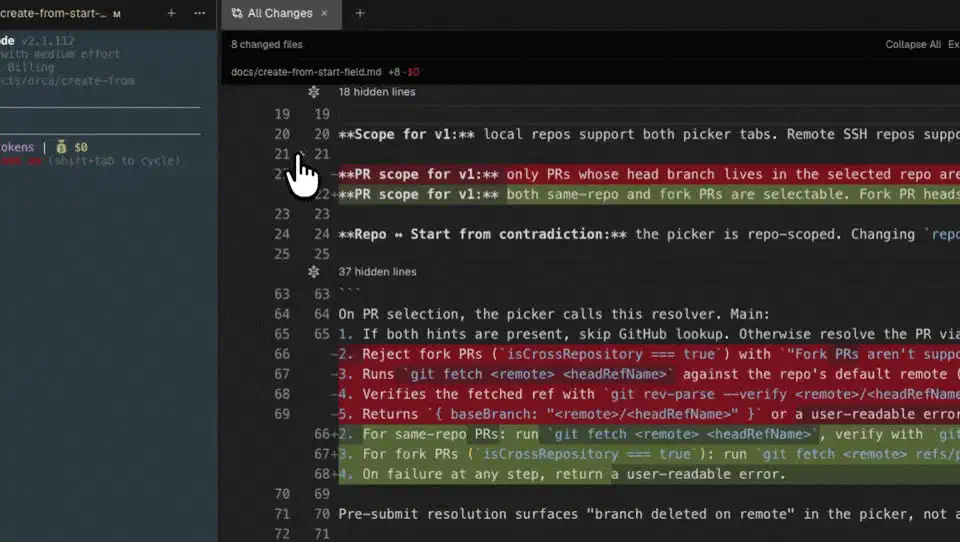
图 4:Annotate AI Diffs 功能。在 diff 的任何一行添加评论,Agent 会收到并继续修改。图片来源:Orca 官方文档。
四、实际使用体验
4.1 安装和配置
Orca 支持 macOS、Windows、Linux,安装非常简单:
# macOS (Homebrew)
brew install --cask stablyai/orca/orca

# 或直接从官网下载
# https://www.onorca.dev/
首次启动后,Orca 会自动检测你已安装的 CLI Agent(Claude Code、Codex 等),你只需要登录对应的账号即可。

图 5:Orca 的终端界面。多个 Agent 可以在各自的终端窗口中并行运行。图片来源:Orca 官方文档。
4.2 创建第一个并行任务
我测试了一个真实场景:修复一个 React 组件的内存泄漏。
步骤:
- 在 Orca 中打开项目
- 点击 “New Worktree”,创建
fix-memory-leak-claude和fix-memory-leak-codex - 每个 worktree 选择不同的 Agent
- 输入相同的 prompt:“修复
UserList组件的内存泄漏,组件卸载时未清理定时器” - 等待结果
结果:
- Claude Code 找到了
setInterval未清理的问题,并添加了useEffectcleanup - Codex 不仅修复了同样的问题,还发现了另一个
setTimeout的泄漏,并建议用useRef优化
两个方案都有价值,我合并了两者的优点。
4.3 资源消耗实测
| 场景 | 内存占用 | CPU 占用 | 磁盘占用 |
|---|---|---|---|
| 1 个 Agent | ~2GB | 低 | 项目大小 × 1 |
| 3 个 Agent 并行 | ~6GB | 中 | 项目大小 × 3 |
| 5 个 Agent 并行 | ~10GB | 高 | 项目大小 × 5 |
注意:每个 worktree 需要自己的 node_modules 或依赖目录,大项目会占用大量磁盘。

图 7:Orca 主界面布局。左侧管理所有 worktree,右侧是编辑器和终端。图片来源:Orca 官方文档。
五、Orca vs 替代方案
| 方案 | 优点 | 缺点 | 适合人群 |
|---|---|---|---|
| Orca | 功能全面,UI 友好,移动支持 | 资源消耗大,学习曲线 | 多 Agent 重度用户 |
| git worktree + tmux | 零成本,完全可控 | 手动管理,无 UI,无移动支持 | 极客,单 Agent 用户 |
| Claude Squad | 终端原生,轻量 | 只支持终端,无图形界面 | 终端爱好者 |
| Cursor / Windsurf | 单 Agent 体验好 | 多 Agent 支持弱 | 单 Agent 用户 |
六、问题与根因分析
6.1 为什么以前没有这样的工具?
技术层面:
- Git worktree 功能一直存在,但命令行操作繁琐
- 多 Agent 管理需要统一的 UI 抽象,以前没有足够的需求
- 移动端的推送和远程控制需要专门的服务端支持
需求层面:
- 2024 年以前,大多数人只用一个 Agent
- 2025-2026 年,多 Agent 并行成为常见工作流
- AI Coding 从"辅助"变成"主力",管理工具随之诞生
6.2 Orca 解决了什么本质问题?
本质问题:AI Agent 的"并行管理"比"串行执行"复杂一个数量级
串行执行:一个 Agent 做完,再做下一个。简单,但慢。
并行执行:多个 Agent 同时做,快,但需要解决:
- 物理隔离(worktree)
- 状态追踪(哪个 Agent 在做什么)
- 结果对比(哪个方案更好)
- 冲突避免(不能同时改同一个文件)
Orca 把这些问题打包解决,让用户专注于"派任务"和"选方案"。
七、如何解决问题:一键脚本
虽然 Orca 是图形界面应用,但安装和配置可以脚本化。以下提供三个平台的一键安装脚本。
7.1 人工自动执行
Windows 11
# Install-Orca-Windows.ps1
# 以管理员身份运行 PowerShell

Write-Host "正在安装 Orca for Windows..." -ForegroundColor Green

# 下载最新版本
$downloadUrl = "https://github.com/stablyai/orca/releases/latest/download/orca-windows-setup.exe"
$installerPath = "$env:TEMP\Orca-Setup.exe"

Invoke-WebRequest -Uri $downloadUrl -OutFile $installerPath

# 静默安装
Start-Process -FilePath $installerPath -ArgumentList "/S" -Wait

# 清理
Remove-Item $installerPath

Write-Host "Orca 安装完成!" -ForegroundColor Green
Write-Host "请从开始菜单启动 Orca,然后配置你的 AI Agent。"
Ubuntu 26.04
#!/bin/bash
# install-orca-ubuntu.sh

set -e

echo "正在安装 Orca for Ubuntu..."

# 下载最新 .deb 包
DEB_URL=$(curl -fsSL https://api.github.com/repos/stablyai/orca/releases/latest | grep -o 'https://[^"]*_amd64\.deb' | head -1)
wget -q "$DEB_URL" -O /tmp/orca.deb

# 安装
sudo dpkg -i /tmp/orca.deb || sudo apt-get install -f -y

# 清理
rm /tmp/orca.deb

echo "Orca 安装完成!"
echo "请从应用菜单启动 Orca,然后配置你的 AI Agent。"
macOS 26
#!/bin/bash
# install-orca-macos.sh

set -e

echo "正在安装 Orca for macOS..."

# 方法1:使用 Homebrew(推荐)
if command -v brew &> /dev/null; then
    brew install --cask stablyai/orca/orca
else
    # 方法2:直接下载
    ARCH=$(uname -m); [ "$ARCH" = "arm64" ] || ARCH=x64
    curl -L "https://github.com/stablyai/orca/releases/latest/download/orca-macos-$ARCH.dmg" -o /tmp/Orca.dmg
    MNT=$(hdiutil attach -nobrowse /tmp/Orca.dmg | awk -F'\t' '/\/Volumes\//{print $NF}' | tail -1)
    cp -R "$MNT"/*.app /Applications/
    hdiutil detach "$MNT"
    rm /tmp/Orca.dmg
fi

echo "Orca 安装完成!"
echo "请从启动台启动 Orca,然后配置你的 AI Agent。"
7.2 Agent 自动配置
如果你已经有一个 AI Agent(如 Claude Code、Codex),可以让它帮你自动配置 Orca:
# 让 Agent 执行以下命令
# 1. 安装 Orca
# 2. 检测已安装的 CLI Agent
# 3. 创建第一个 worktree 测试

# 示例 prompt:
"请帮我安装并配置 Orca。步骤:
1. 检测我的操作系统并安装 Orca
2. 检查我已安装哪些 AI Coding Agent(Claude Code、Codex、OpenCode 等)
3. 创建一个测试 worktree,验证 Orca 能正常工作
4. 告诉我下一步该怎么使用"
八、Q&A
Q1: Orca 是免费的吗?
A: 是的,Orca 本身是开源免费的(MIT License)。但你需要自己支付各个 Agent 的订阅费用(Claude Code、Codex 等)。Orca 只是管理这些 Agent 的工具。
Q2: Orca 支持哪些 Agent?
A: 官方支持 25+ 种,包括 Claude Code、Codex、OpenCode、Grok、Gemini、Cursor CLI、GitHub Copilot CLI 等。任何能在终端运行的 CLI Agent 都可以接入。
Q3: 5 个 Agent 并行,token 消耗是不是也是 5 倍?
A: 是的。这是并行策略的固有成本。建议只在"有多种可能方案"的任务上使用并行,比如架构设计、bug 修复方案探索。对于机械性任务(如重命名、格式化),单 Agent 就够了。
Q4: Orca 和 Cursor 有什么区别?
A: Cursor 是"AI 增强的编辑器",核心是帮人写代码。Orca 是"Agent 管理环境",核心是帮人管理多个 Agent。Cursor 适合单 Agent 场景,Orca 适合多 Agent 并行场景。
Q5: 我的电脑配置不高,能用 Orca 吗?
A: 可以,但建议:
- 限制并行 Agent 数量(1-2 个)
- 使用 SSH Worktrees,把计算放到远端服务器
- 关闭不需要的功能(如 Design Mode 的浏览器)
Q6: Orca 的数据安全吗?
A: Orca 是本地应用,代码不经过第三方服务器。但注意:
- 各 Agent 的 API 调用仍然走各自的服务商
- Orca 默认发送匿名使用统计(可在设置中关闭)
- 敏感项目建议在本地网络隔离环境使用
九、总结
Orca 代表了 AI Coding 工具链的成熟:从"单个 Agent 怎么写好代码"进化到"多个 Agent 怎么协作好"。
适合使用 Orca 的场景:
- 你已经订阅了多个 AI Coding Agent
- 经常需要对比不同 Agent 的方案
- 需要长时间运行 Agent,希望远程监控
- 团队需要统一的多 Agent 管理界面
不适合的场景:
- 只用一个 Agent,且任务简单
- 电脑配置较低,无法承受多开
- 对图形界面无需求,喜欢纯终端
我的建议: 先试试单 worktree workflow,感受 worktree-native 的心智模型。如果确实需要并行,再逐步增加 Agent 数量。Orca 是一个强大的工具,但强大的工具需要相应的纪律——并行生成的代码越多,需要审查的也越多。
参考来源:
- Orca 官网
- GitHub - stablyai/orca
- Orca Review: The IDE Built for Parallel Coding Agents
- StablyAI Orca 深度拆解
- Orca runs five AI coders at once and four of them lose
本文所有截图均来自 Orca 官方文档或公开评测文章,遵循各自的使用条款。