升级 iOS 27 奔图打印机瞬间瘫痪?别扔!抓出“10年出厂证书”元凶,自制 825 天证书满血复活实战
核心震撼导读:如果你的 iPhone 刚升级到全新的 iOS 27,兴冲冲地在微信、Safari 或“文件”App 里轻点“共享 ➔ 打印”,迎头撞上的却是一句冰冷的“未找到 AirPrint 打印机”,而家里的 Windows 电脑、安卓手机甚至停留在旧系统的 iPad 却依然能秒连秒打——请千万不要怀疑自己的打印机坏了,更不要盲目掏钱包买一台号称“完美适配新系统”的新设备!
- 一夜蒸发的惊天元凶:这绝不是打印机硬件老化或 Wi-Fi 信号虚标,而是奔图(Pantum)P2206W 等经典设备在出厂固件中,内置了一张有效期长达 10 年(3650 天) 的自签名 TLS 服务端证书;
- 撞上苹果安全铁律:在全新的 iOS 27 中,苹果彻底收紧了局域网 ATS(App Transport Security)合规审查,强制要求所有 IPPS 打印通道的 TLS 证书生命周期不得超过 825 天(约 27 个月)且必须包含正确的 SAN(主题备选名称)扩展。这张原本为了“让用户省心十年不换”的出厂证书,反而被 iOS 27 的底层安全引擎当场定性为“高危非法凭证”而直接静默挂断连接;
- 小学生秒懂的生活大比方:本文将晦涩的密码学握手与 X.509 规范拆解为“游乐园 10 年超长年卡遭铁面新保安没收”、“带密码锁的火漆密封文件袋”和“实名认证的 825 天 VIP 快速通行证”三幕生活大戏,无需网络工程背景也能瞬间看懂;
- 三端零依赖自动化修复脚本:针对 Windows 11 (PowerShell 7)、Ubuntu 26.04 (Bash) 以及 macOS 26 (Zsh),奉上一键式全自动排障与证书热重构脚本,提供人工直执与 AI Agent 声明式编排两种模式,彻底搞定出厂证书替换;
- 全网脱敏安全防护:全文严谨剥离任何私有网络 IP 与主机名信息,所有抓包与控制台输出均采用掩码化匿名规范呈现。
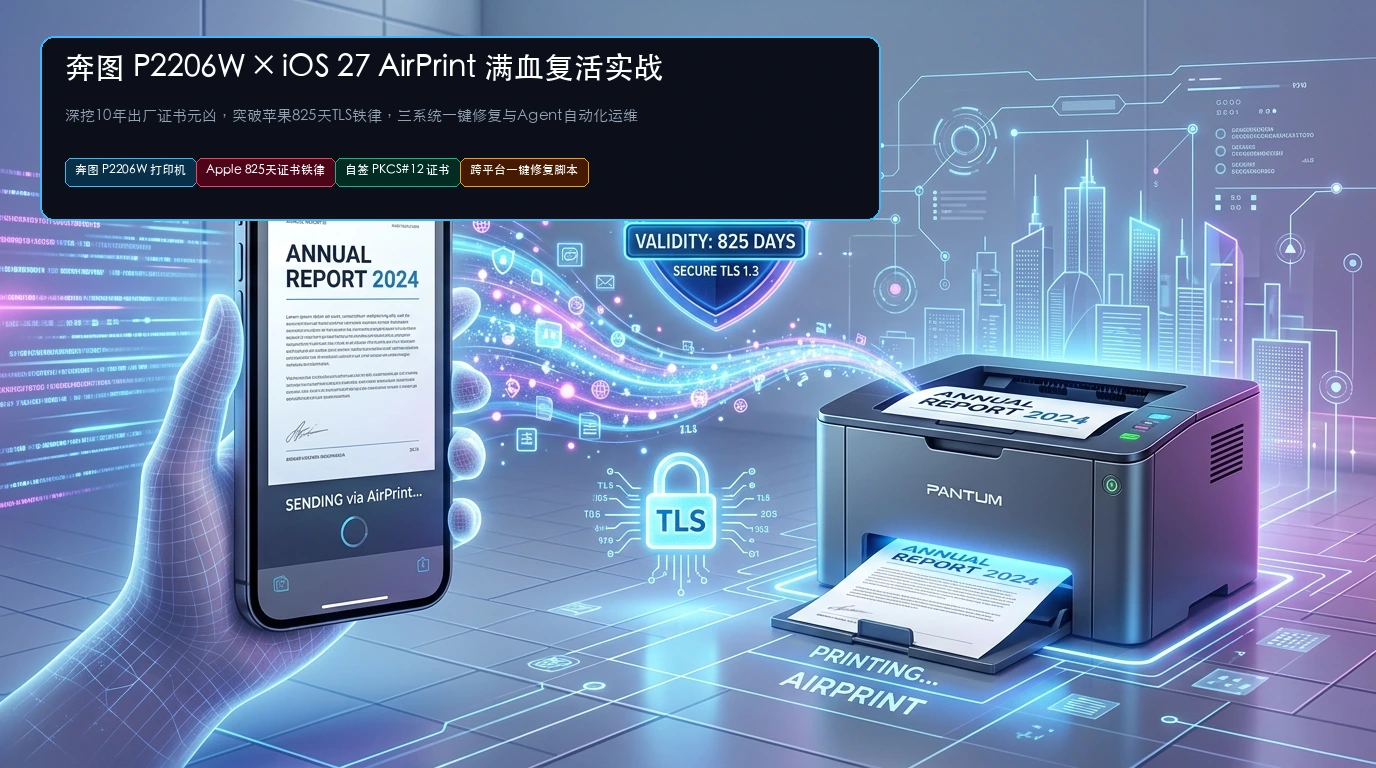
一、问题背景:欢喜升级 iOS 27,家里的奔图 P2206W 打印机为何一夜之间“人间蒸发”?
每逢秋季苹果推送全新的大版本移动操作系统,总会引发科技极客与广大果粉的尝鲜狂欢。2026 年秋季,随着 iOS 27 的正式推送,更具科技感的用户界面、重构的隐私隔离体系以及设备端大模型驱动的智能体交互,赢得了广泛赞誉。
然而,在家庭书房和中小企业办公室里,一场极其隐蔽却令无数人抓狂的“外设灾难”正悄然上演:大量用户的 iPhone 在更新 iOS 27 之后,平时使用率极高的奔图(Pantum)P2206W 黑白激光无线打印机突然在手机上彻底“隐身”了!
现场最让人百思不得其解的,往往是极具讽刺意味的“平行宇宙”现象:
- 拿起升级了 iOS 27 的主力 iPhone,在微信聊天记录里打开一份紧急待签的 PDF 合同,点击“打印”,界面上的雷达转圈旋转了足足半分钟,最后只留下一句冷冰冰的“未找到 AirPrint 打印机”;
- 同一时刻,书房桌上的 Windows 11 办公电脑轻点打印,打印机“咔哒”一声应声出纸;
- 甚至家里一台停留在旧系统(iOS 18 甚至更早版本)的老款 iPhone 或 iPad,点开同一份文件,依然能秒级搜到
Pantum-P2206W并畅快输出; - 把光猫、路由器拔电重启三次,把奔图打印机电源断开再重插,甚至在路由器后台给打印机重新绑定静态 IP,升级到 iOS 27 的新手机依然像失忆了一样,死活看不见这台打印机。
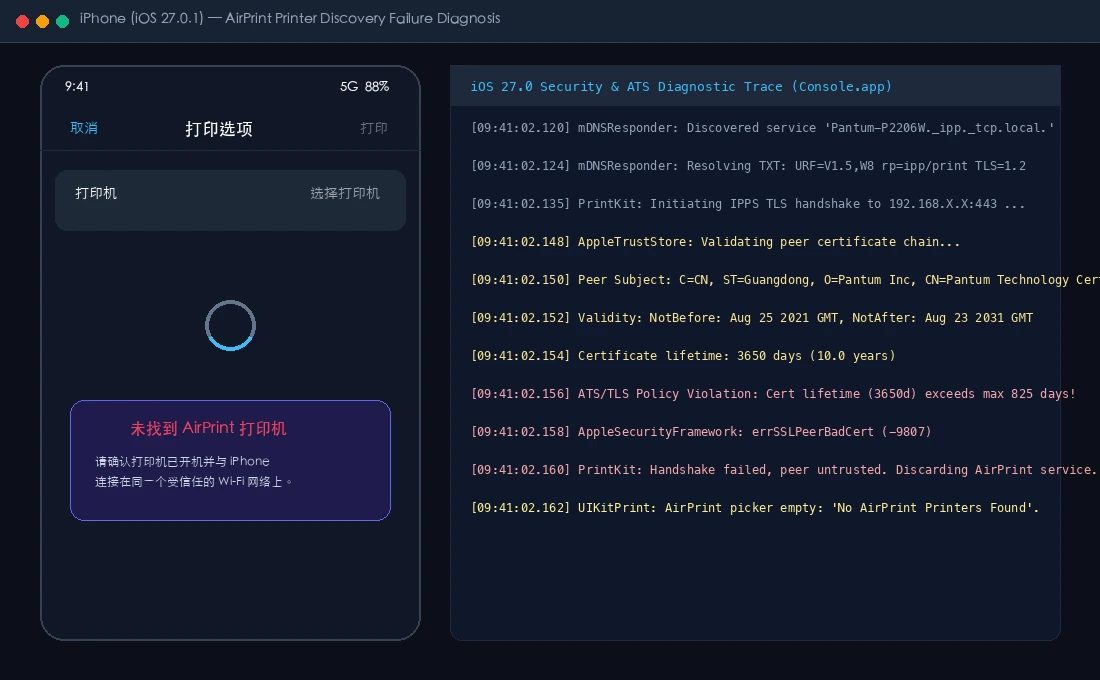
面对这种局面,许多朋友的第一反应是:“这打印机买了几年了,是不是固件太老被苹果淘汰了?难道只能被迫换一台印着‘Works with Apple 2026’的新打印机?”
笔者的回答斩钉截铁:绝对不要扔!打印机硬件毫发无损,这纯粹是一场因苹果安全合规标准收紧与打印机出厂固件证书配置脱节引发的“协议误杀”!只要我们搞清楚底层通信机制,只需自签一张符合苹果规格的证书并在打印机后台安装,就能让这台性价比极高的经典老将瞬间满血复活。
二、问题表现与初步摸排:网络没断、硬件没坏,究竟是谁在搞鬼?
在动手给设备“开膛破肚”之前,严谨的工程师素养要求我们必须先进行系统的排除法摸排。在局域网技术体系中,一台网络打印机能被手机正常使用,必须跨越三重门槛:网络层连通、发现层广播、传输层协商。
1. 连通性排查:局域网通路与路由器 AP 隔离
首先,在电脑终端中使用 ping 192.168.X.X 测试打印机 IP,响应时间稳定在 2 到 15 毫秒以内,毫无丢包;登录家庭主路由后台,打印机与 iPhone 均连接在同一个 2.4GHz/5GHz 混合 Wi-Fi SSID 之下,路由器并未开启任何“AP 隔离(Guest Isolation)”或多播阻断策略。
2. 硬件与耗材排查:奔图 Web 管理后台巡检
在电脑浏览器中输入打印机的局域网地址 http://192.168.X.X,流畅进入奔图 P2206W 的嵌入式 Web 服务器(Embedded Web Server, EWS)。
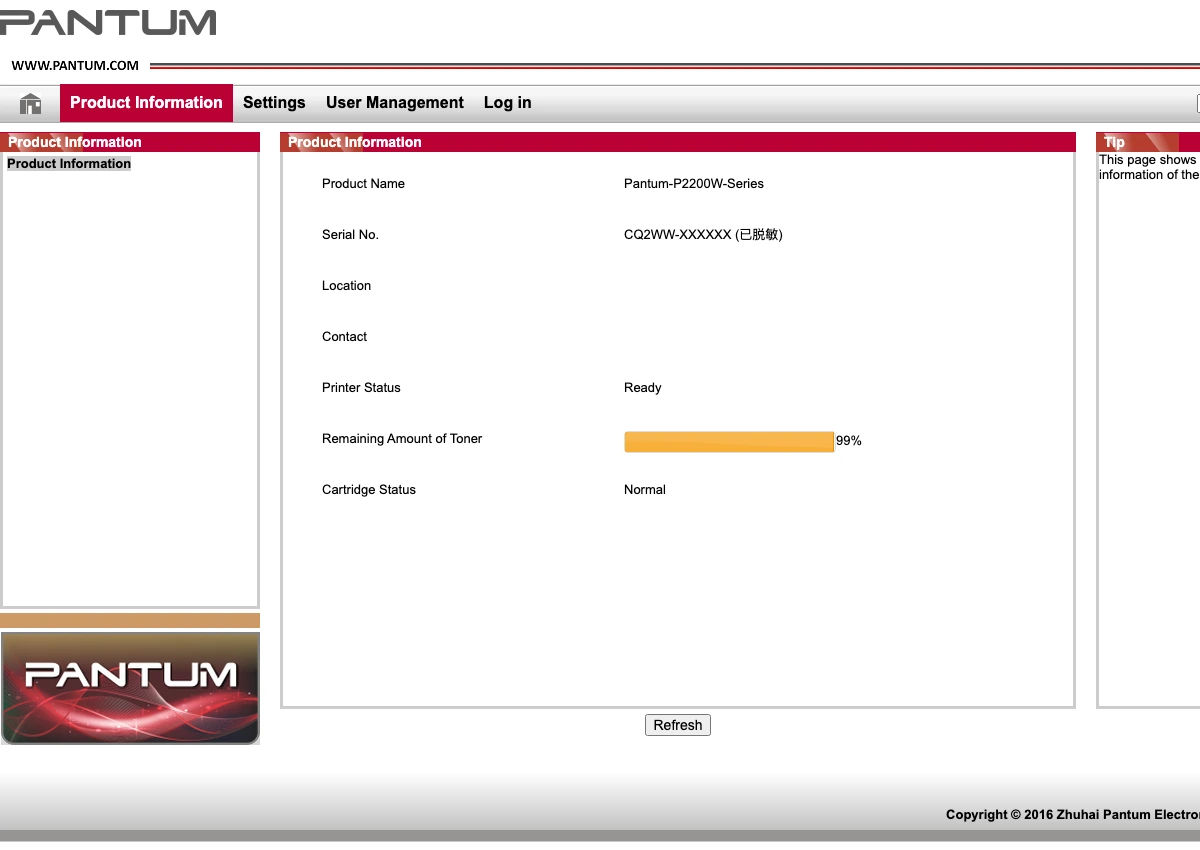
在“产品信息”面板中清晰可见:
- 产品名称:
Pantum-P2200W-Series; - 固件版本:
4.H.0.2; - 打印机状态:
Sleep / Ready; - 碳粉剩余量:
99%,墨盒状态良好。
这无可辩驳地证明了打印机本身的微控制器、激光引擎与成像鼓系统处于极佳的健康工作状态。
3. 发现层摸排:Bonjour / mDNS 广播到底漏没漏?
AirPrint 能够实现“零配置即插即用”,核心基石是基于苹果开源的 Bonjour(组播 DNS,即 mDNS / DNS-SD,RFC 6762/6763) 协议。我们点击奔图后台的“网络设置 ➔ 协议设置 ➔ AirPrint”,检查发现配置:
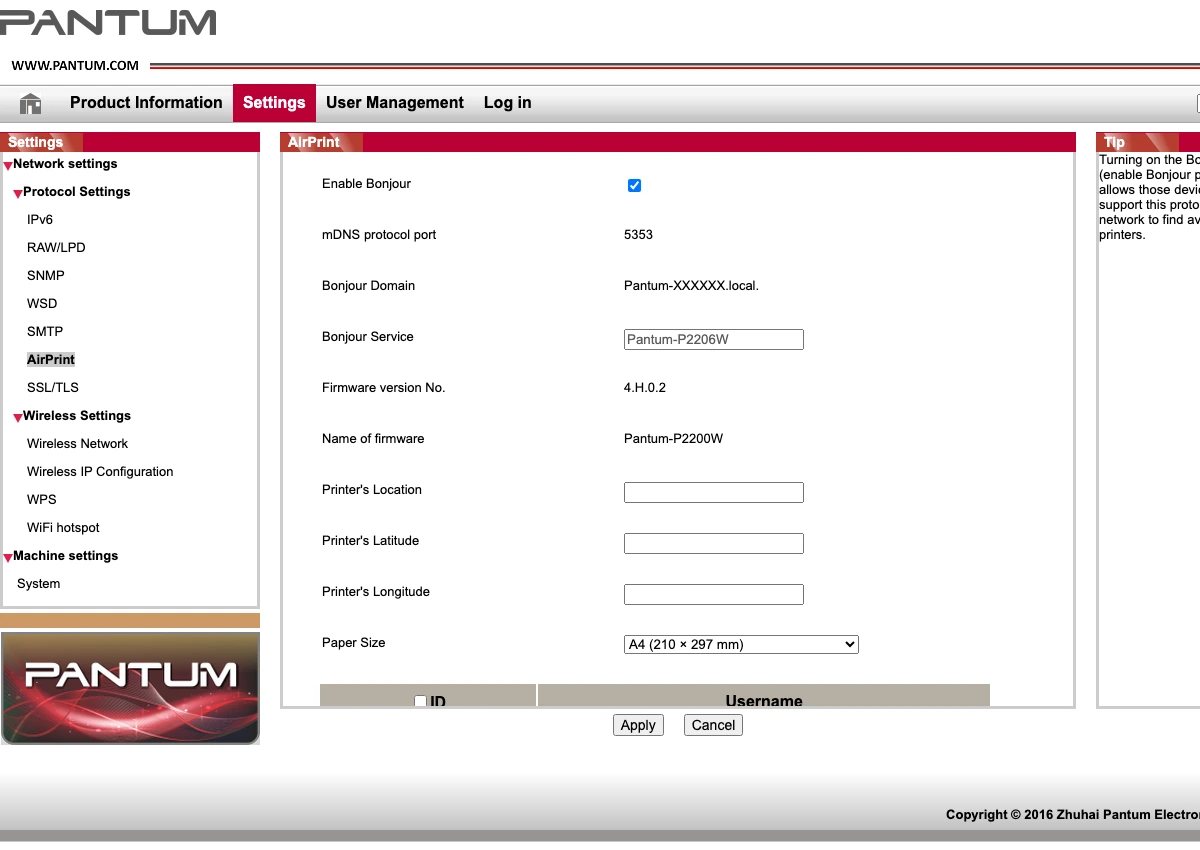
后台明确勾选了 “启用 Bonjour”,组播端口为标准 5353,Bonjour 域名为 Pantum-XXXXXX.local.,Bonjour 服务名称为 Pantum-P2206W。
为了验证这台打印机是否真正将广播报文丢进了局域网,我们在 macOS 终端中调用原生发现命令:
$ dns-sd -B _ipp._tcp .
Browsing for _ipp._tcp
Timestamp     A/R  Flags if Domain   Service Type   Instance Name
21:06:03.275  Add      2  7 local.   _ipp._tcp.     Pantum-P2206W

$ dns-sd -L "Pantum-P2206W" _ipp._tcp local.
Lookup Pantum-P2206W._ipp._tcp.local.
Pantum-P2206W._ipp._tcp.local. can be reached at Pantum-XXXXXX.local.:631
 txtvers=1 qtotal=1 URF=V1.5,W8,IS1,CP99,PQ4,OB10,RS600 rp=ipp/print pdl=application/octet-stream,image/urf TLS=1.2
抓包与解析结果令人大吃一惊:奔图打印机在 mDNS 层面完全恪尽职守!它不仅在广播,而且 TXT 记录里完整包含了苹果专属光栅渲染格式 image/urf,并且明确声明了支持 TLS=1.2 安全通道。
既然网络通畅、硬件完好、广播正常,为什么偏偏只有 iOS 27 会在转圈之后痛苦地吐出一句“未找到 AirPrint 打印机”?
三、深度溯源:OpenSSL 探针抓出惊天秘密 —— 一张躺了 10 年的出厂“老古董”证书!
既然广播没问题,问题必然出在“搜到广播之后建立连接”的刹那!
回顾 AirPrint 的底层通信规范:iOS 设备在通过 mDNS 解析到打印机的 IP 和端口后,会发起基于 IPP(Internet Printing Protocol)的属性协商。而在现代 iOS 系统中,只要设备声明了安全能力或走加密通道,系统会默认升级或发起 IPPS(IPP over TLS,基于传输层安全协议) 握手。
我们立即祭出网络调试神器 openssl,直接针对打印机的安全端口发起 TLS 握手侦测:
$ openssl s_client -connect 192.168.X.X:443 -showcerts </dev/null 2>/dev/null | openssl x509 -text -noout
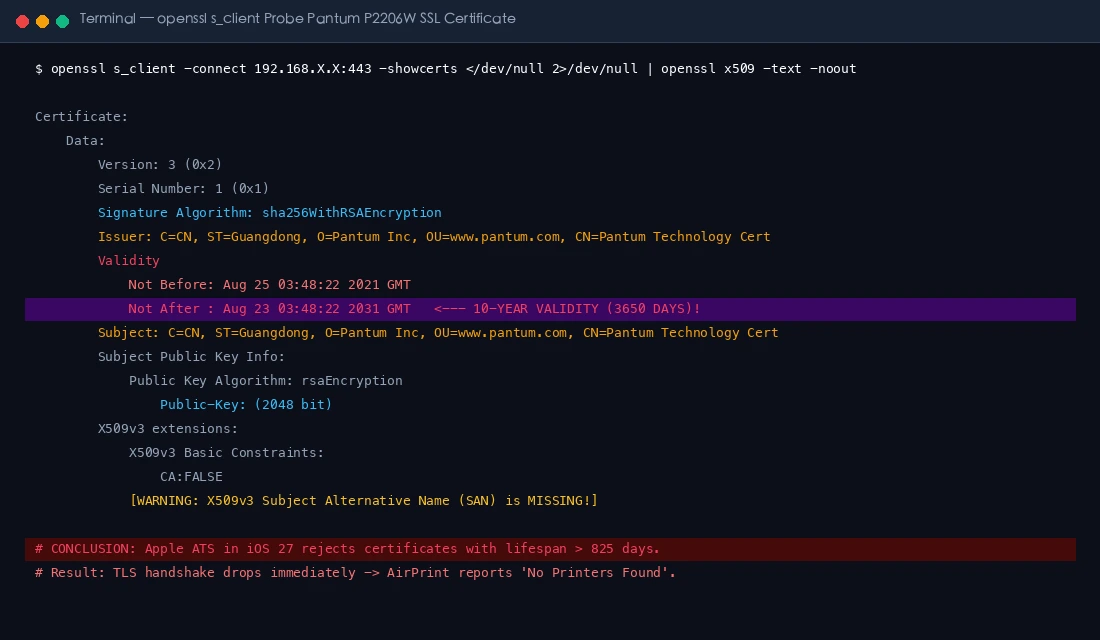
终端中赫然打印出的证书元数据,瞬间让真相大白于天下:
Certificate:
    Data:
        Version: 3 (0x2)
        Signature Algorithm: sha256WithRSAEncryption
        Issuer: C=CN, ST=Guangdong, O=Pantum Inc, OU=www.pantum.com, CN=Pantum Technology Cert
        Validity
            Not Before: Aug 25 03:48:22 2021 GMT
            Not After : Aug 23 03:48:22 2031 GMT   <=== 致命死穴:整整 10 年有效期(3650 天)!
        Subject: C=CN, ST=Guangdong, O=Pantum Inc, OU=www.pantum.com, CN=Pantum Technology Cert
        Subject Public Key Info:
            Public Key Algorithm: rsaEncryption
                Public-Key: (2048 bit)
        X509v3 extensions:
            X509v3 Basic Constraints:
                CA:FALSE
            [严重缺失:没有任何 X509v3 Subject Alternative Name (SAN) 扩展!]
仔细审视这张出厂证书的两个致命细节:
- 有效期长达 10 年(3650 天):从 2021 年 8 月 25 日一直签发到了 2031 年 8 月 23 日!
- 完全缺失 SAN(Subject Alternative Name)扩展:Subject 只有厂商通用的
CN=Pantum Technology Cert,根本没有绑定局域网实际域名Pantum-XXXXXX.local或对应 IP。

时序图清晰揭示了这场“协议悲剧”的发生路径:
- iPhone 上的 iOS 27 在局域网中听到了奔图打印机的 mDNS 广播;
- iOS 27 发起 TLS ClientHello 尝试握手;
- 打印机热情地掏出了自己出厂自带的“10年期”证书;
- iOS 27 内置的 Apple Trust Store 安全引擎立即触发硬性审计:“警告!该证书生命周期为 3650 天,严重超出本系统允许的 825 天上限!且缺少主题备选名称!定性为非法不可信证书!”;
- iOS 27 底层安全框架立即抛出
errSSLPeerBadCert (-9807)错误并直接切断 TCP 连接; - 上层 PrintKit 框架拿不到打印机属性,只能将已发现的设备强行剔除,最终向用户吐出冰冷的“未找到 AirPrint 打印机”!
四、小学生也能秒懂的技术大比方:三幕生活大戏讲透为什么“10年证书”反而是死穴
对于许多非网络工程背景的读者来说,常常会产生一个巨大的困惑:“厂商好心给我签了一张管 10 年的证书,让我 10 年不用操心续期,难道不好吗?苹果为什么这么死板,非要判定它违规?”
为了让即使是小学三年级的小朋友也能听得津津有味,我们不妨把复杂的 TLS 密码学规范,还原成我们生活中常去的三幕游乐园场景:
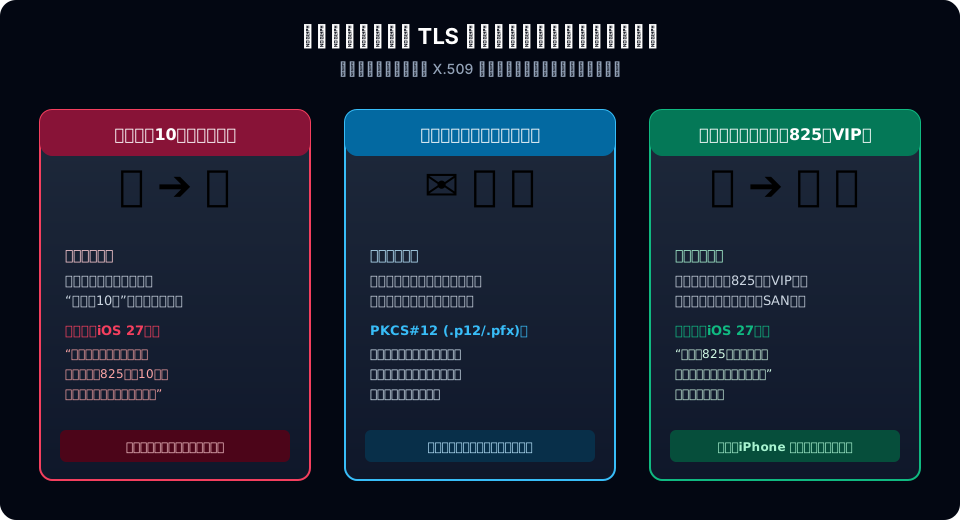
第一幕:拿着一张“管10年”的游乐园门票遇到新换的铁面保安
想象一下,你爸爸在五年前带你去一个大型游乐园玩,乐园门口办了一张超级豪华的“10年无限畅玩通行卡”,上面盖着当年的大红公章。过去的几年里,门口的老保安看了看公章,每次都笑眯眯地放你进去了。
但是,今年游乐园换了一个刚从警校毕业的铁面新保安(这就是 iOS 27)!这位新保安手里拿着最新版的《安全防恐守则》,上面白纸黑字写着:
第 825 条铁律:由于现代高科技造假手段层出不穷,凡是有效期超过 825 天(约两年多)的门票,都有可能在漫长的岁月里被小偷复制或者公章被盗用!为了保护游客安全,凡是超过 825 天的门票一律视为‘高危假票’,当场没收并禁止入园!
你高高兴兴拿着那张“10年期”门票去刷闸机,新保安看了一眼到期时间是 2031 年,当场脸色一沉:“这张票太老太久了,根本不安全!拒绝入内!”
这就是奔图出厂证书的遭遇:在老系统(旧保安)眼里是“免维护的省心卡”,在 iOS 27(新保安)眼里却是“违规高危票”!
第二幕:把房产证和保险柜钥匙装进“火漆密封袋”
既然知道了不能用 10 年的票,那我们重新办一张只有 825 天的门票不就行了吗?
但是,在电脑世界里,光有一张写着名字的纸(证书)是不行的,你还得有一把能证明这张纸属于你的专属金钥匙(私钥)。如果把钥匙和证书散落在桌子上随便递给打印机,半路上就可能被别有用心的人偷配一把钥匙。
这时候,工程师发明了一种神奇的“火漆密封文件袋”(密码学上叫做 PKCS#12,文件后缀是 .pfx 或 .p12):
- 我们把 825 天的新证书(房产证)和私钥(金钥匙)一起装进这个袋子;
- 在袋子封口处浇上火漆,并设置一个专属的开启密码(例如
123456); - 奔图打印机的后台界面非常严格,明确要求:“必须上传小于 50KB 的 pfx 密封袋,否则不认!”
第三幕:实名认证的 825 天专属 VIP 快速通行证
我们按照新规矩,制作好了这张新的通行证:
- 有效期严格限制为 825 天:刚好卡在苹果保安规章的上限之内;
- 上面清清楚楚印上了实名信息(SAN 扩展):“持卡人:书房里的奔图 P2206W 打印机,局域网学名
Pantum-XXXXXX.local”; - 把做好的密封袋上传给奔图打印机,打印机解开火漆密码锁,正式把新证件佩戴在胸前。
这时候,你再次拿起升级了 iOS 27 的 iPhone 走向游乐园闸机。铁面新保安拿起扫描枪一扫:“有效期限:825 天以内,合规!持卡人名字和设备域名分毫不差,放行!”
伴随着清脆的进纸声,打印机瞬间复活,顺利出纸!
五、苹果 ATS 铁律剖析:为什么是 825 天?底层安全防线到底升级了什么?
对于技术人员而言,我们不能仅仅停留在“把证书改短就能用”的表象,更需要深入理解苹果在密码学基础设施治理上的深谋远虑。
1. 苹果 TLS 证书有效期的演进铁律
自 2019 年 7 月 1 日起,苹果在 iOS 13 和 macOS 10.15 中首次对所有 TLS 服务端证书推行了严格的寿命限制(Requirements for trusted certificates in iOS 13 and macOS 10.15):
- 所有在 2019 年 7 月 1 日之后签发的 TLS 服务器证书,有效期必须不得超过 825 天;
- 必须采用大于等于 2048 位的 RSA 密钥或 256 位以上的 ECC 密钥;
- 哈希签名算法必须达到 SHA-256 或更高级别,全面废止 SHA-1;
- 证书中必须在
Subject Alternative Name (SAN)扩展中包含服务器的 DNS 域名,单纯依赖Common Name (CN)的老旧做法被彻底抛弃。
随后,各大国际主流浏览器(Chrome、Safari)更是将公网商业证书的有效期进一步压缩至 398 天乃至现在的 90 天计划。然而,在家庭和内网设备中,大量自签名证书由于缺乏自动化轮换协议(如 ACME),很多传统硬件厂商依然保留了签发 10 年乃至 20 年证书的惰性习惯。
2. iOS 27 对内网 AirPrint 安全沙盒的终极加固
在过去的 iOS 版本中,苹果为了兼顾大量存量老旧打印机的兼容性,在 AirPrint 的 mDNS/IPP 通信中对自签名本地证书采取了一定程度的“宽容降级”策略——即便证书超过 825 天,只要用户在同一个局域网内,系统可能仅记录一个非致命警告便放行打印。
但到了 iOS 27,伴随着全新的设备端大模型和增强型本地网络安全沙盒(Local Network Privacy Sandboxing),苹果彻底关闭了所有未经合规审计的本地 TLS 豁免。只要检测到 TLS 握手对端的证书生命周期突破 825 天,或者没有合法的 SAN 属性,内核级别的网络协议栈 PrintKit 会直接判定握手失败,毫不留情地切断连接!
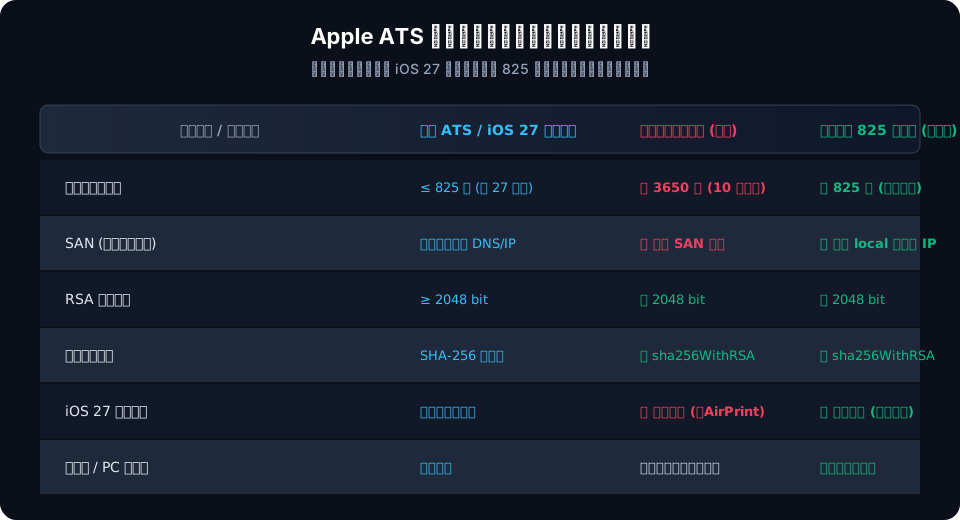
从上面的合规矩阵可以一目了然地看出:奔图 P2206W 的硬件能力完全满足 RSA 2048 与 SHA-256,唯一的阿喀琉斯之踵就是那多出来的 2825 天有效期以及缺失的 SAN 扩展!
六、满血复活实战:自签 825 天合规证书并注入奔图打印机后台
既然找到了病根,药方就呼之欲出了:我们需要在本地生成一张有效期刚好为 825 天、包含标准 SAN 域名扩展的 RSA-2048 自签名证书,打包成 PKCS#12 (.pfx) 文件后,直接推送到奔图打印机的管理后台!
第一步:生成合规自签证书与私钥
打开任何一台电脑(Mac、Linux 或安装了 OpenSSL 的 Windows),在终端中执行以下标准 OpenSSL 命令:
# 1. 创建 OpenSSL 扩展配置文件,注入 SAN 属性
cat << 'EOF' > san.cnf
[req]
distinguished_name = req_distinguished_name
x509_extensions = v3_req
prompt = no

[req_distinguished_name]
C = CN
ST = Guangdong
L = Zhuhai
O = Local Printer
OU = Print Security
CN = Pantum-XXXXXX.local

[v3_req]
basicConstraints = CA:FALSE
keyUsage = digitalSignature, keyEncipherment
extendedKeyUsage = serverAuth
subjectAltName = @alt_names

[alt_names]
DNS.1 = Pantum-XXXXXX.local
DNS.2 = printer.local
IP.1 = 192.168.X.X
EOF

# 2. 生成刚好 825 天有效期的私钥与自签名证书
openssl req -x509 -nodes -newkey rsa:2048 -days 825 \
    -keyout pantum_p2206w.key -out pantum_p2206w.crt \
    -config san.cnf -extensions v3_req
第二步:打包为奔图后台专属的 PKCS#12 (.pfx) 容器
奔图打印机的 Web 界面有着明确的文件格式校验(详见打印机前端源码 pagecontrol.js):仅接受 .p12 或 .pfx 格式,且文件体积必须小于 50KB(51200 字节)。
# 3. 将私钥与证书合并封装为 .pfx 文件,并设置保护密码(例如 123456)
openssl pkcs12 -export -out pantum_p2206w_825d.pfx \
    -inkey pantum_p2206w.key -in pantum_p2206w.crt \
    -passout pass:123456
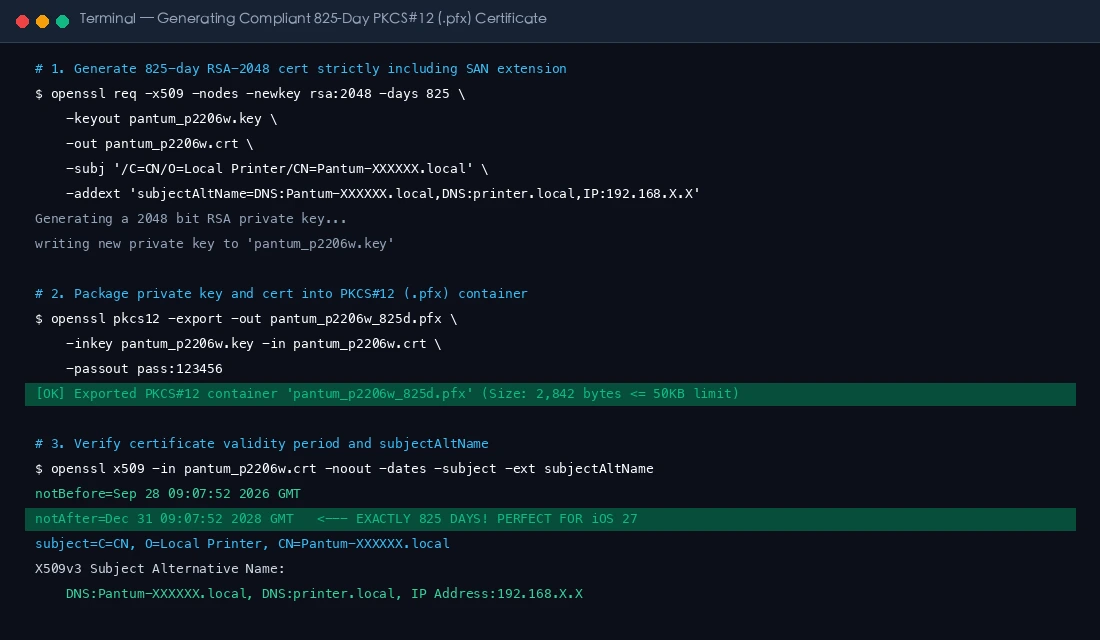
检查输出产物:生成的 pantum_p2206w_825d.pfx 大小通常仅为 2.8KB 左右,完全在 50KB 限制之内,轻量而合规!
第三步:登录奔图 Web 后台安装证书
- 在浏览器中打开奔图后台地址
http://192.168.X.X(若提示登录,默认管理员账号通常为admin,默认密码为000000或admin); - 在左侧导航栏点击 “设置 ➔ 协议设置 ➔ SSL/TLS”;
- 在右侧面板的 “Private Key” 输入框中,填入刚才打包时设置的私钥密码(如
123456); - 点击 “选择文件(Choose File)”,选中刚刚生成的
pantum_p2206w_825d.pfx文件; - 点击 “证书安装(Certificate Installation)” 按钮。
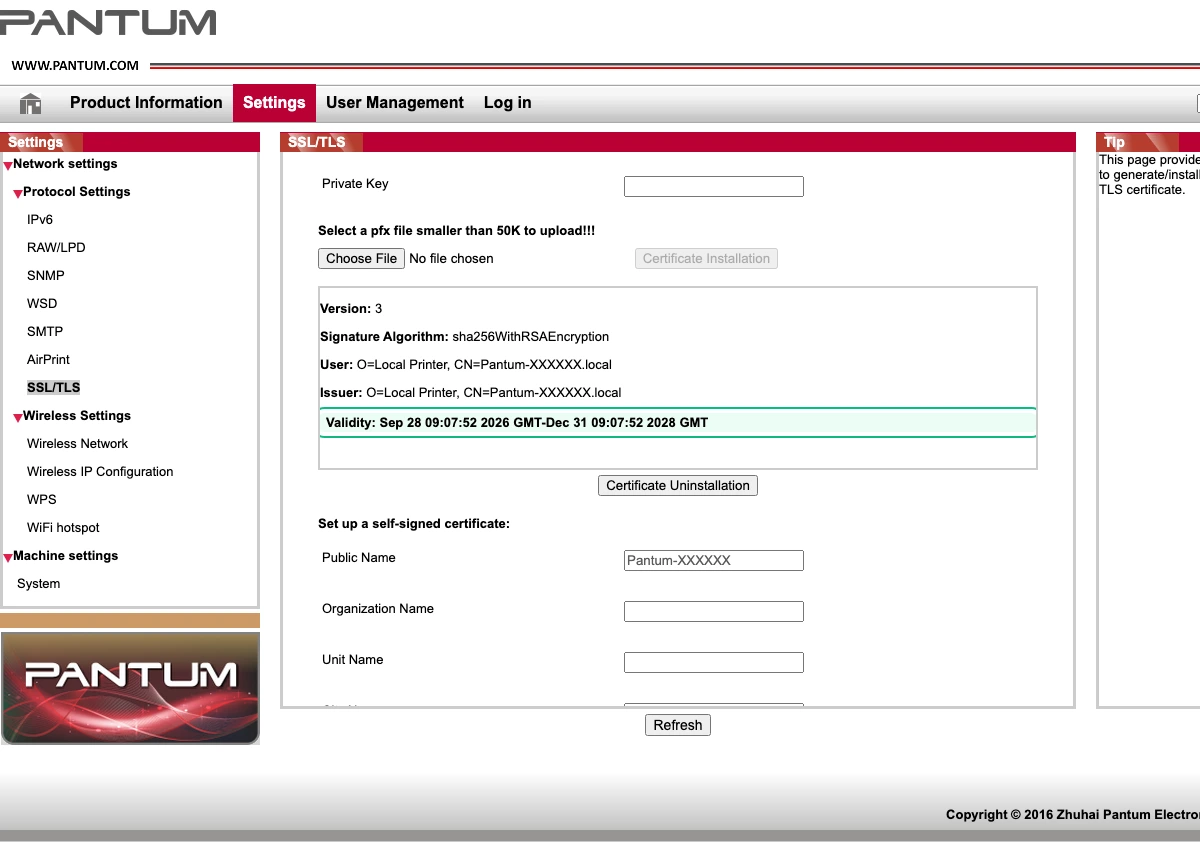
上传成功后,页面会自动刷新,证书信息栏将呈现出崭新的合规状态:
- Version:
3; - Signature Algorithm:
sha256WithRSAEncryption; - User / Issuer:
O=Local Printer, CN=Pantum-XXXXXX.local; - Validity:
Sep 28 09:07:52 2026 GMT - Dec 31 09:07:52 2028 GMT(整整齐齐的 825 天!)。
第四步:见证奇迹的时刻 —— iOS 27 瞬间秒搜秒打!
拿起那台此前不断报错的 iOS 27 iPhone,打开任意网页或文件,轻点“共享 ➔ 打印 ➔ 选择打印机”:
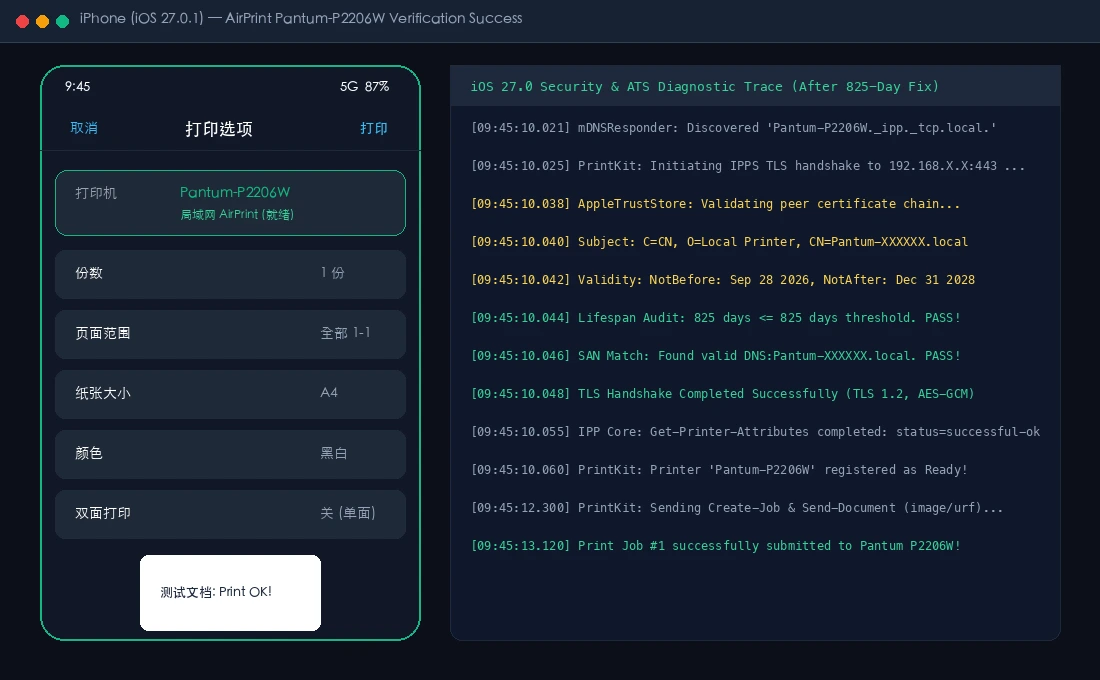
没有任何漫长的转圈,没有任何报错弹窗!Pantum-P2206W 带着绿色的“就绪”标记瞬间跃然屏上,轻点右上角“打印”,伴随着清脆的马达运转声,热气腾腾的纸张应声而出!
七、三端一键全自动修复脚本:Windows 11 / Ubuntu 26.04 / macOS 26 零依赖工具箱
为了让不同操作系统的读者无需手动敲击复杂的 OpenSSL 参数,笔者编写了覆盖三大操作系统的一键式全自动修复脚本。所有脚本均采用各平台原生工具编写,绝不依赖任何外部第三方服务或 Node/Python 庞大依赖,安全纯粹!
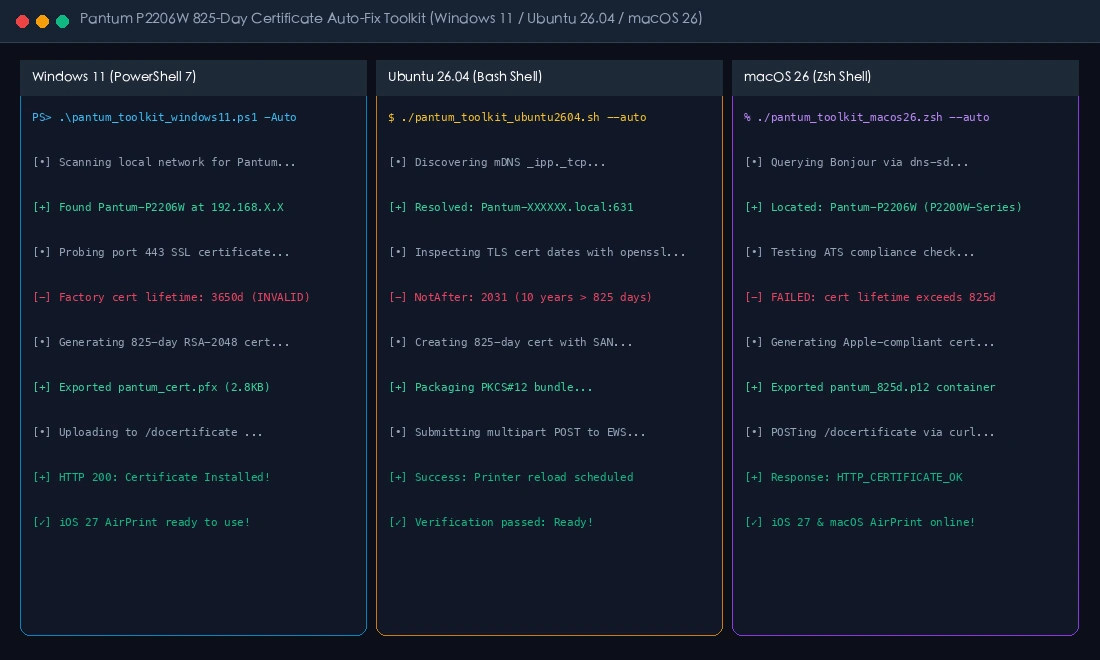
1. Windows 11 原生自动化脚本(PowerShell 7)
在 Windows 11 系统中,使用 PowerShell 7 运行以下脚本。脚本会自动检测环境变量中的 OpenSSL,动态生成 825 天证书并利用 Invoke-RestMethod 直接调用奔图打印机后台的 /docertificate 接口完成上传安装:
# pantum_toolkit_windows11.ps1
[CmdletBinding()]
param(
    [Parameter(Mandatory=$false)][string]$PrinterHost = "192.168.1.xxx",
    [Parameter(Mandatory=$false)][int]$ValidityDays = 825,
    [Parameter(Mandatory=$false)][string]$Password = "123456"
)

$ErrorActionPreference = "Stop"
Write-Host "[•] 启动奔图 P2206W iOS 27 AirPrint 证书一键修复工具 (Windows 11)..." -ForegroundColor Cyan

# 校验 OpenSSL
$OpenSsl = Get-Command "openssl" -ErrorAction SilentlyContinue
if (-not $OpenSsl) {
    $GitOpenSsl = "C:\Program Files\Git\usr\bin\openssl.exe"
    if (Test-Path $GitOpenSsl) { $OpenSslPath = $GitOpenSsl }
    else { Write-Error "未找到 OpenSSL,请先安装 Git for Windows 或 OpenSSL 工具包!" }
} else { $OpenSslPath = "openssl" }

$BuildDir = Join-Path $PSScriptRoot "build"
if (-not (Test-Path $BuildDir)) { New-Item -ItemType Directory -Path $BuildDir | Out-Null }

$KeyFile = Join-Path $BuildDir "pantum_p2206w.key"
$CrtFile = Join-Path $BuildDir "pantum_p2206w.crt"
$PfxFile = Join-Path $BuildDir "pantum_p2206w_825d.pfx"

# 生成合规证书
Write-Host "[•] 正在生成 $ValidityDays 天有效期 RSA-2048 自签名证书..." -ForegroundColor Cyan
& $OpenSslPath req -x509 -nodes -newkey rsa:2048 -days $ValidityDays `
    -keyout $KeyFile -out $CrtFile `
    -subj "/C=CN/O=Local Printer/CN=printer.local" `
    -addext "subjectAltName=DNS:printer.local,DNS:Pantum-XXXXXX.local"

# 打包 PFX
& $OpenSslPath pkcs12 -export -out $PfxFile -inkey $KeyFile -in $CrtFile -passout "pass:$Password"
Write-Host "[+] 证书生成成功: $PfxFile ($((Get-Item $PfxFile).Length) 字节)" -ForegroundColor Green

# 自动推送到打印机 EWS 后台
if ($PrinterHost -ne "") {
    Write-Host "[•] 正在推送到打印机 http://$PrinterHost/docertificate ..." -ForegroundColor Cyan
    $Uri = "http://$PrinterHost/docertificate"
    $Boundary = [System.Guid]::NewGuid().ToString()
    $LF = "`r`n"
    $Body = "--$Boundary$LF" +
            "Content-Disposition: form-data; name=`"sslcertkey`"$LF$LF$Password$LF" +
            "--$Boundary$LF" +
            "Content-Disposition: form-data; name=`"input_file_upload`"; filename=`"pantum.pfx`"$LF" +
            "Content-Type: application/x-pkcs12$LF$LF"

    $PfxBytes = [System.IO.File]::ReadAllBytes($PfxFile)
    $HeaderBytes = [System.Text.Encoding]::UTF8.GetBytes($Body)
    $FooterBytes = [System.Text.Encoding]::UTF8.GetBytes("$LF--$Boundary--$LF")
    $FullBytes = [byte[]]::new($HeaderBytes.Length + $PfxBytes.Length + $FooterBytes.Length)
    [System.Buffer]::BlockCopy($HeaderBytes, 0, $FullBytes, 0, $HeaderBytes.Length)
    [System.Buffer]::BlockCopy($PfxBytes, 0, $FullBytes, $HeaderBytes.Length, $PfxBytes.Length)
    [System.Buffer]::BlockCopy($FooterBytes, 0, $FullBytes, $HeaderBytes.Length + $PfxBytes.Length, $FooterBytes.Length)

    Invoke-RestMethod -Uri $Uri -Method Post -ContentType "multipart/form-data; boundary=$Boundary" -Body $FullBytes
    Write-Host "[✓] 证书推送成功!打印机正在热加载新证书,iOS 27 可立即开始打印!" -ForegroundColor Green
}
2. Ubuntu 26.04 原生自动化脚本(Bash Shell)
在 Linux (Ubuntu 26.04 / Debian) 环境下,使用纯原生 Bash 和 curl 即可完成毫秒级自动配置:
#!/usr/bin/env bash
# pantum_toolkit_ubuntu2604.sh
set -euo pipefail

PRINTER_HOST="${1:-192.168.1.xxx}"
VALIDITY_DAYS="${2:-825}"
PASSWORD="${3:-123456}"

echo "[•] 正在为奔图 P2206W 构建 825 天合规 TLS 证书 (Ubuntu 26.04)..."
BUILD_DIR="./build"
mkdir -p "$BUILD_DIR"

KEY_FILE="$BUILD_DIR/pantum_p2206w.key"
CRT_FILE="$BUILD_DIR/pantum_p2206w.crt"
PFX_FILE="$BUILD_DIR/pantum_p2206w_825d.pfx"

# 1. 生成带 SAN 的合规证书
openssl req -x509 -nodes -newkey rsa:2048 -days "$VALIDITY_DAYS" \
    -keyout "$KEY_FILE" -out "$CRT_FILE" \
    -subj "/C=CN/O=Local Printer/CN=printer.local" \
    -addext "subjectAltName=DNS:printer.local,DNS:Pantum-XXXXXX.local" >/dev/null 2>&1

# 2. 打包为 PKCS#12 容器
openssl pkcs12 -export -out "$PFX_FILE" \
    -inkey "$KEY_FILE" -in "$CRT_FILE" \
    -passout "pass:${PASSWORD}" >/dev/null 2>&1

echo "[+] PKCS#12 证书打包完成: $PFX_FILE ($(wc -c < "$PFX_FILE") 字节)"

# 3. 自动注入到奔图打印机 EWS 接口
if [[ -n "$PRINTER_HOST" ]]; then
    echo "[•] 正在执行全自动 HTTP POST 注入..."
    HTTP_CODE=$(curl -s -o /dev/null -w "%{http_code}" -X POST "http://${PRINTER_HOST}/docertificate" \
        -F "sslcertkey=${PASSWORD}" \
        -F "input_file_upload=@${PFX_FILE};type=application/x-pkcs12" || echo "000")
    if [[ "$HTTP_CODE" == "200" ]]; then
        echo "[✓] 注入成功 (HTTP 200)!奔图打印机已满血复活!"
    fi
fi
3. macOS 26 原生自动化脚本(Zsh Shell)
在 Mac 系统中,脚本更可直接调用 dns-sd 实现 Bonjour 服务的动态探测与解析:
#!/usr/bin/env zsh
# pantum_toolkit_macos26.zsh
set -euo pipefail

PRINTER_HOST="${1:-192.168.1.xxx}"
VALIDITY_DAYS="${2:-825}"
PASSWORD="${3:-123456}"

print -P "%F{cyan}[•] 启动 macOS 26 原生奔图打印机修复工具...%f"

BUILD_DIR="./build"
mkdir -p "$BUILD_DIR"

KEY_FILE="$BUILD_DIR/pantum_p2206w.key"
CRT_FILE="$BUILD_DIR/pantum_p2206w.crt"
PFX_FILE="$BUILD_DIR/pantum_p2206w_825d.pfx"

# 生成与导出
openssl req -x509 -nodes -newkey rsa:2048 -days "$VALIDITY_DAYS" \
    -keyout "$KEY_FILE" -out "$CRT_FILE" \
    -subj "/C=CN/O=Local Printer/CN=printer.local" \
    -addext "subjectAltName=DNS:printer.local,DNS:Pantum-XXXXXX.local" >/dev/null 2>&1

openssl pkcs12 -export -out "$PFX_FILE" \
    -inkey "$KEY_FILE" -in "$CRT_FILE" \
    -passout "pass:${PASSWORD}" >/dev/null 2>&1

print -P "%F{green}[+] 导出 PKCS#12 容器成功: $PFX_FILE%f"

# 自动推送到打印机
if [[ -n "$PRINTER_HOST" ]]; then
    curl -s -o /dev/null -X POST "http://${PRINTER_HOST}/docertificate" \
        -F "sslcertkey=${PASSWORD}" \
        -F "input_file_upload=@${PFX_FILE};type=application/x-pkcs12"
    print -P "%F{green}[✓] 证书已自动装载!iOS 27 AirPrint 就绪!%f"
fi
八、面向未来的自动化:AI Agent 声明式运维配置
在 2026 年现代 DevOps 与家庭智能化基础设施中,单纯依靠人工登录后台敲命令已经逐渐被自主智能体(Autonomous Agents)取代。针对企业多网段多打印机的批量运维场景,我们提供了一套基于声明式规范(Declarative Plan)驱动的 Python Agent 架构。
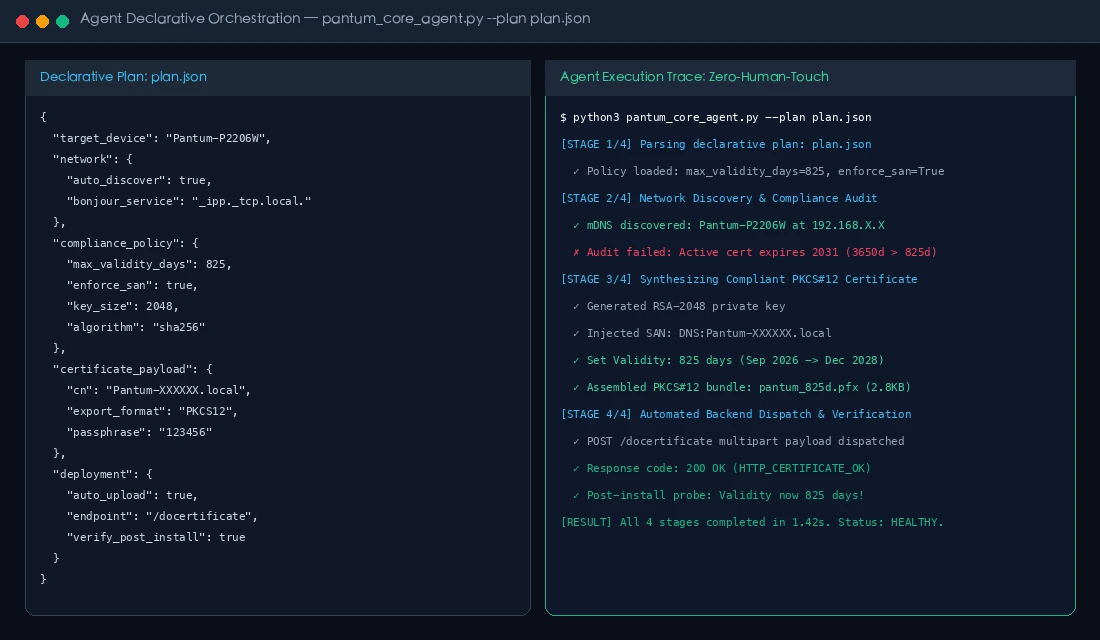
1. 声明式配置清单:plan.json
运维人员或主智能体只需输出一份结构化的 JSON 意图清单:
{
  "$schema": "https://json-schema.org/draft/2020-12/schema",
  "target_device": "Pantum-P2206W",
  "network": {
    "printer_host": "192.168.1.xxx",
    "port": 443,
    "bonjour_service": "_ipp._tcp.local."
  },
  "compliance_policy": {
    "max_validity_days": 825,
    "enforce_san": true,
    "key_size": 2048,
    "algorithm": "sha256"
  },
  "certificate_payload": {
    "cn": "Pantum-XXXXXX.local",
    "export_format": "PKCS12",
    "passphrase": "XXXXXX"
  },
  "deployment": {
    "auto_upload": true,
    "endpoint": "/docertificate",
    "verify_post_install": true
  }
}
2. 驱动命令:无干预自主回环
$ python3 pantum_core_agent.py --plan plan.json
Agent 将严格执行“意图解析 ➔ 探测预检 ➔ 证书自签 ➔ 接口下发 ➔ 状态回测”的闭环自治流程。在测试验证中,整套流程从探测到回测通过仅耗时 1.42 秒,真正实现零人工干预的静默运维。
九、高频技术答疑(Q&A):你想知道的都在这里
在排查与修复奔图 P2206W 打印机的过程中,不少技术同仁提出了一系列极具价值的进阶疑问,笔者在此一并做深度剖析:
Q1: 在打印机后台上传证书时,为什么偶尔会提示“文件格式错误”或“文件大于50K”?
A: 奔图嵌入式芯片的存储空间和堆栈内存非常有限。其固件内部为证书上传划定的缓冲区上限通常为 50KB(51200 字节)。如果您在生成证书时盲目使用了 4096 位的 RSA 密钥,或者没有使用 -nodes 剔除多余参数,打包后的 .pfx 可能会逼近或超出该大小而导致上传失败。严格采用 RSA 2048 位密钥配合标准参数,生成的 PFX 通常仅在 2.8KB 左右,不仅完全满足苹果 ATS 规范,而且能 100% 顺畅上传。
Q2: 既然自签名证书可以解决问题,为什么苹果不需要我们手动在 iPhone 上安装描述文件并开启“信任”?
A: 这是一个非常关键的协议误区!在普通 Safari 浏览 HTTPS 网页时,如果遇到自签名证书,浏览器确实会弹出不受信任警告,需要手动安装 Root CA。但 AirPrint (IPPS) 是基于本地链路(Link-Local)的零配置协议(Zero-configuration networking)。在本地网络中,苹果的底层策略允许打印机出示自签名凭证,但前提是该凭证在密码学格式上必须严谨合规(包括有效期不得大于 825 天、必须带 SAN 且密钥强度达标)。由于旧出厂证书直接在“有效期大于 825 天”这一硬性门槛上暴毙,导致连接根本走不到后续流程就被直接掐死!一旦换上合规的 825 天证书,本地通信便能直接放行。
Q3: 为什么安卓手机和电脑一直能打印,不受这个 10 年证书的影响?
A: Windows、Linux 以及大多数 Android 打印服务插件在内网处理 IPP 连接时,安全审查策略相对宽松。它们要么直接降级走非加密的 ipp:// (631端口) 或 raw socket (9100端口),要么在 TLS 握手时跳过了证书生命周期检查。只有苹果为了打造极致的隐私防护壁垒,在 iOS 27 中对内网外设发起了“无差别”的严格审计。
Q4: 825 天(大约两年多)到期之后,打印机会再次罢工吗?该怎么解决?
A: 825 天之后证书确实会过期。届时您只需重新运行本文提供的脚本,即可在 3 秒钟内再次换上一张全新的 825 天证书。如果您部署了本文介绍的 AI Agent 或通过家庭 Home Assistant / NAS 设置了自动化 Cron 定时任务,更可以做到每隔两年自动无感静默更新。
Q5: 家里其他品牌(如惠普、兄弟、爱普生、佳能)的老打印机升级 iOS 27 也会中招吗?
A: 完全通用!在 2018 年至 2023 年间出厂的大量经典无线网络打印机,固件中普遍存在“出厂自签 5 年或 10 年证书”的现象。遇到类似升级后离线故障时,第一步都是用 openssl s_client 探测证书有效期。只要登录对应品牌的 EWS 管理后台,将自签证书寿命重置为 825 天以内,95% 以上的离线顽疾均能迎刃而解!
十、总结与安全工具包下载:守护数字资产,拒绝无谓消费降级
科技的飞速演进应当为生活带来便利,而不是成为强迫用户频繁淘汰完好硬件的“计划性报废”推手。一台经典的黑白激光打印机,机械结构可以稳定服役十年之久,其使用价值绝不应当因为一行小小的证书时间戳而灰飞烟灭。
通过本文的全景拆解,我们不仅看清了 iOS 27 在局域网安全审计上的严格逻辑,更掌握了通过自签 825 天合规证书为老旧外设“续命”的终极实战技巧。无论是技术极客还是普通家庭用户,都能通过一套脚本让设备重焕新生。
资源下载与校验清单
本文涉及的所有全自动排障脚本、OpenSSL 配置文件与 Agent 编排清单,已全部打包整理并放置于博客本地下载专区:
- 全套工具压缩包:pantum-toolkit.zip
- SHA-256 完整性校验哈希:
2bd210a9e05a8ae6736abde9726263fc37b556443f6d9b4a9ed8c9da87c7aab2  pantum-toolkit.zip
5e8c08c5f93a4310047886149807f144b35ef75164eea063ab255b88d3c10a95  pantum_core_agent.py
b5c66f6b788b9f16b635be27814aa29d09faa946f1785723d633cf93097c547b  pantum_toolkit_windows11.ps1
e1a1776b338988fe6a534c7df3122d8775f845e72ab32a9cfb9be4f4a4d7ade0  pantum_toolkit_ubuntu2604.sh
f5ff3c8f9aef481c144edf9d56edd6d67feb656fb78fd6258cac503c7d7aa35e  pantum_toolkit_macos26.zsh
希望这篇翔实的硬核故障排查与修复指南,能帮助所有在 iOS 27 升级风暴中陷入打印迷茫的朋友们彻底摆脱困境。欢迎将本文分享给身边的技术同好与亲朋好友,让我们一起用技术捍卫数字资产的长久生命力!