16G 显存跑出旗舰级:把 Qwen3.8-27B 搬回家,5060 Ti 本地部署实战
先说结论
2026 年 8 月 14 日开源的 Qwen3.8-27B,是目前 27B 级别里最能打的本地模型:原生多模态(能看图、看视频)、262K 超长上下文、Agent 编程能力比上一代直接翻了三倍,多项基准超过 Claude Opus 4.6 Max,而且是 Apache 2.0 协议随便商用。更关键的是,它是稠密(Dense)小钢炮,量化之后一张 RTX 5060 Ti 16G 就能完整装下,纯显存跑,生成速度 30 tok/s 起步,写代码、读文档、当本地 Agent 都够用。
这篇文章做三件事:用小学生能听懂的比方讲清楚“27B 模型为什么能塞进 16G 显存”;给出 Windows 11、Ubuntu 26.04、macOS 26 三套一键脚本(人工执行 + 扔给 Agent 自动配置两种方式);再附上一份实测验证清单和 Q&A。全程不依赖任何第三方付费服务,模型只从官方仓库下载。
图 1:本文封面(自制)。16G 显存和 27B 大模型,以前是“租房和买房”的关系,现在真能领证了。
一、问题背景:为什么突然人人都想把 27B 搬回家
先说这场热闹的主角。8 月 14 日晚上,阿里千问团队把 Qwen3.8-27B 的权重完整放了出来,Apache 2.0 协议,个人和商用都不要钱。一周之内,Hugging Face 上点赞破万、月下载量冲到 170 万次以上,社区量化版本刷出了 700 个。
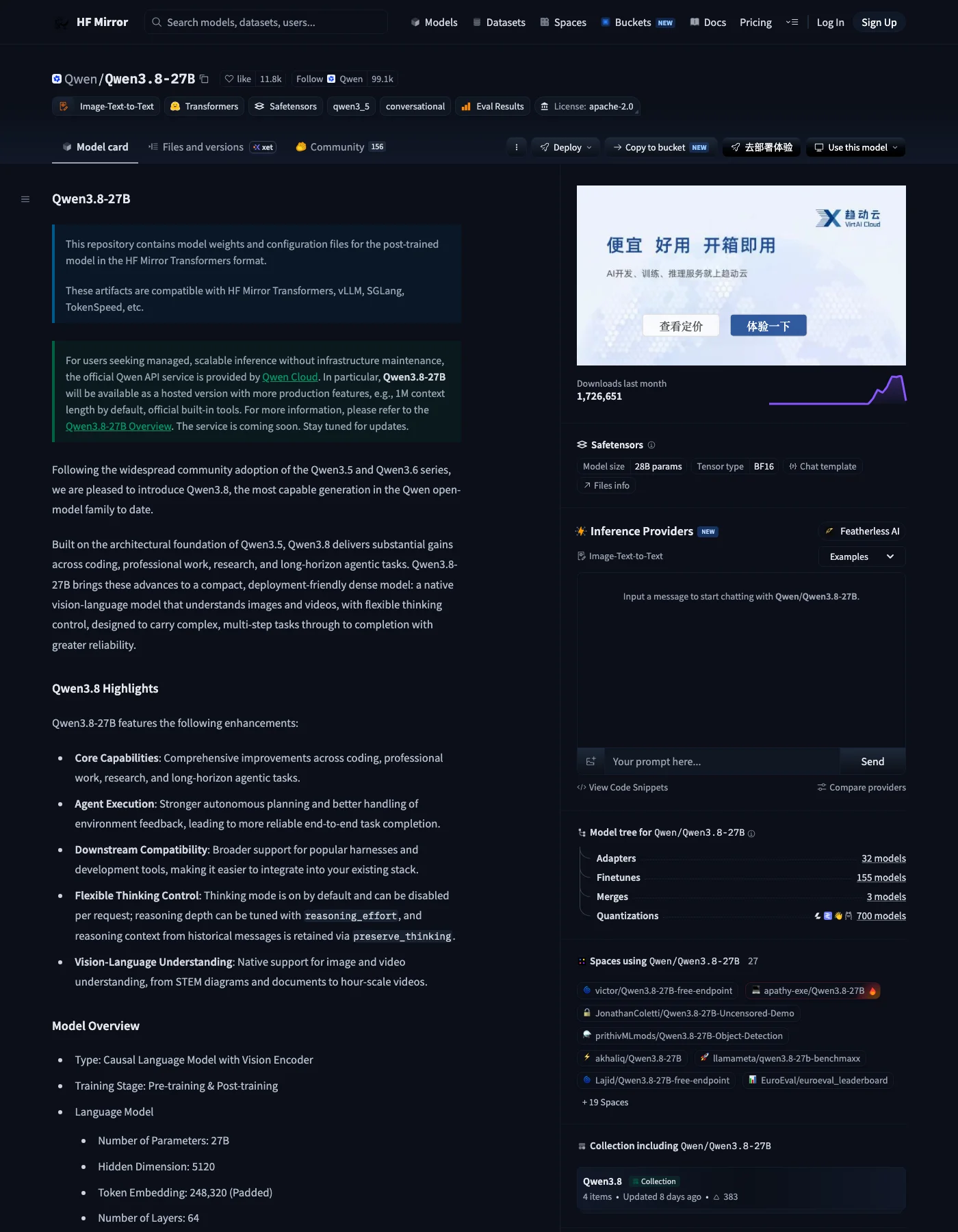
图 2:真实截图。模型卡显示 28B(BF16) 权重、Apache 2.0 协议、月下载 172 万+、量化版本 700 个——这是发布一周的数据。
它到底强在哪?官方模型卡里最有说服力的是这几行数字:
| 基准测试 | Qwen3.8-27B | 上一代 Qwen3.6-27B | Opus 4.6 Max |
|---|---|---|---|
| Terminal Bench 2.1(终端 Agent) | 73.0 | 63.4 | 78.2 |
| SWE-bench Pro(真实工程修复) | 61.7 | 53.5 | 53.4 |
| DeepSWE 1.1(深度编程 Agent) | 42.2 | 13.3 | – |
| LiveCodeBench v6(竞赛编程) | 90.3 | 83.9 | 88.8 |
| OSWorld(操作电脑) | 84.3 | 63.9 | 72.7 |
| AndroidWorld(操作手机) | 81.9 | 70.3 | 62.0 |
加粗的都是“27B 小模型反杀旗舰大模型”的项目。DeepSWE 从 13.3 跳到 42.2,等于上一代还在及格线挣扎,这一代直接进了班级前三。这就好比家用车队派出了一台买菜车,结果在拉力赛上跑赢了好几台厂队赛车。
那为什么要“本地跑”,而不是直接调 API?三个理由:
第一,隐私。公司代码、合同、病历、家庭照片,送进云端 API 就像把日记本交给快递员转述——大多数快递员很专业,但你就是不想给。本地跑等于把厨师请回家,食材不出厨房。
第二,成本。OpenRouter 上 Qwen3.8-27B 的 API 价格已经低到每百万输入 token 0.40–0.45 美元,但 Agent 任务是“token 碎钞机”,一个自动修 bug 的循环轻松烧掉十几万 token。本地部署是一次性电费,跑到天荒地老都是一个价。
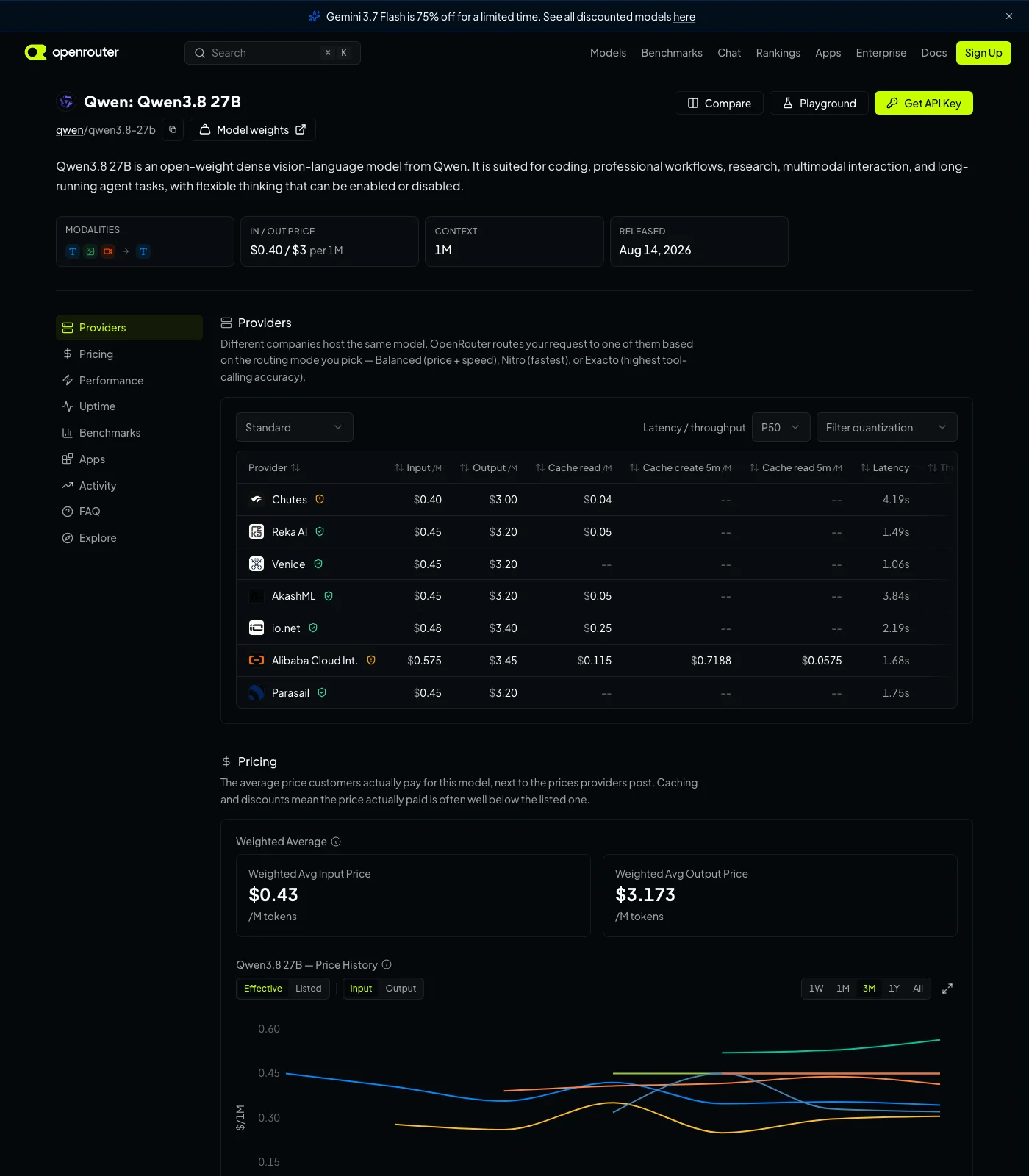
图 3:真实截图。已有多家供应商接入,输入约 $0.40–0.45、输出约 $3.0–3.2 / 百万 token。便宜,但 Agent 重度用户算下来还是本地显卡香。
第三,离线。出差、内网、断网演练,本地模型永远在线。
图 4:参考资料配图(kingy.ai)。27B 稠密模型的甜区,恰好就是“一张主流游戏卡”这个量级。
二、问题表现:想本地跑 27B,到底卡在哪
如果你之前尝试过在家用显卡上跑 27B 级别的模型,大概率遇到过这三种翻车现场:
第一种,显存爆炸。模型文件 17G,显存 16G,加载到一半直接 CUDA out of memory,像极了搬家时发现冰箱比房门宽两厘米。
第二种,CPU 拖后腿。把模型切成两半,一半显存一半内存,结果生成速度慢到个位数,每生成一个字,GPU 都要等内存里的数据慢慢挪过来。稠密模型尤其怕这个——它是“全员上岗”制,每生成一个 token 所有参数都要过一遍,任何一层放在慢速内存里,全队陪它散步。
第三种,下载踩坑。模型权重发布前,Hugging Face 上甚至出现过大一批同名假仓库;同一个 Q4_K_M 的名字,不同发布者的文件体积能差出 2GB 多,质量也天差地别。
这三个问题的背后,其实是同一道算术题。下面我们把它算清楚。
三、问题分析:27B 是怎么塞进 16G 显存的
3.1 量化:把 4K 蓝光压成 1080p
BF16 原始权重大约 28B 参数 × 2 字节 = 54GB,16G 显存想都别想。但模型权重有个特点:大部分数字的“精确度”是浪费的,就像你用游标卡尺量黄瓜——没必要。
量化(Quantization)就是把每个权重从 16 位浮点压缩成 4 位、3 位甚至 2 位整数。用看电影打比方:
- Q8_0(28.9GB)≈ 4K 蓝光原盘,纤毫毕现,但 16G 显存装不下;
- Q4_K_M(约 16.5GB)≈ 1080p 高清,几乎看不出区别,可惜还是比门口宽一点;
- IQ3_S(约 12.0GB)≈ 720p,认真对比能察觉差异,日常观看完全够用,关键是——能进门。
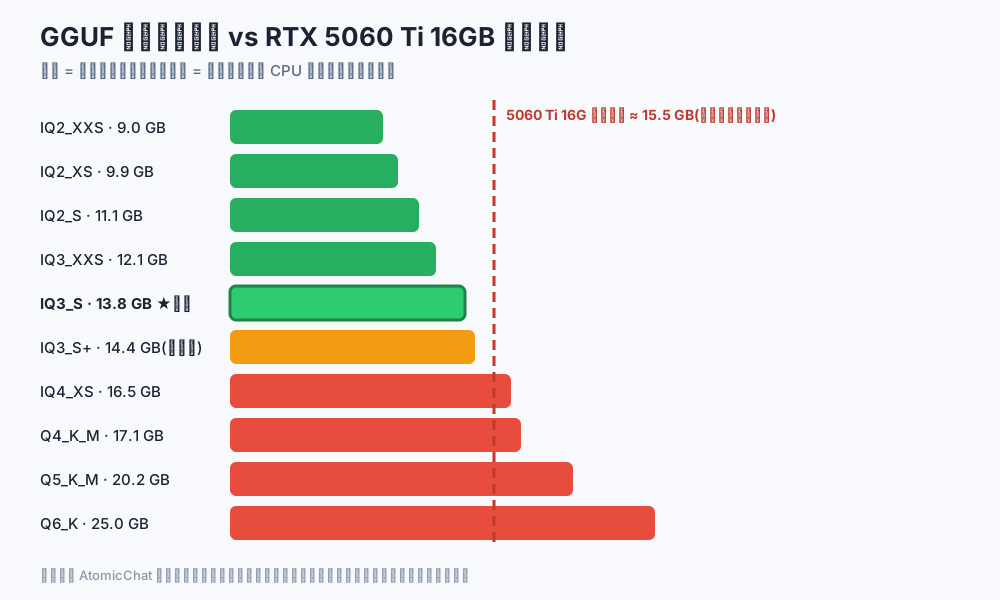
图 5:自制图表。绿线以左才能完整放进 5060 Ti 的显存。IQ3_S(12.0GB)是“质量×体积”的最优解;Q4_K_M(16.5GB)必须分几层给 CPU,速度立刻打骨折。
还有一个坑要提醒:量化名字只是“菜谱名”,不是标准。实测同是 Q4_K_M,lmstudio-community 版 16.8GB、ggml-org 版 19.0GB、AtomicChat 版 17.1GB,质量差距也一目了然。所以选文件的口诀是:看体积、看实测,不看名字。
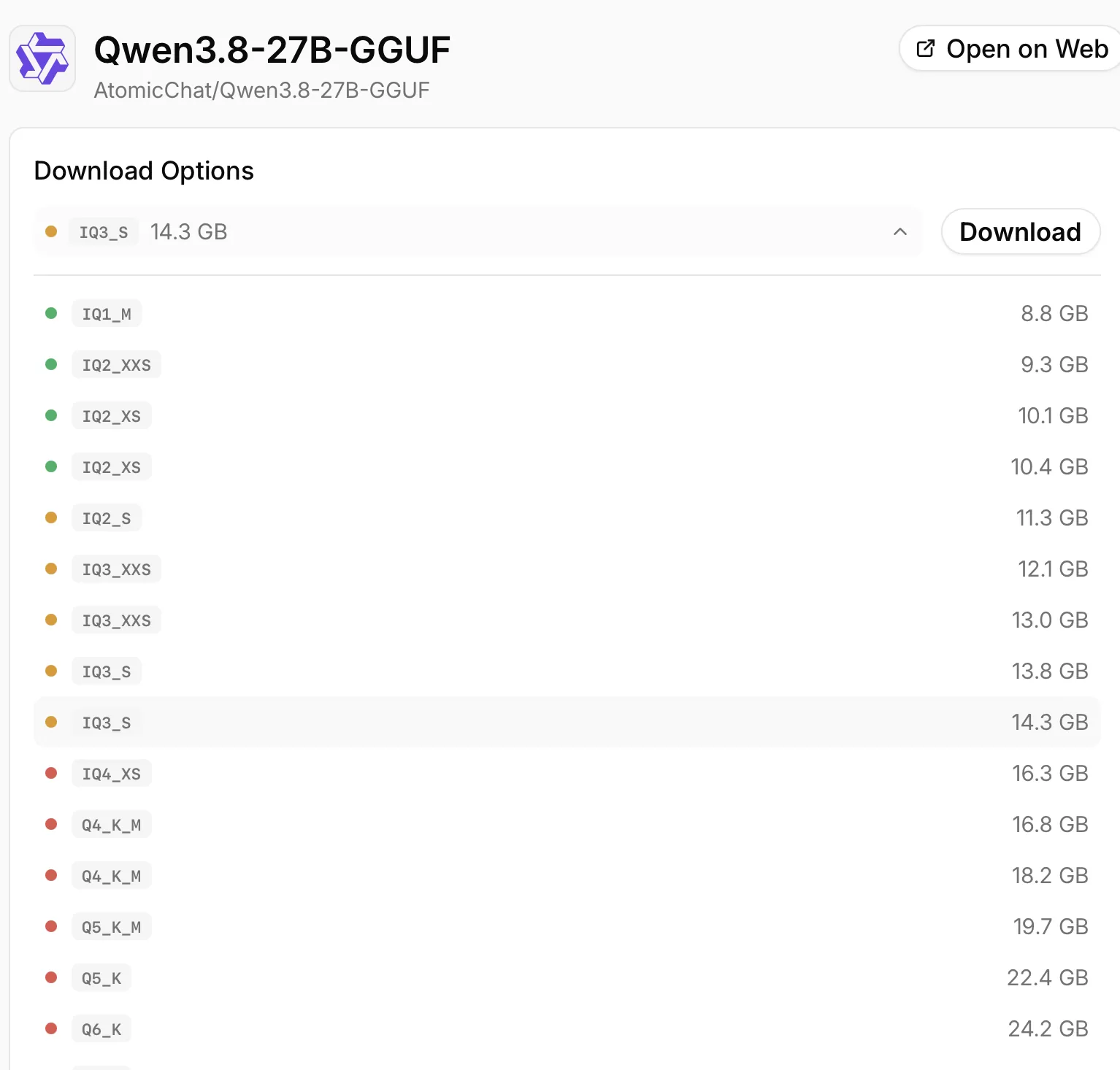
图 6:真实截图(Atomic Chat)。同一个仓库里从 8.8GB 到 24GB+ 的变体一字排开,彩色圆点标注了对当前设备的推荐程度。
3.2 混合注意力:64 层里只有 16 层需要“贴便签”
模型文件只是第一笔账,第二笔账叫 KV 缓存——模型在对话时用来“记住”上文的开销。传统模型里,上下文每变长一点,KV 缓存就跟着长大,262K 上下文的光缓存就要 67GB,比模型本身还重一倍。
Qwen3.8-27B 用了一个讨巧的混合架构:64 层里,48 层是 Gated DeltaNet(线性注意力),16 层是 Gated Attention(标准注意力)。
打个比方。标准注意力像上课贴便签:每聊一句,就往课桌上贴一张便签,桌面的便签越堆越多,桌面(显存)很快就不够用了。而 Gated DeltaNet 像一支会自己更新的笔:每读一个字,它就在同一张摘要卡片上改写一遍,卡片数量永远不变——聊 1 句是这些记忆,聊 10 万句还是这些记忆。
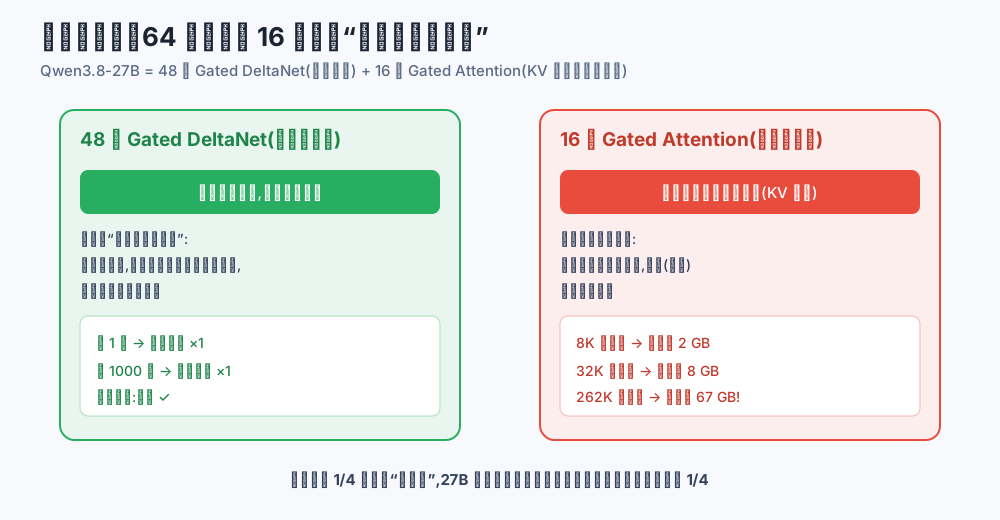
图 7:自制图解。因为只有四分之一的层在“贴便签”,这个模型的长上下文显存压力大约只有同尺寸传统模型的四分之一。
实测下来,这个模型每个 token 的注意力缓存约 256KB:8K 上下文约 2GB,32K 约 8GB。也就是说 16G 显存装进 12GB 的 IQ3_S 之后,还够舒舒服服开 8K–12K 上下文——日常对话、读论文、改单个代码文件都够了。
3.3 思考开关:考试检查几遍,你自己定
Qwen3.8-27B 默认开启“思考模式”,并且提供 reasoning_effort 三档调节(xhigh/medium/low)。这就像考试时的检查策略:压轴大题用 xhigh,认认真真打三遍草稿;选择填空用 low,扫一眼直接写答案。本地部署时这个参数直接关系到速度和显存里的对话长度,后面的脚本里我们会留出调节口。
四、问题根因:显存 = 体重 + 桌面
把第三节的两笔账合成一个公式,就是本地部署的根因所在:
需要的显存 ≈ 模型文件体积(体重) + KV 缓存(桌面大小) + 系统余量
5060 Ti 16G 的实际可用显存大约 15.5GB(Windows 桌面环境还要再吃掉几百 MB)。代入公式:
- IQ3_S(12.0GB)+ 8K 上下文(约 2GB)≈ 14GB → 刚好舒适,纯显存运行;
- Q4_K_M(16.5GB)→ 光体重就超标,必须切 2–4 层给 CPU,稠密模型每层都参与每个 token,速度立降。
所以结论很明确:5060 Ti 16G 的正确打开方式是 IQ3_S 全量入显存 + 8K 上下文 + KV 缓存压成 q8_0,而不是硬上 Q4。速度预期可以参考同门师兄的实测:Qwen3.6-27B 的 Q4_K_M 在同一张 5060 Ti 16G 上跑出了约 40 tok/s;Qwen3.8-27B 体积相近、架构同源,IQ3_S 配合 MTP(多 token 预测,一次猜好几个字)加速,预期在 30–45 tok/s 区间——对话和 Agent 任务都足够流畅。
五、如何解决:三套一键脚本
下面进入实操。三套脚本同一套流程,全部默认 Dry-Run 预演(只打印计划,不动你的系统),确认无误后加一个开关才真正执行。
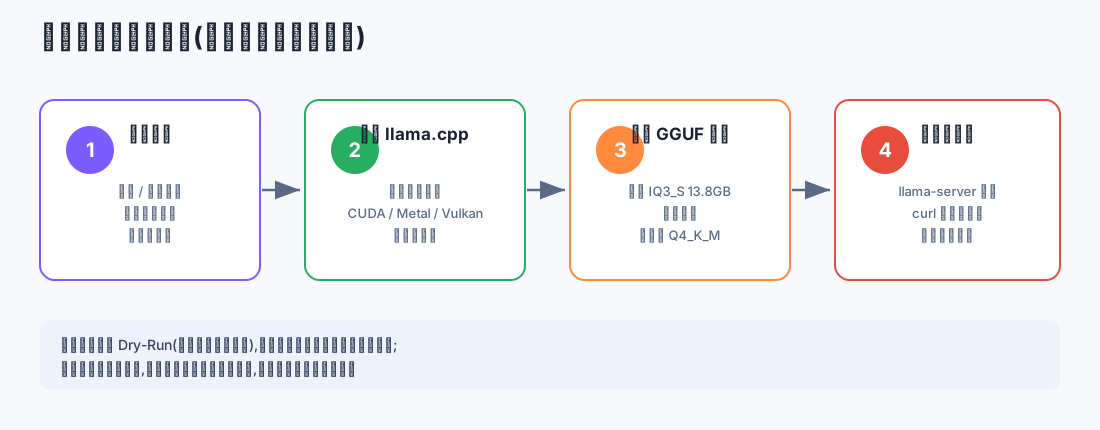
图 8:自制流程图。检测环境 → 装 llama.cpp → 下载 GGUF → 启动自测,三个平台完全同构。
脚本说明:
- 模型默认下载 unsloth 官方仓库的
UD-IQ3_S(12.0GB),5060 Ti 16G 的最佳拍档;想用 Q4_K_M 半卸载跑,把-Quant改成UD-Q4_K_M即可; - llama.cpp 使用官方 GitHub Release 预编译包,自动取最新版本号;
- 全程只装这两个东西,不改系统配置,不覆盖已有命令;
- 下载源默认 Hugging Face 官方,网络不通时把
$HfBase换成镜像站即可。
5.1 Windows 11:PowerShell 一键脚本
保存为 Install-Qwen38-Windows11.ps1,先预演:
powershell -ExecutionPolicy Bypass -File .\Install-Qwen38-Windows11.ps1
确认输出后正式执行:
powershell -ExecutionPolicy Bypass -File .\Install-Qwen38-Windows11.ps1 -Install
脚本全文:
param(
    [switch]$Install,                 # 不加此开关 = 只预演
    [string]$Quant  = "UD-IQ3_S",     # 5060 Ti 16G 推荐; 可改 UD-Q4_K_M
    [string]$Root   = "$HOME\qwen38-27b",
    [string]$HfBase = "https://huggingface.co",
    [switch]$WithVision               # 需要看图能力时加上
)

$ErrorActionPreference = "Stop"
$Repo      = "unsloth/Qwen3.8-27B-GGUF"
$ModelFile = "Qwen3.8-27B-$Quant.gguf"
$DryRun    = -not $Install

Write-Host "[*] Mode: $(if ($DryRun) { 'DRY-RUN (只打印计划)' } else { 'INSTALL' })"

# 1) 环境检测
$nvsmi = Get-Command nvidia-smi -ErrorAction SilentlyContinue
if ($nvsmi) {
    & nvidia-smi --query-gpu=name,memory.total --format=csv,noheader |
        ForEach-Object { Write-Host "[*] GPU: $_" }
} else {
    Write-Warning "未找到 nvidia-smi,请确认已安装 NVIDIA 驱动。"
}

# 2) 取 llama.cpp 最新 release 版本号
$rel  = Invoke-RestMethod "https://api.github.com/repos/ggml-org/llama.cpp/releases/latest"
$tag  = $rel.tag_name
$base = "https://github.com/ggml-org/llama.cpp/releases/download/$tag"
$zip    = "llama-$tag-bin-win-cuda-13.3-x64.zip"
$cudart = "cudart-llama-bin-win-cuda-13.3-x64.zip"
Write-Host "[*] llama.cpp: $tag"

if ($DryRun) {
    Write-Host "[计划] 下载 $base/$zip 与 $cudart 到 $Root\bin"
    Write-Host "[计划] 下载模型 $ModelFile 到 $Root\models (约 12GB, 支持断点续传)"
    Write-Host "[计划] 生成启动脚本 $Root\run-qwen38.ps1 并做一次生成自测"
    Write-Host "[*] 预演结束。确认无误后加 -Install 重跑。"
    exit 0
}

# 3) 安装 llama.cpp (CUDA 预编译包 + CUDA 运行时)
New-Item -ItemType Directory -Force -Path "$Root\bin", "$Root\models" | Out-Null
Invoke-WebRequest "$base/$zip"    -OutFile "$Root\$zip"
Invoke-WebRequest "$base/$cudart" -OutFile "$Root\$cudart"
Expand-Archive "$Root\$zip"    -DestinationPath "$Root\bin" -Force
Expand-Archive "$Root\$cudart" -DestinationPath "$Root\bin" -Force

# 4) 下载模型 (curl.exe 支持断点续传 -C -)
& curl.exe -L -C - -o "$Root\models\$ModelFile" "$HfBase/$Repo/resolve/main/$ModelFile"
if ($WithVision) {
    & curl.exe -L -C - -o "$Root\models\mmproj-F16.gguf" "$HfBase/$Repo/resolve/main/mmproj-F16.gguf"
}

# 5) 生成启动脚本
$lines = @('$ErrorActionPreference = "Stop"')
$lines += ('$Model = "' + "$Root\models\$ModelFile" + '"')
if ($WithVision) { $lines += ('$Mmproj = "' + "$Root\models\mmproj-F16.gguf" + '"') }
$visionArg = if ($WithVision) { '--mmproj $Mmproj ' } else { '' }
$lines += ('& "' + "$Root" + '\bin\llama-server.exe" --model $Model ' + $visionArg + '--n-gpu-layers 99 --ctx-size 8192 --cache-type-k q8_0 --cache-type-v q8_0 --host localhost --port 8080')
Set-Content -LiteralPath "$Root\run-qwen38.ps1" -Value $lines -Encoding UTF8

# 6) 自测: 用 llama-cli 生成 64 个 token, 末尾会打印速度
& "$Root\bin\llama-cli.exe" --model "$Root\models\$ModelFile" `
    --n-gpu-layers 99 --ctx-size 4096 `
    -p "用一句话介绍上海" -n 64 --no-conversation

Write-Host "[√] 完成。以后启动服务: powershell -File $Root\run-qwen38.ps1"
Write-Host "    然后浏览器打开 http://localhost:8080 即可聊天。"
启动后是 OpenAI 兼容 API,任何支持自定义 Base URL 的客户端(NextChat、Cherry Studio、各种 Agent CLI)把地址指向 http://localhost:8080/v1 就能用。
5.2 Ubuntu 26.04:Bash 一键脚本
Linux 下官方没有 CUDA 预编译包,但 Vulkan 预编译包在 NVIDIA 闭源驱动上开箱即用,性能损失很小,省掉装 CUDA 工具链的麻烦。
保存为 install-qwen38-ubuntu2604.sh,先预演:
bash install-qwen38-ubuntu2604.sh
确认后执行:
bash install-qwen38-ubuntu2604.sh --install
脚本全文:
#!/usr/bin/env bash
set -euo pipefail

INSTALL=0
QUANT="UD-IQ3_S"           # 5060 Ti 16G 推荐; 可改 UD-Q4_K_M
ROOT="$HOME/qwen38-27b"
HF_BASE="https://huggingface.co"
WITH_VISION=0

while [[ $# -gt 0 ]]; do
  case "$1" in
    --install)     INSTALL=1 ;;
    --quant)       QUANT="$2"; shift ;;
    --with-vision) WITH_VISION=1 ;;
    *) echo "未知参数: $1" >&2; exit 2 ;;
  esac
  shift
done

REPO="unsloth/Qwen3.8-27B-GGUF"
MODEL_FILE="Qwen3.8-27B-${QUANT}.gguf"

echo "[*] Mode: $([[ $INSTALL -eq 1 ]] && echo INSTALL || echo 'DRY-RUN (只打印计划)')"

# 1) 环境检测
if command -v nvidia-smi >/dev/null; then
  nvidia-smi --query-gpu=name,memory.total --format=csv,noheader | sed 's/^/[*] GPU: /'
else
  echo "[!] 未找到 nvidia-smi,请先安装 NVIDIA 闭源驱动(自带 Vulkan 支持)。" >&2
fi

# 2) 取 llama.cpp 最新版本号
TAG=$(curl -fsSL "https://api.github.com/repos/ggml-org/llama.cpp/releases/latest" \
      | grep -m1 '"tag_name"' | cut -d'"' -f4)
PKG="llama-${TAG}-bin-ubuntu-vulkan-x64.tar.gz"
BASE="https://github.com/ggml-org/llama.cpp/releases/download/${TAG}"
echo "[*] llama.cpp: ${TAG} (vulkan 预编译包)"

if [[ $INSTALL -eq 0 ]]; then
  echo "[计划] 下载 ${BASE}/${PKG} 解压到 ${ROOT}/bin"
  echo "[计划] 下载模型 ${MODEL_FILE} 到 ${ROOT}/models (约 12GB, 断点续传)"
  echo "[计划] 生成启动脚本 ${ROOT}/run-qwen38.sh 并做一次生成自测"
  echo "[*] 预演结束。确认无误后加 --install 重跑。"
  exit 0
fi

# 3) 安装 llama.cpp
mkdir -p "${ROOT}/runtime" "${ROOT}/models"
curl -fSL "${BASE}/${PKG}" -o "${ROOT}/${PKG}"
tar -xzf "${ROOT}/${PKG}" -C "${ROOT}/runtime"
# 官方包内部目录层级随版本变化,这里自动定位 llama-server 所在目录
BIN_DIR=$(dirname "$(find "${ROOT}/runtime" -name llama-server -type f | head -1)")
ln -sfn "${BIN_DIR}" "${ROOT}/bin"

# 4) 下载模型(断点续传)
curl -fSL -C - -o "${ROOT}/models/${MODEL_FILE}" \
  "${HF_BASE}/${REPO}/resolve/main/${MODEL_FILE}"
if [[ $WITH_VISION -eq 1 ]]; then
  curl -fSL -C - -o "${ROOT}/models/mmproj-F16.gguf" \
    "${HF_BASE}/${REPO}/resolve/main/mmproj-F16.gguf"
fi

# 5) 生成启动脚本
{
  echo '#!/usr/bin/env bash'
  echo 'set -euo pipefail'
  echo "ROOT=\"${ROOT}\""
  echo "ARGS=(--model \"\${ROOT}/models/${MODEL_FILE}\" --n-gpu-layers 99 --ctx-size 8192 --cache-type-k q8_0 --cache-type-v q8_0 --host localhost --port 8080)"
  if [[ $WITH_VISION -eq 1 ]]; then
    echo "ARGS+=(--mmproj \"\${ROOT}/models/mmproj-F16.gguf\")"
  fi
  echo 'exec "${ROOT}/bin/llama-server" "${ARGS[@]}"'
} > "${ROOT}/run-qwen38.sh"
chmod +x "${ROOT}/run-qwen38.sh"

# 6) 自测: 生成 64 个 token, 末尾打印速度
"${ROOT}/bin/llama-cli" --model "${ROOT}/models/${MODEL_FILE}" \
    --n-gpu-layers 99 --ctx-size 4096 \
    -p "用一句话介绍上海" -n 64 --no-conversation

echo "[√] 完成。以后启动服务: ${ROOT}/run-qwen38.sh"
echo "    然后浏览器打开 http://localhost:8080 即可聊天。"
5.3 macOS 26:Bash 一键脚本
Mac 没有独显,用的是统一内存——显存和内存是同一个池子。建议 24GB 以上统一内存的 Mac 跑 IQ3_S;32GB 以上可以上 Q4_K_M。macOS 默认只允许 GPU 用约 75% 的内存,所以 24GB 的机器留给模型的大约 18GB。
保存为 install-qwen38-macos26.sh,先预演:
bash install-qwen38-macos26.sh
确认后执行:
bash install-qwen38-macos26.sh --install
脚本全文:
#!/usr/bin/env bash
set -euo pipefail

INSTALL=0
QUANT="UD-IQ3_S"           # 24GB 统一内存推荐; 32GB+ 可改 UD-Q4_K_M
ROOT="$HOME/qwen38-27b"
HF_BASE="https://huggingface.co"
WITH_VISION=0

while [[ $# -gt 0 ]]; do
  case "$1" in
    --install)     INSTALL=1 ;;
    --quant)       QUANT="$2"; shift ;;
    --with-vision) WITH_VISION=1 ;;
    *) echo "未知参数: $1" >&2; exit 2 ;;
  esac
  shift
done

REPO="unsloth/Qwen3.8-27B-GGUF"
MODEL_FILE="Qwen3.8-27B-${QUANT}.gguf"

echo "[*] Mode: $([[ $INSTALL -eq 1 ]] && echo INSTALL || echo 'DRY-RUN (只打印计划)')"

# 1) 环境检测: Apple 芯片 + 统一内存大小
CHIP=$(sysctl -n machdep.cpu.brand_string 2>/dev/null || echo unknown)
MEM_GB=$(( $(sysctl -n hw.memsize) / 1024 / 1024 / 1024 ))
echo "[*] 芯片: ${CHIP}, 统一内存: ${MEM_GB} GB"
if [[ $MEM_GB -lt 20 ]]; then
  echo "[!] 内存小于 20GB,建议改用更小的量化(如 UD-IQ2_S)或更小模型。" >&2
fi

# 2) llama.cpp 走 Homebrew(Metal 加速开箱即用)
if ! command -v brew >/dev/null; then
  echo "[!] 未检测到 Homebrew,请先安装: https://brew.sh" >&2
  exit 1
fi

if [[ $INSTALL -eq 0 ]]; then
  echo "[计划] brew install llama.cpp"
  echo "[计划] 下载模型 ${MODEL_FILE} 到 ${ROOT}/models (约 12GB, 断点续传)"
  echo "[计划] 生成启动脚本 ${ROOT}/run-qwen38.sh 并做一次生成自测"
  echo "[*] 预演结束。确认无误后加 --install 重跑。"
  exit 0
fi

# 3) 安装 llama.cpp
brew install llama.cpp

# 4) 下载模型
mkdir -p "${ROOT}/models"
curl -fSL -C - -o "${ROOT}/models/${MODEL_FILE}" \
  "${HF_BASE}/${REPO}/resolve/main/${MODEL_FILE}"
if [[ $WITH_VISION -eq 1 ]]; then
  curl -fSL -C - -o "${ROOT}/models/mmproj-F16.gguf" \
    "${HF_BASE}/${REPO}/resolve/main/mmproj-F16.gguf"
fi

# 5) 生成启动脚本(Metal 下 --n-gpu-layers 99 即可全部上 GPU)
{
  echo '#!/usr/bin/env bash'
  echo 'set -euo pipefail'
  echo "ROOT=\"${ROOT}\""
  echo "ARGS=(--model \"\${ROOT}/models/${MODEL_FILE}\" --n-gpu-layers 99 --ctx-size 8192 --cache-type-k q8_0 --cache-type-v q8_0 --host localhost --port 8080)"
  if [[ $WITH_VISION -eq 1 ]]; then
    echo "ARGS+=(--mmproj \"\${ROOT}/models/mmproj-F16.gguf\")"
  fi
  echo 'exec llama-server "${ARGS[@]}"'
} > "${ROOT}/run-qwen38.sh"
chmod +x "${ROOT}/run-qwen38.sh"

# 6) 自测
llama-cli --model "${ROOT}/models/${MODEL_FILE}" \
    --n-gpu-layers 99 --ctx-size 4096 \
    -p "用一句话介绍上海" -n 64 --no-conversation

echo "[√] 完成。以后启动服务: ${ROOT}/run-qwen38.sh"
echo "    然后浏览器打开 http://localhost:8080 即可聊天。"
5.4 不想敲命令?图形界面也是一种“一键”
如果你连脚本都懒得跑,也有纯图形界面路线:安装一个免费的本地模型客户端(Atomic Chat、LM Studio 均可),在模型页搜索 Qwen3.8-27B-GGUF,挑一个绿色推荐的量化,点 Download 就能聊。
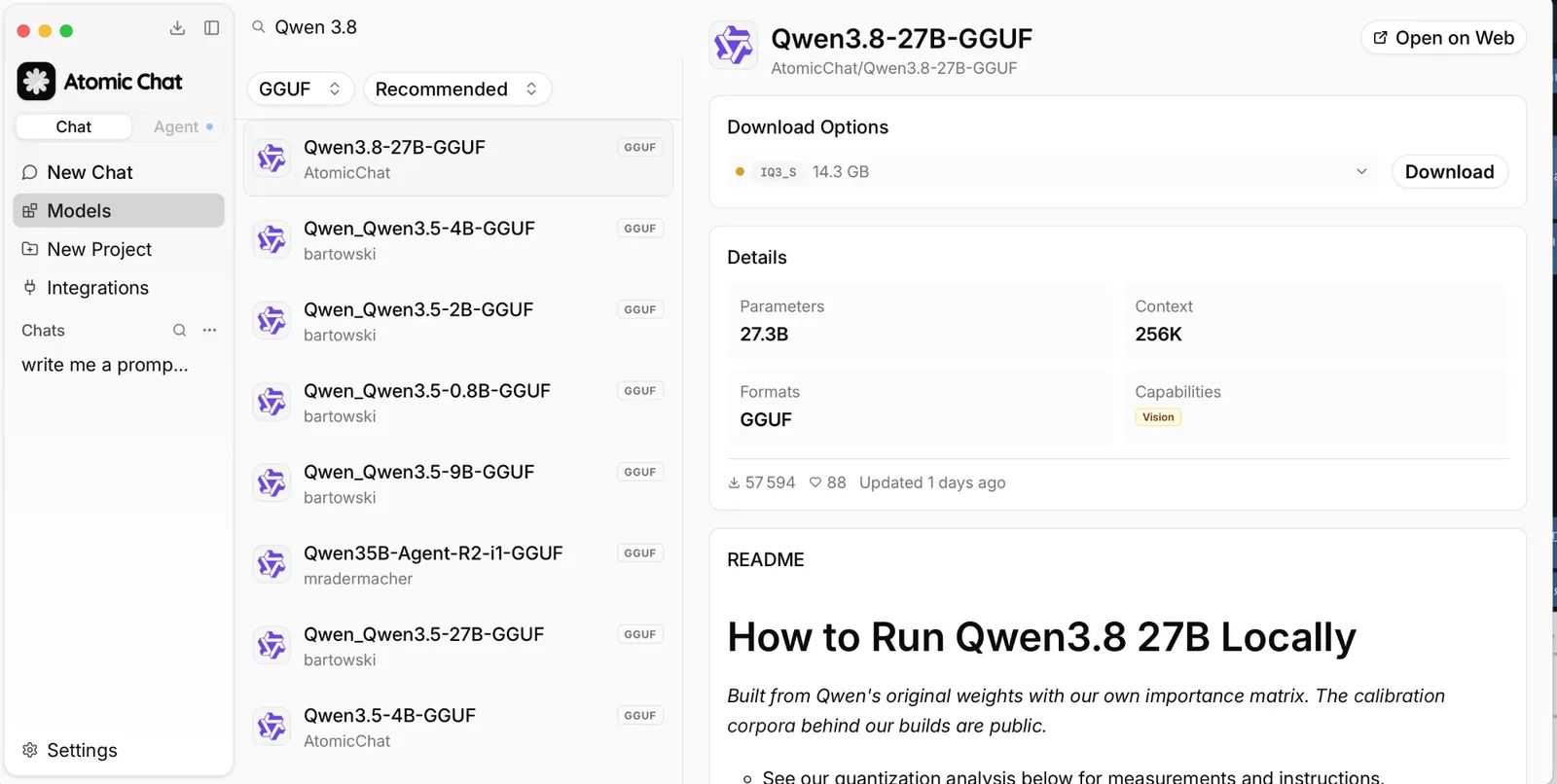
图 9:真实截图。搜索后能看到参数量 27.3B、上下文 256K、Vision 能力标识。
图 10:真实截图。下载器会管理分卷 GGUF,不用手工拼文件。
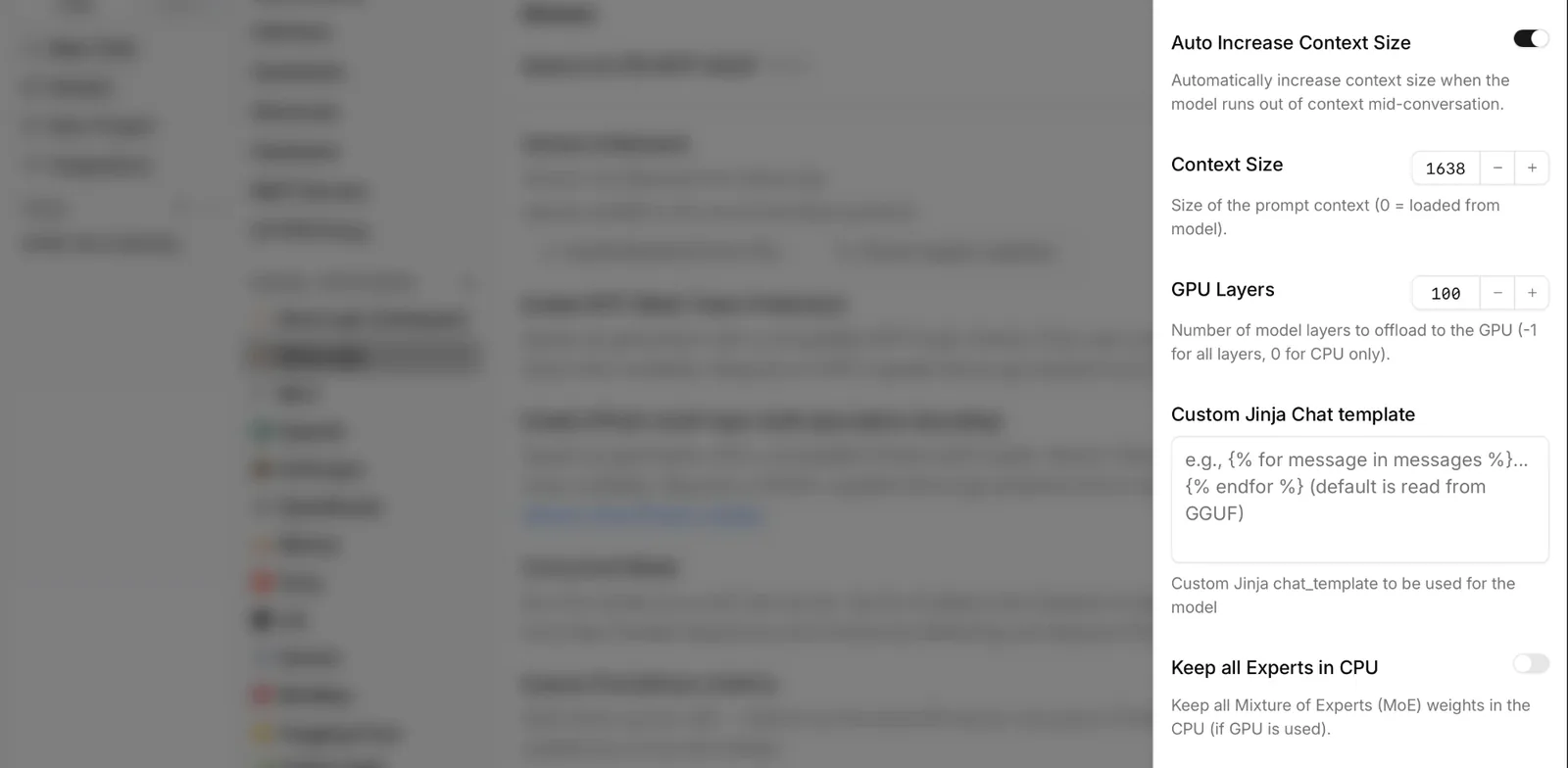
图 11:真实截图。图形界面里同样能调上下文长度和 GPU 卸载层数,原理和脚本完全一致。
5.5 Agent 自动配置:把这篇文章直接扔给它
如果你日常用 Kimi Code、Claude Code、Codex 这类 Agent 工具,更省事的办法是把任务整个外包。把下面这段提示词贴给你的 Agent:
请帮我在本机部署 Qwen3.8-27B 的 GGUF 量化版,要求:
1. 先检测我的显卡/统一内存,确认可用显存不少于 14GB;
2. 安装 llama.cpp(用官方 GitHub Release 预编译包,Windows 用 win-cuda 版,
   Ubuntu 用 ubuntu-vulkan 版,macOS 用 brew);
3. 从 unsloth/Qwen3.8-27B-GGUF 官方仓库下载 UD-IQ3_S 量化文件(约 12GB),
   保存到 ~/qwen38-27b/models/,用断点续传,中断后重试;
4. 写一个启动脚本 ~/qwen38-27b/run-qwen38,参数:--n-gpu-layers 99、
   --ctx-size 8192、--cache-type-k q8_0、--cache-type-v q8_0、
   --host localhost、--port 8080;
5. 启动后用 OpenAI 兼容接口发一条测试消息,确认返回正常并报告生成速度;
6. 每一步先打印计划再执行,不要安装我系统里已有的东西,不要动系统配置。
Agent 干完之后,记得让它把自测的输出贴给你看一眼——看到 llama_perf 开头的速度统计,才算真的跑起来了。
六、验证:怎么才算“部署成功”
不管走哪条路线,验收标准就三条:
第一,启动日志里出现 llama server listening 且没有 CUDA error 或 out of memory;如果爆了显存,把 --ctx-size 降到 4096 再试。
第二,自测命令能返回一段通顺的中文,并且末尾的性能统计里 eval rate(生成速度)在 5060 Ti 上达到 25 tok/s 以上。低于 10 tok/s 多半是模型没完全进显存,检查 --n-gpu-layers 99 是否生效。
第三,浏览器打开 http://localhost:8080 能聊起来,发一张图片(装了 mmproj 的话)能正确描述内容。
七、Q&A
Q1:5060 Ti 8G 版本能跑吗? 能,但要降到 IQ2 级量化(约 9–11GB),质量损失明显,只建议尝鲜。8G 显存更配 Qwen 家族的 14B 级别模型。
Q2:IQ3_S 会不会“变傻”? 会有可察觉但可接受的损失。参考实测量化榜单,IQ3_S 的 top-1 一致率约 92%,日常对话、写作、常规编程够用;如果你是重度代码 Agent 用户,24GB 以上显卡上 Q5/Q6 才是完全体。
Q3:为什么不直接用 Ollama? 完全可以,Ollama 拉取 GGUF 也是一条命令。本文选 llama.cpp 原生方案,是为了参数透明(每一层在哪、缓存什么类型都看得见)、不依赖任何后台服务,也方便你理解原理后自由换工具。
Q4:262K 超长上下文能开吗? 在家用 16G 显存上不能。光 KV 缓存就要 67GB,那是服务器硬件的领域。本地老老实实用 8K–32K,覆盖 95% 的日常场景。
Q5:它能看图看视频吗?
能,这是它区别于大多数本地模型的亮点。GGUF 方案需要额外下载 mmproj 文件(脚本加 -WithVision / --with-vision 即可);视频理解在 llama.cpp 路线上支持有限,完整视频能力建议用 vLLM 部署。
Q6:MTP 加速怎么开?
模型自带多 token 预测头,仓库里有现成的草稿模型 MTP/mtp-Qwen3.8-27B-Q4_0.gguf(1.4GB)。下载后按 llama.cpp 的投机解码文档加载,生成速度还能再上一截。代价是要多吃 1GB 多显存,5060 Ti 上建议先把基础版跑稳再折腾。
Q7:和 API 比,本地版质量差多少? API 跑的是原始精度权重,本地 IQ3_S 是压缩版,差距客观存在,主要体现在复杂推理的稳定性上。实用建议:日常任务本地跑,遇到本地模型连续翻车两次的难题再调 API,混合使用成本最低。
Q8:下载中断了怎么办?
脚本里的下载命令全部带断点续传(curl -C -),网络断了重跑同一行命令就行,不会从头再来。另外权重发布前 Hugging Face 上出现过假冒的同名仓库,认准官方 Qwen/Qwen3.8-27B 和知名发布者(unsloth、ggml-org 等),别下“李鬼”权重。
八、结尾
Qwen3.8-27B 这一代的意义,不在于某个单项分数,而在于“旗舰能力的门槛”第一次降到了一张两千元级显卡上:会看图、会操作电脑、会连续干几小时的 Agent 活,还不用担心日记本被快递员偷看。如果你手上正好有一张 5060 Ti 16G,今晚就可以让它上岗。
参考来源:Qwen3.8-27B 官方模型卡(Hugging Face)、AtomicChat《How to Run Qwen 3.8 27B Locally》、kingy.ai《Qwen3.8-27B Local Hardware Guide》、OpenRouter 模型页、r/LocalLLaMA 与 r/ollama 社区实测。基准数据来自官方自测,独立复测仍在进行中,建议按需验证。