谁偷走了服务器里的 3 分钟?从一次证书告警说起,图解时间戳和 NTP
先说结论
服务器上的时间不是一个"看起来差不多就行"的东西。它由三层东西组成:时间戳(从 1970 年开始数秒的全球统一编号)、时区(数字怎么显示成人话)和时钟源(这个数字由谁来校准)。 cheap 的石英晶振每天可能走偏几秒,虚拟机暂停恢复、断电、CMOS 电池老化都会放大偏差;一旦没有 NTP 帮忙定期校准,就会出现:证书"未生效"、Kerberos 登录被拒、日志顺序错乱、两步验证口令永远对不上。
修复思路只有一句话:让系统自带的时间服务常开,指向系统自带的公共时间源,并定期验证。本文给出 Windows 11、Ubuntu 26.04、macOS 26 三套一键脚本(只调用系统内置工具,不装第三方软件),以及人工执行与 Agent 自动配置两种方法。
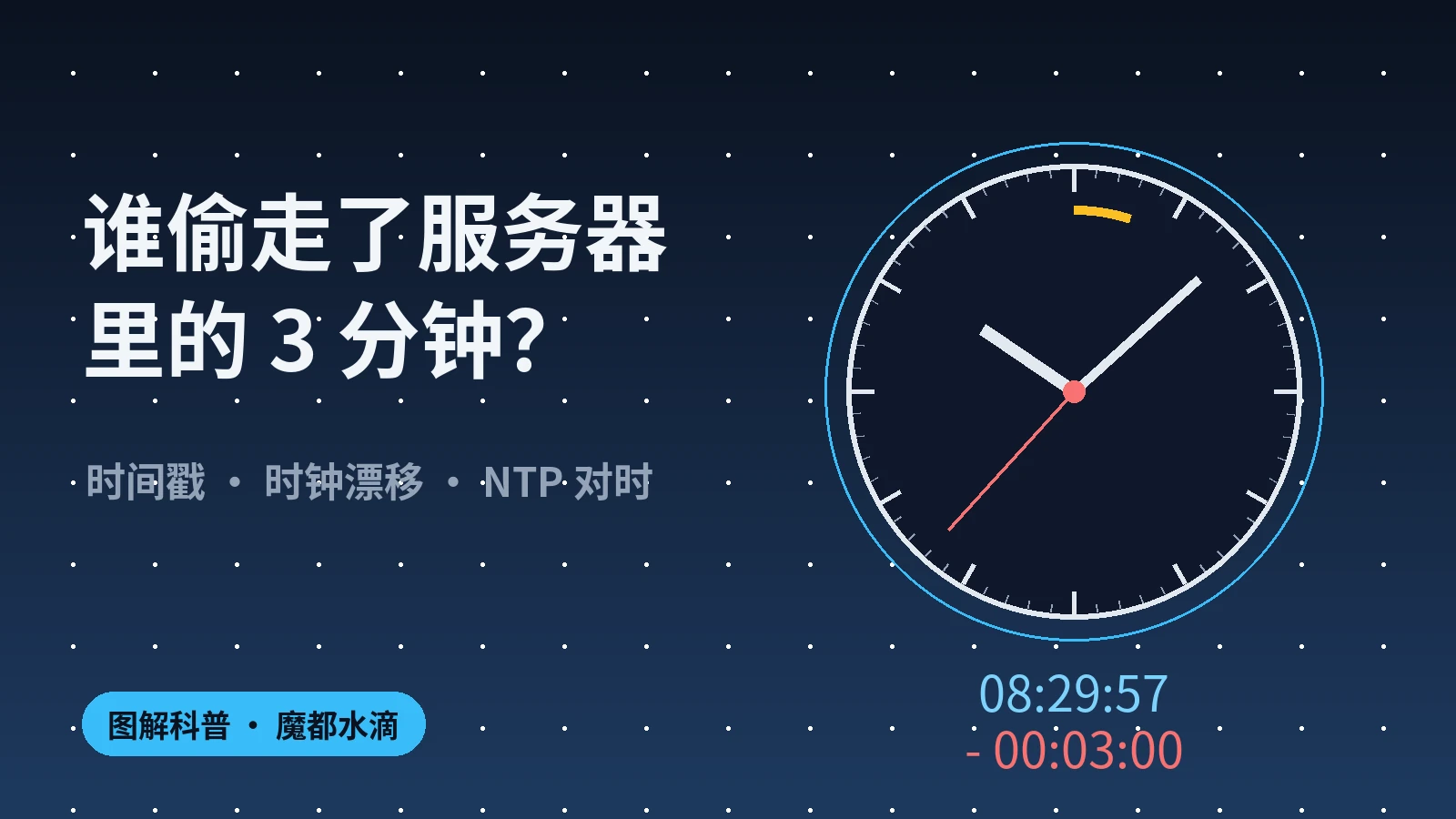
图 1:表针看着都正常,只有和"标准答案"对表的那一刻才知道它慢了 3 分钟。
一、问题背景:凌晨的证书告警
先讲一个剥去敏感信息后非常典型的故事。
某天凌晨,值班群里跳出一条告警:一台内部工具服务器调用上游接口全部失败,报错是 HTTPS 证书"尚未生效"。同一时间段,还有人发现这台机器上的日志时间"不对劲"——两台机器明明按顺序处理的同一个请求,日志时间戳却是"先来的后到";更诡异的是,一位同事的手机动态口令(两步验证那 6 位数字)在这台机器上怎么填都不对。
第二天早上排查,真相非常朴素:这台服务器的时钟慢了 3 分钟。3 分钟听上去毫不起眼——上班迟到 3 分钟都没人管。但在机器的世界里,时间是一切"先后顺序"和"有效期"的裁判,它慢了,裁判就开始乱吹哨。
这篇文章就把这件事彻底讲透:时间戳是什么、服务器的时间为什么会错、NTP 是怎么"对表"的、三台不同系统的机器怎么一键校时。你不需要任何背景知识,我会尽量用生活的比喻把每个概念讲明白,同时不丢失专业性。
二、问题表现:三个看似无关的"怪现象"
时钟慢 3 分钟最迷惑人的地方在于:它不直接报"时间错了",而是让别的东西坏掉。回头看那次故障,现象至少有三个,看起来毫无关联:
- HTTPS 证书校验失败,报"尚未生效"。证书像牛奶盒上的保质期,写着"从此刻起生效、到彼刻为止"。校验的机器时钟慢了,它以为的"现在"还停在有效期开始之前,就像拿着 9 月 14 日的日历去检查 9 月 10 日生产的牛奶——一口咬定"保质期还没到,拒收"。
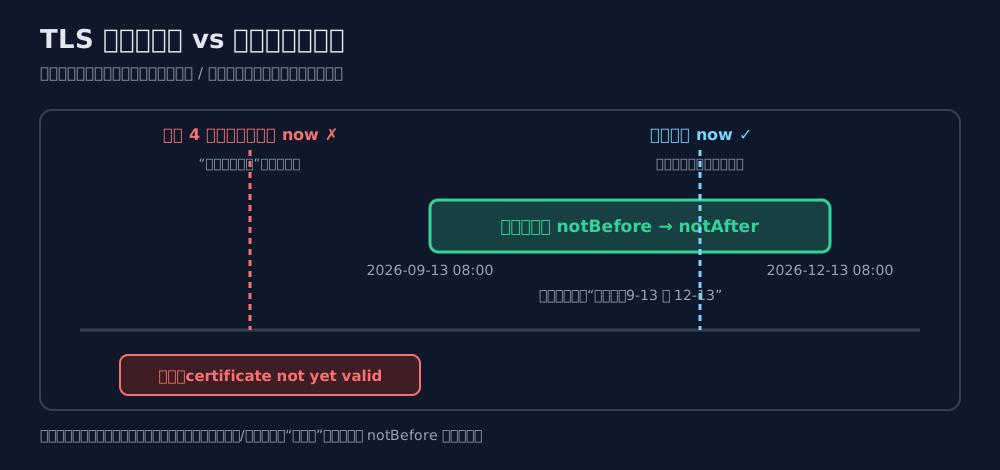
图 2:证书校验只看一瞬间。校验方的"现在"落在有效期窗口外面,再新的证书也会被拒。
-
日志顺序错乱。排查问题时我们全靠多台机器的日志"按时间拼故事"。两台机器各自看各自的钟,慢的那台写出来的时间就"倒着走"——明明它先处理,时间戳却更晚。看日志的人会得出完全错误的因果结论。
-
动态口令对不上。手机上两步验证的 6 位数字,本质是"用当前时间和密钥算出来的数",每 30 秒变一次。手机和服务器各算各的,一旦两边时钟差太多,算出来的数就对不上——这不是密码学失效,是"表"没对上。
类似的现象还有一串:域账号登录失败(Windows 域认证 Kerberos 默认容忍 5 分钟以内的偏差)、定时任务没到点就跑或者过了点不跑、缓存比预期提前/延后失效。如果你在生产环境同时见过其中两条,第一反应就应该是:先查时间。
三、问题分析:先把"时间戳"讲明白
3.1 时间戳:给每一秒发一个全球统一的号码
计算机里最常用的时间表示叫 Unix 时间戳:从 1970 年 1 月 1 日 00:00:00(UTC) 这个约定俗成的"起点"开始,数到现在一共过了多少秒。起点那一刻是第 0 号,过一秒加 1。写这篇文章时,号已经发到了 17.89 亿多。
它就像超市小票上的流水号,或者运动会计时牌:不管你在北京还是纽约,同一瞬间只有一个号码。这个性质非常重要——字符串形式的时间(“2026-09-14 08:30:00”)会跟着时区变出无数种写法,而时间戳永远只有一种答案。所以数据库、日志、接口签名、分布式锁,底层几乎都靠时间戳说话。
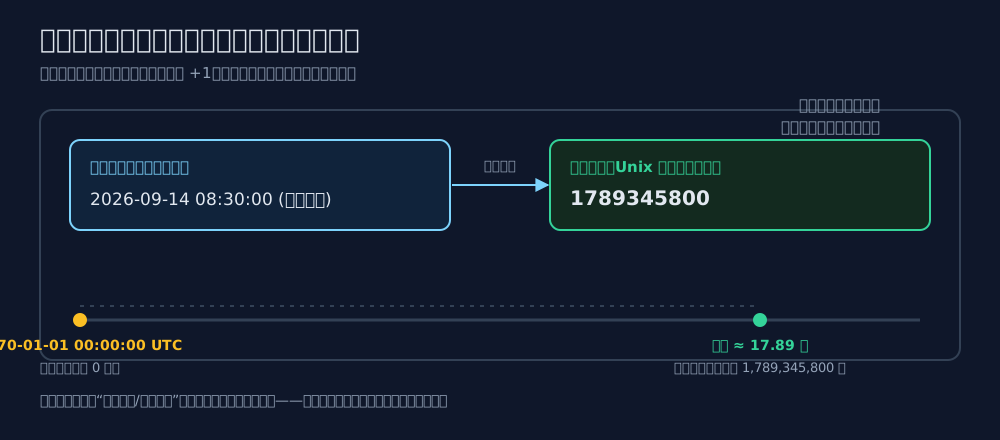
图 3:同一瞬间,人看是"日期 + 时间",机器存是一个整数。整数只有一种,字符串有很多种。
顺便把几个容易混的词摆正:
- UTC:全球统一的"标准参考钟",相当于全世界对表用的那一块母表。上一篇文章《地理书说 24 个时区,为什么有人数出 25 个?》讲过:各地的时间都是相对它偏移出来的。
- 时区:同一个时间戳的"方言"显示。北京时间 = UTC+8,显示不同,数的是同一秒。
- 时间戳:不看时区、只看秒数的那个整数本身。
3.2 服务器上的时间都藏在哪
随手打开任何一台现代电脑,都能看到这套体系在运转。下面这张是 Windows 的"日期和时间"面板(真实截图):日期、时间、时区一目了然,并且明确写着"此时区未实行夏令时"。
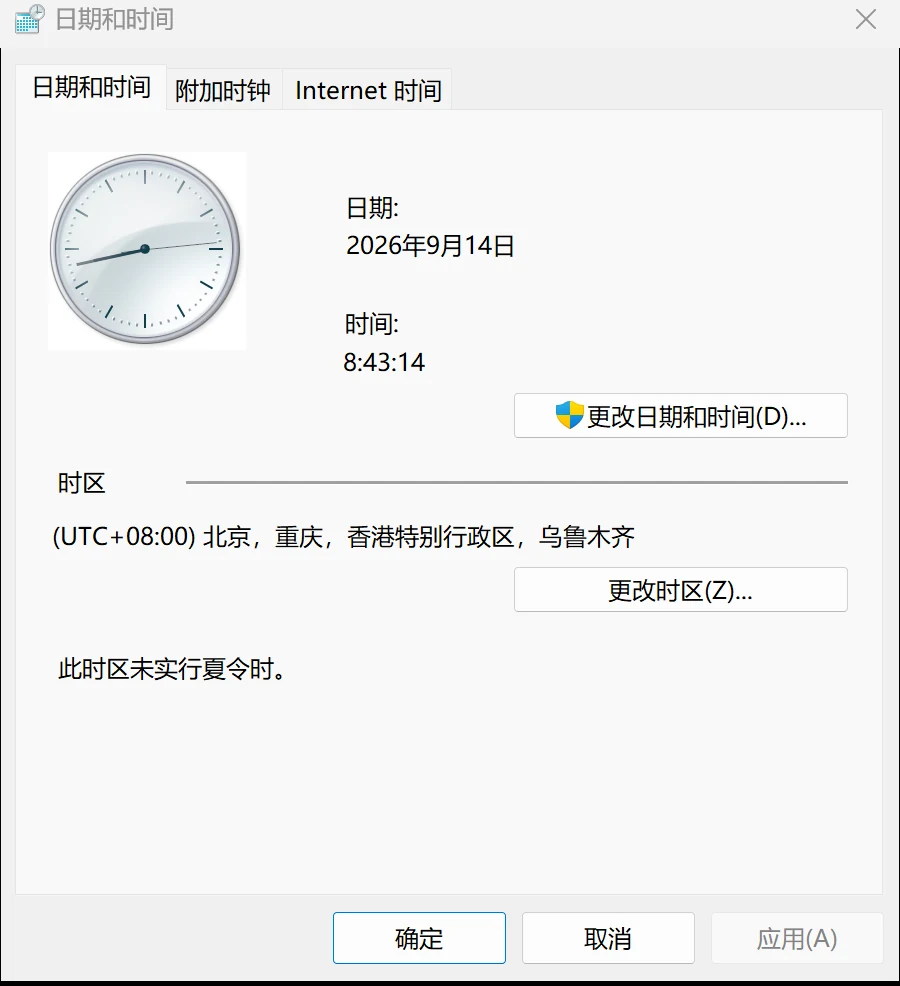
图 4:Windows 控制面板里的"日期和时间"。时钟图案 + 时区 + 夏令时标记,就是"墙钟"三要素。
但面板只回答"显示什么"。真正的问题藏在下面两处:机器内部的钟走得准不准(硬件层),以及它有没有定期和标准时间对表(协议层)。这正是下一节的内容。
四、问题根因:钟自己会走偏,而这台机器没对表
4.1 石英晶振:一块"每天快几秒"的便宜手表
计算机计时靠主板上的石英晶振。石英晶振的原理是给一块石英晶体通电,让它以固定频率振荡(绝大多数主板上是 32768 赫兹,也就是每秒振 32768 下),数振荡次数就是数时间。
听起来很精密,但它是物理器件:温度变化、元件老化、电压波动都会让"每秒振多少下"发生微小漂移。普通消费级晶振的实际精度大约是每天快或慢 1 到几秒——相当于一块每天快两秒的便宜手表。戴过这种表的人都知道,不是表坏了,是需要定期对表。虚拟机更夸张:宿主机资源紧张时虚拟机被"暂停再恢复",醒来就发现自己的表掉队了一截;CMOS 电池老化、断电重启,也会让硬件钟把时间记丢。
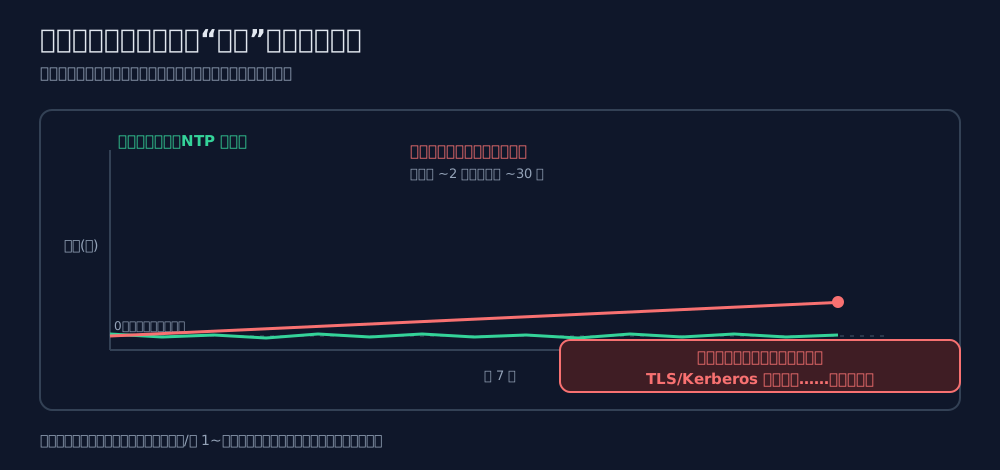
图 5:无人校时的钟每天偏一点,两周就能差出半分钟;开着自动对时的钟始终贴着零线。
4.2 实锤:查一下"最后一次成功对表"
怎么确认一台机器"没在对表"?Windows 上用系统自带的 w32tm 命令就能看到。下面是我在一台真实 Windows 11 机器上的截图,它恰好处于典型的"自由跑"状态:
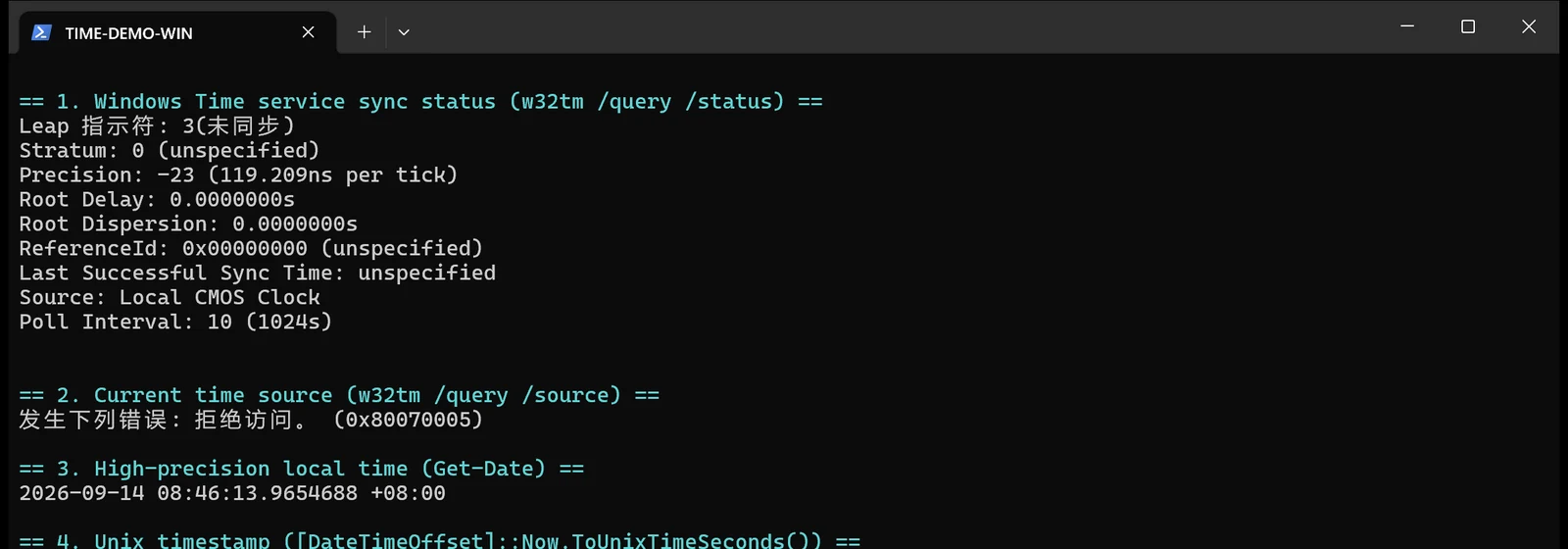
图 6:w32tm /query /status 显示 Stratum: 0、Source: Local CMOS Clock——时间服务在跑,但只参考自己的硬件钟,没有对过表。
逐行解读一下这张真实输出:Stratum: 0 (unspecified) 表示"不知道自己跟谁对过时";Source: Local CMOS Clock 表示当前时间来源是主板上的硬件钟,也就是"只信自己";Last Successful Sync Time: unspecified 表示从没成功对过表。这台机器显示层一切正常,内部却在"裸奔"——这正是那次凌晨故障的根因:显示正常 ≠ 校准正常。
把根因链完整写出来就是:晶振漂移/虚拟机暂停 → 无 NTP 校准 → 时钟慢了 3 分钟 → 一切依赖"有效期"和"先后顺序"的检查开始乱吹哨。
五、解决问题:NTP,全世界的"对表协议"
5.1 它是怎么组织的:像报时广播一样分层
NTP(Network Time Protocol,网络时间协议) 就是互联网上全世界计算机统一用的对表协议,已经稳定运行了四十多年。它的组织方式像广播系统:
- Stratum 0:参考钟本身——原子钟、GPS 授时,这是"标准答案",不直接对网服务;
- Stratum 1:直接连着参考钟的时间服务器,相当于"全国广播总站";
- Stratum 2 / 3:向上一层对时、再向下转播的服务器,像"省转播站"“村里喇叭”;
- 最底下是千千万万客户端:你的手机、电脑、服务器。
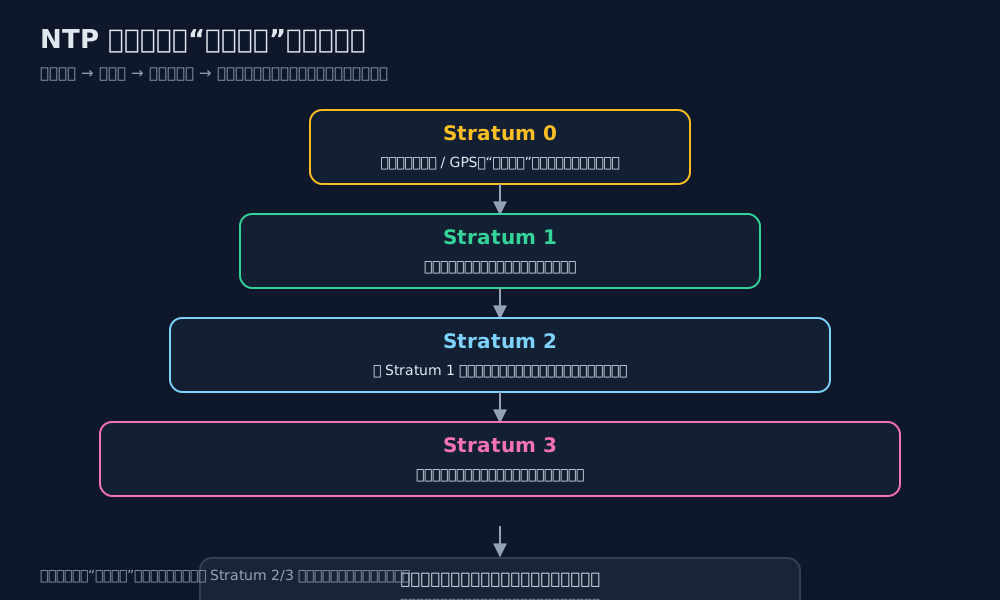
图 7:层级越低离标准答案越远,但每层误差都很小;普通服务器用 Stratum 2/3 完全够用。
这不是"传话游戏"式的逐层放大失真——每一层都不是照抄上一层的话,而是自己重新测量、重新校准,所以误差不会像谣言一样越传越大。RFC 5905(NTP 版本 4)把整套算法写得明明白白,公网上普通客户端拿到毫秒级精度是常态。
5.2 它是怎么对表的:打一个"时间电话"
对表的难点在于:问"现在几点"要花时间,问完再听答案,时间又过去了——网络延迟会污染答案。NTP 的办法非常聪明:一次问答记 4 个时间戳。
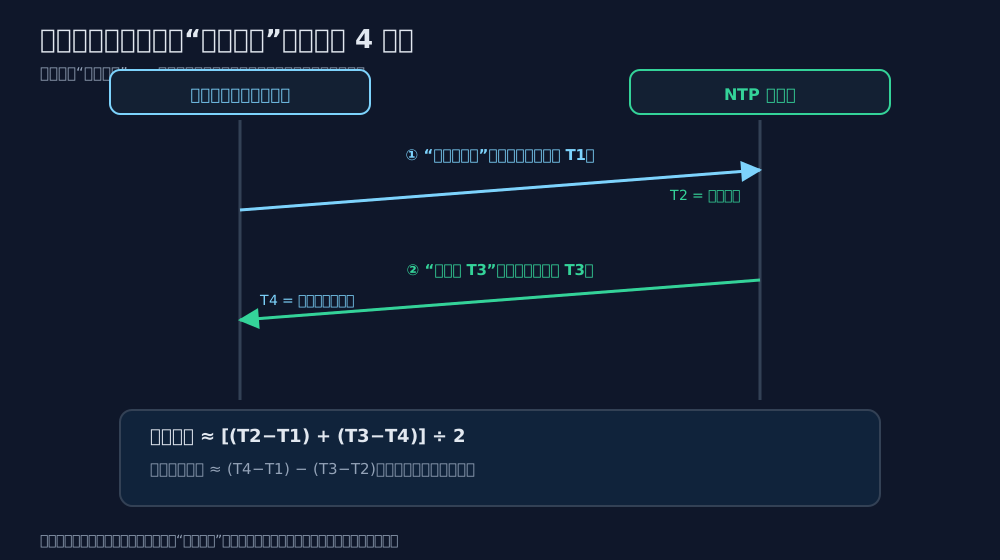
图 8:T1/T4 是自己记录的时刻,T2/T3 是对方记录的时刻。一来一回,偏差和延迟都能算出来。
打个比方:你打电话问朋友"现在几点",朋友说"我这边 10 点 05 分整"。你没法立刻信,因为你不知道这句话在电话里"走"了多久。于是你们多问一句、多答一句,把"我什么时候问的、他什么时候听到、他什么时候答的、我什么时候听到"四个时刻都记下来——来回的时间一对称,就能把延迟抵消掉,剩下的差值就是你手表的偏差。NTP 会连续做这种测量,取最可信的结果。
5.3 知道偏差之后:慢慢追,还是直接跳?
拿到偏差后有两种修法:偏差很小就"慢慢追"(让钟走快一点点,俗称 slew,类似每天快 2 秒的表你主动每天拨快 2 秒,逐渐追平);偏差太大就"直接跳"(step,一把拨到正确时刻)。大跳有风险:时间倒退会让"先来后到"的判断瞬间错乱,所以系统一般只在小偏差内倒退,大偏差宁可向前跳,甚至先停下来报警等人工确认。这也是为什么对时服务要常开——每次小修小补,永远别攒成大跳。
六、三平台一键校时脚本(不依赖第三方)
理解了原理,修复就是一句话:打开系统自带的时间服务,指向系统自带的公共时间源,验证生效。三个平台我各给一个脚本,只用系统内置工具,不装任何第三方软件,也全程不涉及真实内网地址。
下面的脚本默认先只做体检;确认要修复时再带参数执行。文中公共时间源均为官方公开域名,可按所在地区自行替换。
6.1 Windows 11
<#
fix-time-windows11.ps1 —— 检查并修复 Windows 11 时间同步(仅系统内置工具)
体检:      powershell -ExecutionPolicy Bypass -File .\fix-time-windows11.ps1
修复:      右键开始菜单 -> 终端(管理员),再执行
            powershell -ExecutionPolicy Bypass -File .\fix-time-windows11.ps1 -Execute
#>
param([switch]$Execute)
$isAdmin = ([Security.Principal.WindowsPrincipal][Security.Principal.WindowsIdentity]::GetCurrent()
           ).IsInRole([Security.Principal.WindowsBuiltInRole]::Administrator)

Write-Host "== 1. 当前时间与时区 =="
Get-Date -Format "yyyy-MM-dd HH:mm:ss zzz"
Get-TimeZone | Format-Table Id, DisplayName

Write-Host "== 2. 时间服务状态 =="
Get-Service W32Time | Format-Table Status, StartType, DisplayName
w32tm /query /status

if (-not $Execute) {
  Write-Host "体检完成。修复请用管理员终端执行: .\fix-time-windows11.ps1 -Execute" -ForegroundColor Yellow
  exit 0
}
if (-not $isAdmin) { Write-Host "修复需要管理员终端 (Win+X -> 终端(管理员))" -ForegroundColor Red; exit 1 }

Write-Host "== 3. 启用并配置系统内置时间服务 =="
Set-Service W32Time -StartupType Automatic
Start-Service W32Time
w32tm /config /syncfromflags:manual /manualpeerlist:"time.windows.com,0x9 time.nist.gov,0x9" /update
w32tm /resync /force

Write-Host "== 4. 复检 =="
w32tm /query /status
Windows 上打开"设置 > 时间和语言 > 日期和时间",也能看到同样能力的图形界面版本:“自动设置时间"开关 + “立即同步"按钮;经典控制面板的"Internet 时间"页则能看到最近一次同步是否成功:
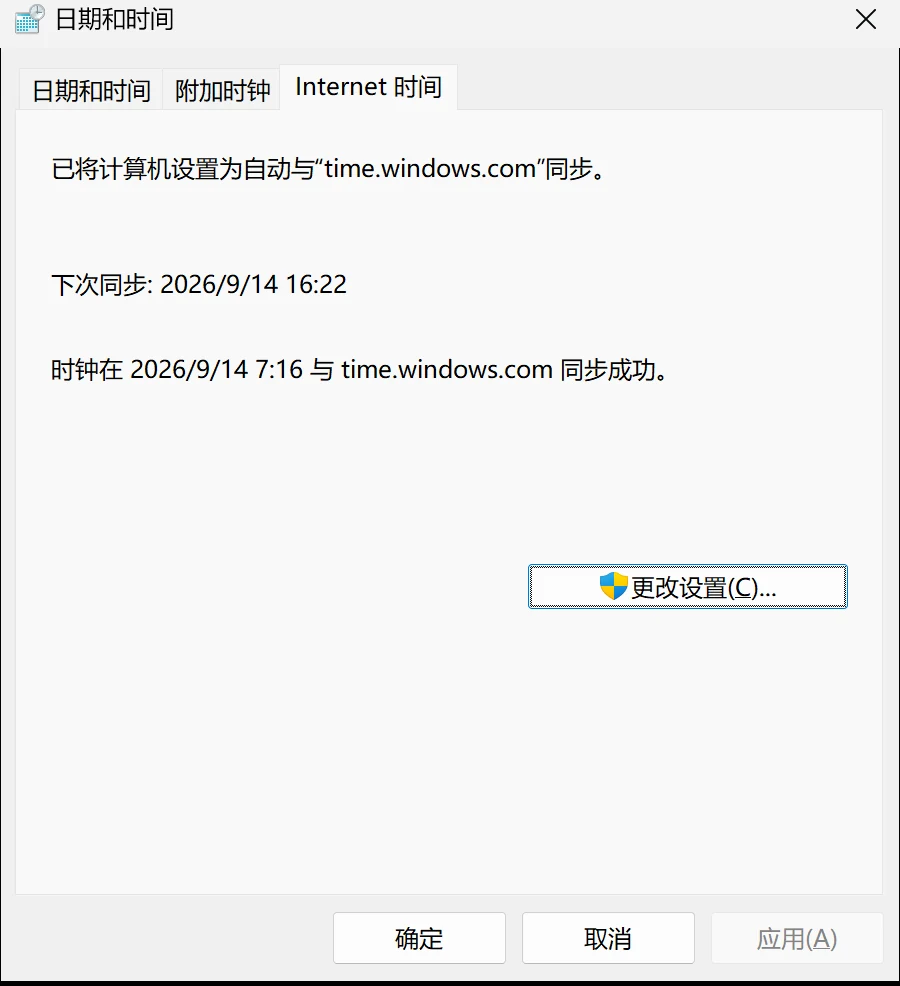
图 9:Windows 真实界面——“已将计算机设置为自动与 time.windows.com 同步”,并给出最近一次成功对表的记录。
点击"更改设置"后能看到 NTP 服务器配置项,这就是 w32tm 命令在图形界面的对应物:
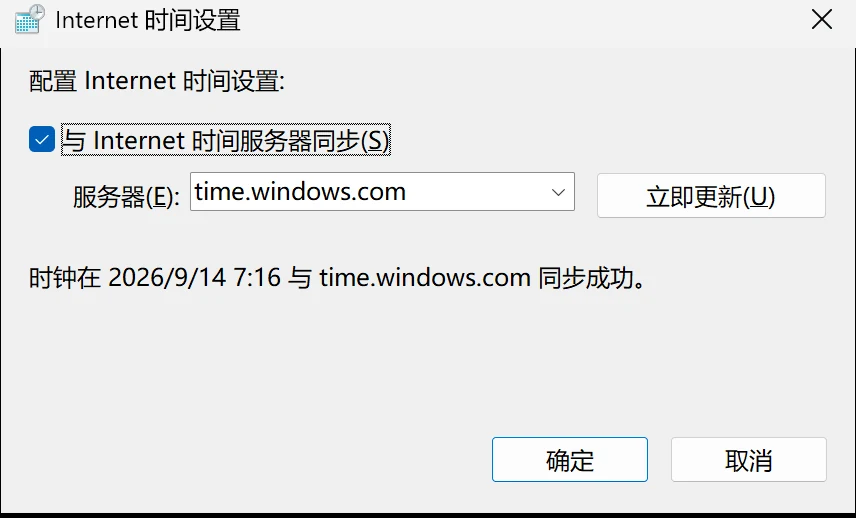
图 10:服务器下拉框里就是公共时间源域名,勾选同步 + 立即更新,和脚本做的是同一件事。
6.2 Ubuntu 26.04
#!/usr/bin/env bash
# fix-time-ubuntu2604.sh —— 检查并修复 Ubuntu 26.04 时间同步(系统内置 systemd-timesyncd)
# 体检:  bash fix-time-ubuntu2604.sh
# 修复:  sudo bash fix-time-ubuntu2604.sh run
set -euo pipefail
MODE="${1:-check}"

echo "== 1. 系统时间与同步状态 =="
timedatectl

echo "== 2. 当前 timesyncd 配置 =="
cat /etc/systemd/timesyncd.conf
systemctl is-active systemd-timesyncd || true

if [[ "$MODE" != "run" ]]; then
  echo "体检完成。修复执行: sudo bash $0 run"
  exit 0
fi
if [[ $EUID -ne 0 ]]; then echo "请用 sudo 运行修复"; exit 1; fi

echo "== 3. 指向系统内置公共 NTP 源并开启同步 =="
mkdir -p /etc/systemd/timesyncd.conf.d
cat > /etc/systemd/timesyncd.conf.d/90-fix-time.conf <<'EOF'
[Time]
NTP=ntp.ubuntu.com time.cloudflare.com
FallbackNTP=time.windows.com
EOF
timedatectl set-ntp true
systemctl restart systemd-timesyncd
sleep 3

echo "== 4. 复检 =="
timedatectl
我在一台真实 Ubuntu 服务器上执行体检部分的输出如下(System clock synchronized: yes 与 NTP service: active 就是"对表正常"的铁证):
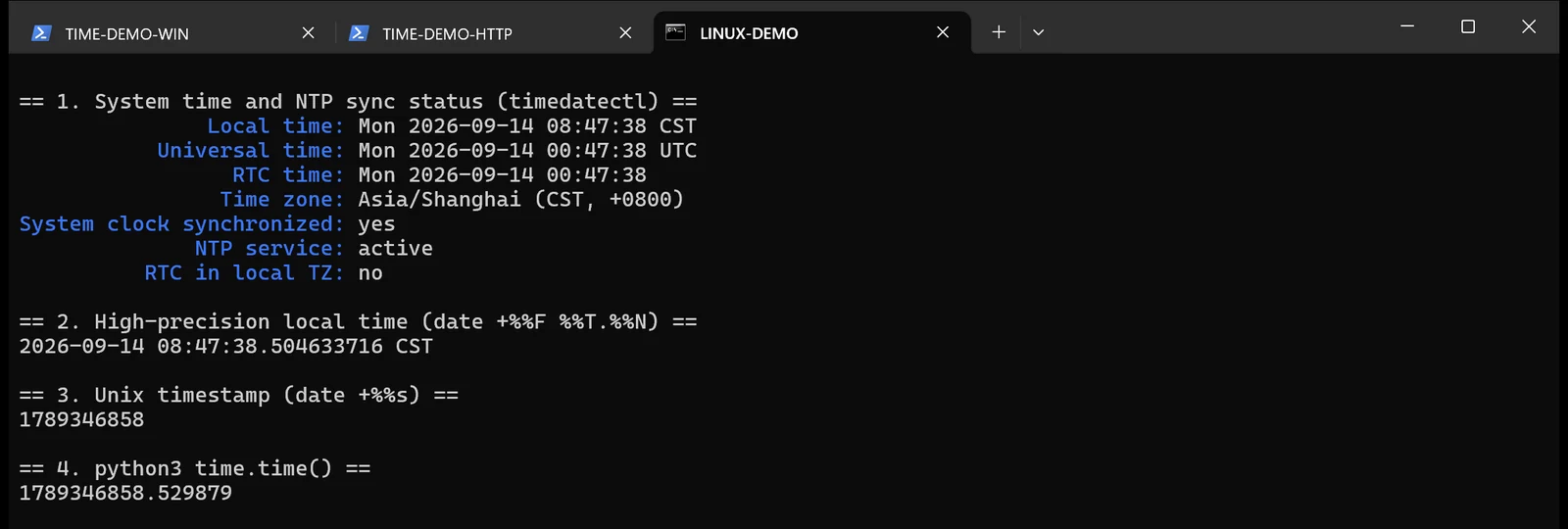
图 11:真实服务器输出。本地时间与 UTC 各显各的,同步状态与 NTP 服务一目了然,时间戳与高精度时间同屏可见。
6.3 macOS 26
#!/bin/zsh
# fix-time-macos26.zsh —— 检查并修复 macOS 26 时间同步(系统内置 systemsetup / sntp)
# 体检与修复都需要管理员权限:
# 体检:  sudo zsh fix-time-macos26.zsh
# 修复:  sudo zsh fix-time-macos26.zsh run
set -e
MODE="${1:-check}"

echo "== 1. 当前时间与同步设置 =="
date
sudo systemsetup -getusingnetworktime
sudo systemsetup -gettimezone
sudo systemsetup -getnetworktimeserver

if [[ "$MODE" != "run" ]]; then
  echo "体检完成。修复执行: sudo zsh $0 run"
  exit 0
fi

echo "== 2. 开启系统对时并指向 Apple 公共时间源 =="
sudo systemsetup -setusingnetworktime on
sudo systemsetup -setnetworktimeserver time.apple.com
# 如需同时校准时区(示例为北京时间),去掉下一行注释:
# sudo systemsetup -settimezone "Asia/Shanghai"

echo "== 3. 立即对一次表并复检 =="
sudo sntp -sS time.apple.com || true
sudo systemsetup -getnetworktimeserver
date
三个脚本都遵循同一个结构:先体检(只读)→ 再修复(需管理员)→ 最后复检。人工执行时,把体检输出留档,修复后对比,就是一次完整的小运维。
七、Agent 自动配置:给边界和验收,而不是给一句"帮我修”
如果你手边有 Codex、Claude Code、OpenClaw、HermesAgent 这类可以执行本地命令的 Agent,直接把下面这段指令交给它即可。重点是第 3、4、6 条——先列清单再执行、只用系统内置工具、修完必须回读验收:
请检查并修复本机的系统时间同步。先识别当前系统是 Windows 11、Ubuntu 26.04 还是 macOS 26,再执行对应流程。要求:
1. 先只做体检:当前时间、时区、系统时间服务状态(Windows 的 W32Time/w32tm、Ubuntu 的 systemd-timesyncd、macOS 的 systemsetup),以及是否真正处于"已同步"状态。
2. 只使用系统内置工具,不安装任何第三方软件;时间源只用系统自带的公共域名(time.windows.com、ntp.ubuntu.com、time.apple.com 等官方公开地址)。
3. 修复类命令执行前,先列出每条命令的作用,征得我同意后再执行。
4. 优先让时间服务自行渐进校准;不要手工把日期大幅回拨,不要修改硬件时钟模式。
5. 任何输出不得包含真实内网地址、完整计算机名、私有域名、Token 或密钥。
6. 验收标准:Windows 下 w32tm /query /status 显示 Stratum 大于 0 且最近有成功同步时间;Ubuntu 下 timedatectl 显示 System clock synchronized: yes 且 NTP service: active;macOS 下 systemsetup 显示网络对时开启且 date 与时间源一致。请回贴上述命令的原始输出作为证据。
人工方法和 Agent 方法怎么选,我的习惯和上一篇文章一致:第一次用人工脚本,把每个命令的输出看懂;机器多了、流程熟了,再交给 Agent 批量执行。Agent 的价值是"重复、记录、汇总”,拍脑袋的事还是留给人。
八、验收:两个不用装任何东西的办法
修复完怎么确认"真的准了"?两个简单办法:
办法一:看第三方对时网站。 浏览器打开 time.is 这类对时服务,它会显示你本机时钟与它的参考钟相差多少:
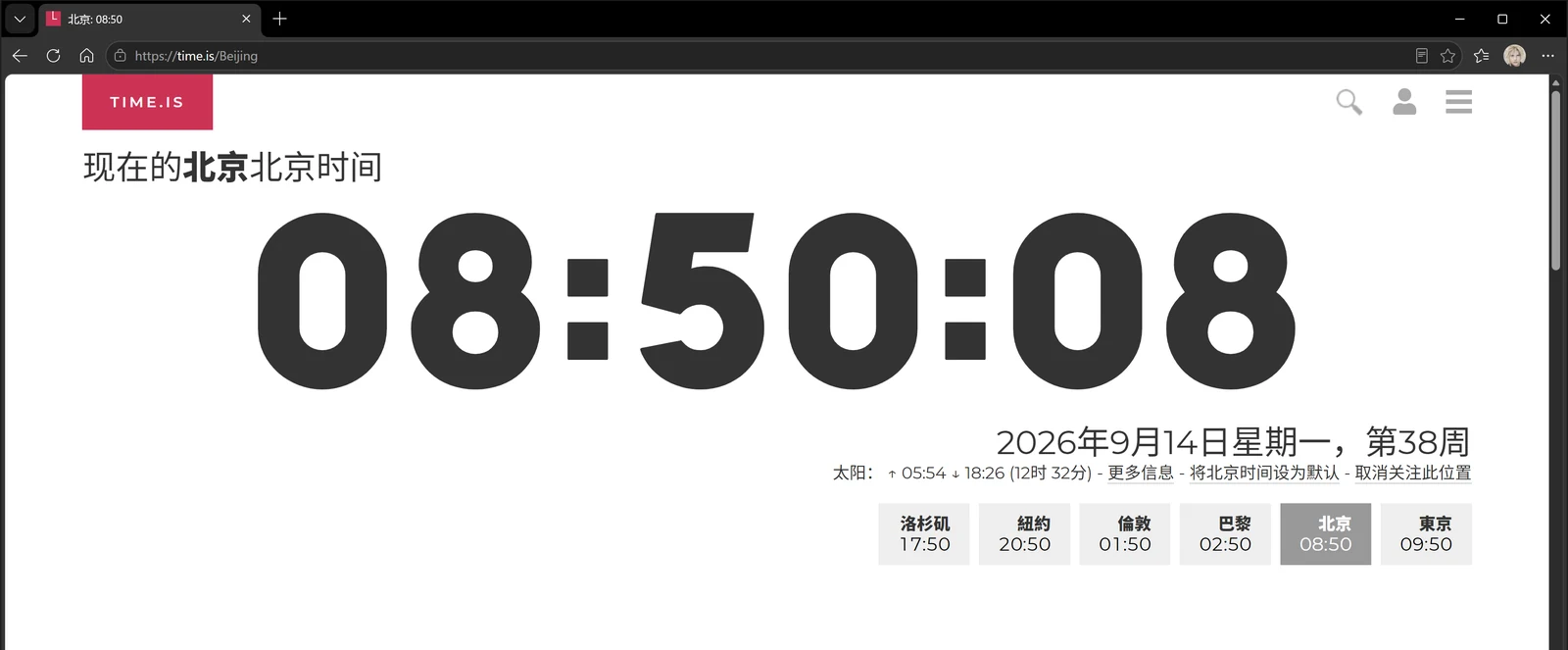
图 12:time.is 显示标准北京时间。页面会给出本机时钟与其参考钟的偏差,日常肉眼验收足够用。
办法二:看 HTTP 响应头。 每个网页服务器的响应里都带着 Date 头,用的正是全球统一的 GMT/UTC 计法。拿系统自带的 curl 问一下任何网站,把服务器的"现在"和你本机的"现在"对一对:
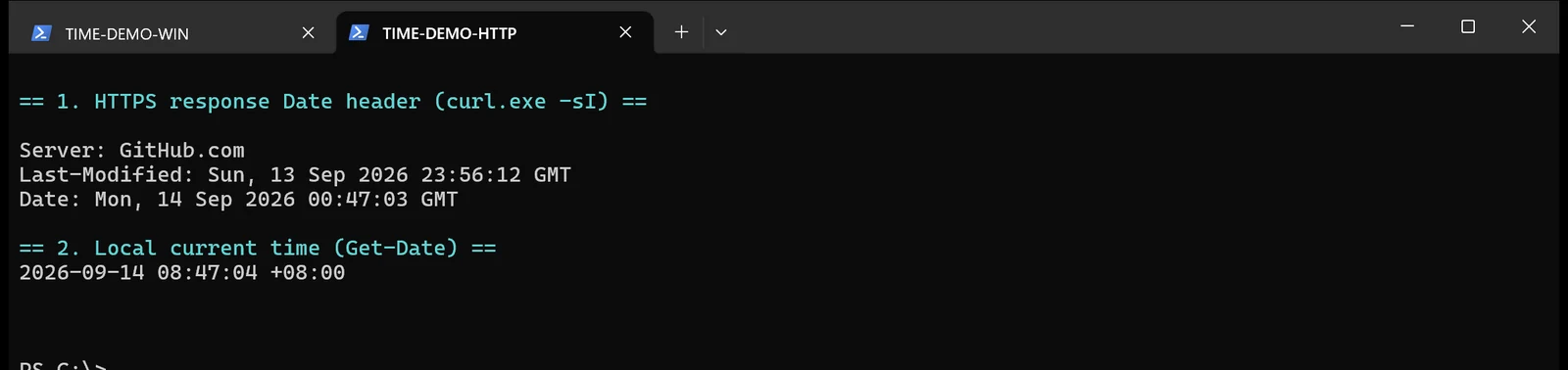
图 13:同一瞬间,服务器说 “00:47:03 GMT”,本机说 “08:47:04 +08:00”——换算过来只差 1 秒,说明本机时间健康。
图 13 还顺便演示了一个知识点:服务器之间的时间信息全部用 UTC 表达,时区只在你显示给人类看的时候才登场。
九、Q&A:关于时间,最常见的六个问题
Q1:慢 3 分钟而已,至于这么夸张吗?
至于。分场景看:普通浏览网页,3 分钟无感;但 Kerberos 域认证默认容忍 5 分钟,超过就拒绝登录——你只是"慢了 3 分钟",再来点漂移就撞线了;两步验证口令每 30 秒一换,分钟级偏差足够让你永远输错;证书校验是秒级严格,“未生效"与"已过期"之间没有商量余地。时间偏差的破坏力不取决于"差多少”,取决于"你有多少检查以时间为准"。
Q2:发现不准,手动把时间改对不就行了?
杯水车薪。手动改对的那一刻是准的,但晶振漂移不会消失,几天后又歪了。而且手动改往往是"大跳",比 NTP 的渐进校准危险得多。正确姿势是让对时服务常开,把"对表"变成呼吸一样的日常。
Q3:闰秒是什么?现在还存在吗?
地球自转其实不均匀,为了让"钟表时间"贴近太阳,1972 年起官方偶尔会在年底给全世界"补一秒"(59 分 59 秒之后是 59 分 59 秒再 60 秒),这就是闰秒。它出过名场面:2012 年闰秒夜部分 Linux 系统直接死机;2017 年那次,某大型 CDN 厂商的代码比较时间时假设"时间永远向前",被闰秒的"倒退"击中,引发了短暂故障。工程上现在流行"平滑抹秒"(把多出来的一秒摊到全天慢慢消化)。另外,国际机构已决定2035 年前不再增加闰秒,2016 年底至今也确实一次都没加过。作为开发者你只需记住:别假设时间永远单调向前。
Q4:听说过"2038 问题",会出大事吗?
老 32 位系统的时间戳用带符号 32 位整数存秒数,最多数到 2038 年 1 月 19 日就会"里程表爆表"变成负数。64 位系统数到宇宙热寂也用不完,所以现代 64 位 Linux、macOS、Windows 都不受影响;需要操心的主要是嵌入式老设备,处理方式也简单——换 64 位时间类型。
Q5:代码里测量"某操作花了多久",用时间戳行吗?
不推荐,应该用单调时钟。墙钟可能被 NTP 突然调快调慢,用StartTime = 墙钟一算,耗时可能算出负数。单调时钟像跑步计时器,只管流逝、只进不退,专治"测量耗时"。一句话分工:记录业务时刻用墙钟 + 时间戳,测量耗时长短用单调时钟。
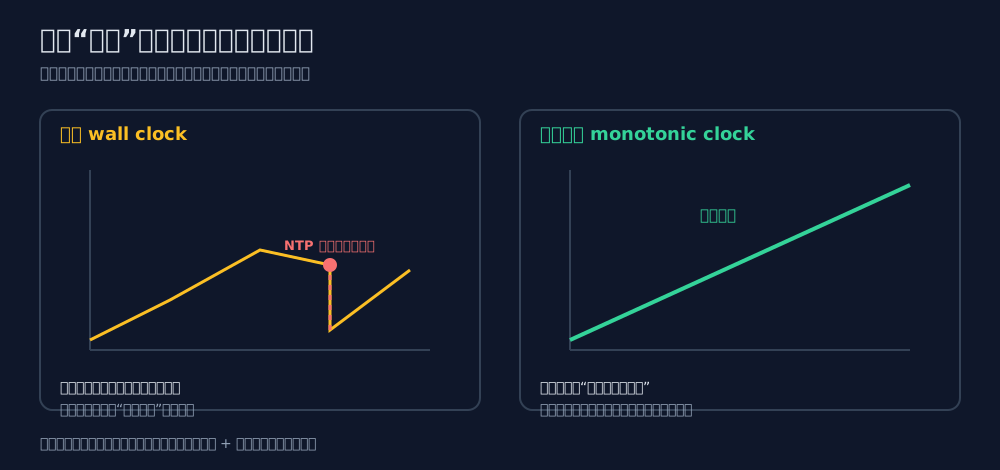
图 14:挂钟会被"调准"而突然倒退;秒表只管流逝。测耗时请用右边那只。
Q6:一直开着对时服务,费电/费流量/有风险吗?
开销可以忽略:NTP 客户端通常每 64 秒到 1024 秒才发一个很小的 UDP 包。风险方向恰恰相反——不对时的风险才是真风险。唯一要注意的是给系统的时间服务留好网络通路(有些"安全加固"把 NTP 端口一封,机器就回到"自由跑"状态了)。
十、写在最后
时间在计算机世界里是个"隐形的裁判":平时没人注意它,它一错,证书、登录、日志、定时任务、两步验证全都跟着乱。好消息是,治好它只要三件小事:时间服务常开、指向公共时间源、定期验证。
三份脚本拿去就能用;有 Agent 的同学把第七节那段 prompt 丢给它就行。下次再遇到"莫名其妙的证书告警",愿你第一时间想起这篇文章——先看表,再看代码。
参考资料
- RFC 5905:Network Time Protocol Version 4,https://www.rfc-editor.org/rfc/rfc5905
- ntp.org 官方 FAQ(算法与层级),https://www.ntp.org/ntpfaq/
- Microsoft Learn:Windows 时间服务工作原理与 w32tm,https://learn.microsoft.com/windows-server/networking/windows-time-service/how-the-windows-time-service-works
- systemd 官方手册:systemd-timesyncd,https://www.freedesktop.org/software/systemd/man/latest/systemd-timesyncd.service.html
- Ubuntu Manpages:timedatectl,https://manpages.ubuntu.com/manpages/resolute/man1/timedatectl.1.html
- ss64:macOS
systemsetup手册,https://ss64.com/mac/systemsetup.html - Cloudflare:闰秒如何影响了 DNS(2017),https://blog.cloudflare.com/how-and-why-the-leap-second-affected-cloudflare-dns/