Ubuntu 26.04 装完别急着用:中文显示、中文输入法一次配好
先说结论
Ubuntu 26.04 Desktop 装好以后,中文环境不要只装一个输入法就结束。更稳的顺序是:先补齐中文语言支持和字体,再确认系统地区与格式,再添加输入源,最后决定使用 GNOME 默认集成更好的 IBus 智能拼音,还是功能更完整、可定制性更强的 Fcitx5。本文按这个顺序走一遍,尽量用图形界面完成;需要命令的地方,也只给可复现、可回滚的命令。
Ubuntu 26.04 LTS 发布后,很多人第一时间装的是 Desktop 版本。系统能启动、浏览器能打开、终端能跑命令,看起来已经可以用了,但中文用户很快会遇到三个小坑:菜单里中英文混杂,网页和文档里的中文字体发虚或缺字,输入法候选词不顺手甚至根本切不出来。
这三个问题不要分开乱修。Ubuntu 桌面上的“语言支持”和“输入法”不是两个完全独立的东西:语言包负责菜单翻译、区域格式、字体、拼写词典等基础资源;输入法框架负责把键盘输入转换成中文候选词;GNOME 设置面板负责把这些组件接到桌面会话里。只装 ibus-libpinyin 或只装 fcitx5,经常会得到一个“能输入,但体验不完整”的系统。
本文写给刚装完 Ubuntu 26.04 Desktop 的普通桌面用户,也写给经常替家人、同事或新机器做初始化的人。目标不是折腾出最复杂的输入法方案,而是把一台新系统整理到“中文显示正常、中文输入稳定、英文环境仍然可用”的状态。
文中所有截图都来自公开资料中的真实操作截图,已本地化保存到本站;其中一张截图在入库前裁掉了远程桌面顶部栏,避免带入任何无关地址信息。不同 Ubuntu 26.04 每日镜像、正式镜像、OEM 镜像或后续小版本的界面文案可能略有变化,但设置路径和处理逻辑基本一致。
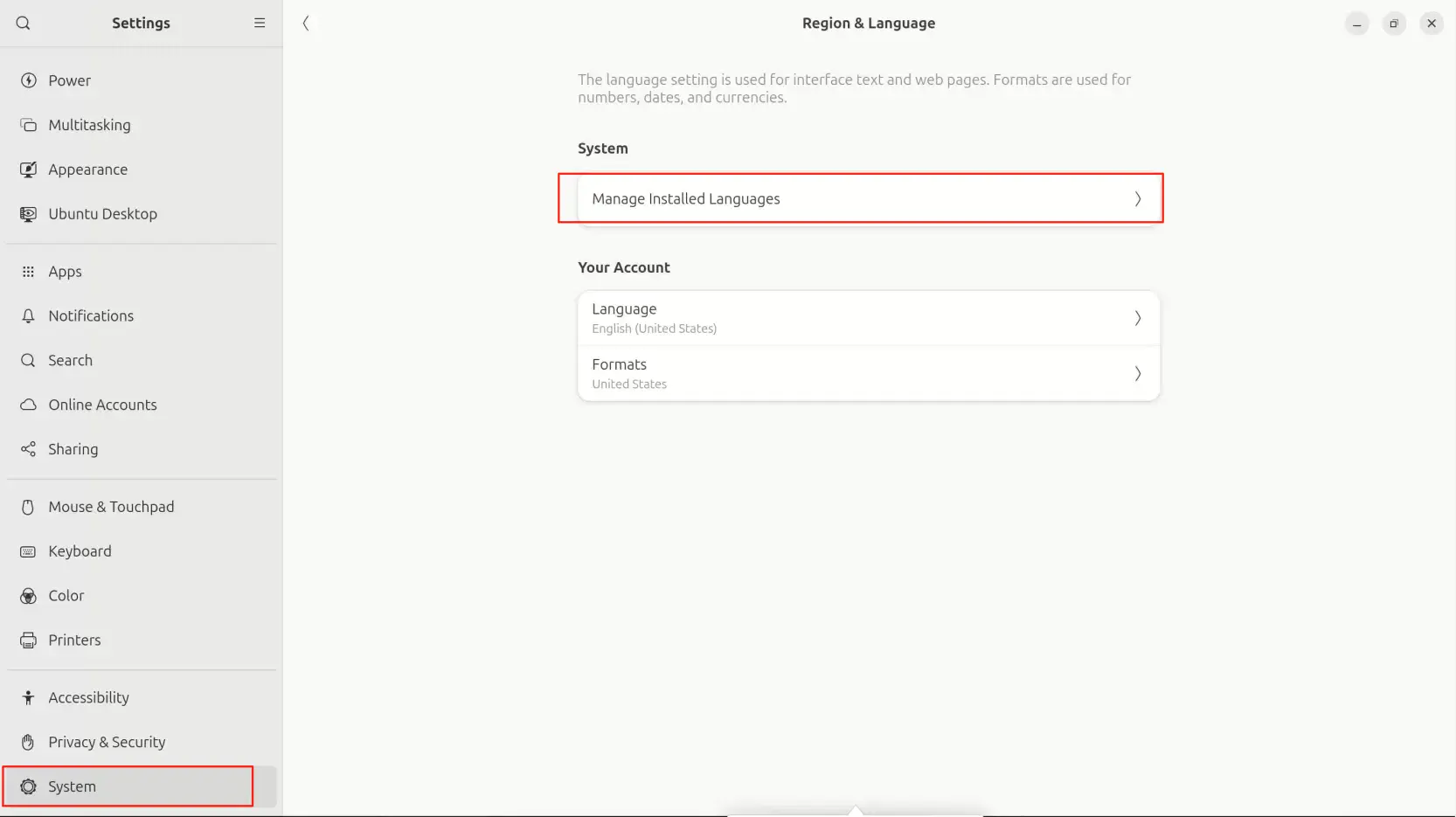
图 1:Ubuntu Desktop 的中文配置入口通常从 Settings 里的 Region & Language 开始。截图来源见文末。
1. 先判断你要的是“中文系统”还是“英文系统加中文输入”
安装完 Ubuntu 26.04 Desktop 后,第一件事不是急着敲命令,而是先决定自己的目标。很多教程把“中文显示”和“中文输入”混在一起讲,最后读者不知道到底该把整个系统切成中文,还是只保留英文界面并添加中文输入。
我更建议按下面三种场景选择:
- 如果这台机器主要给中文用户使用,系统菜单、设置、文件管理器、日期格式都希望中文显示,那就把系统语言设为中文,并安装完整中文语言支持。
- 如果你习惯英文界面,只是需要写中文、搜索中文、聊天和做文档,那就保留 English 作为界面语言,只添加中文输入源和中文字体。
- 如果这台机器用于开发、写文档或远程协助,建议保留英文界面,同时补齐中文显示和输入。英文报错更容易搜索,中文输入也不受影响。
这三种选择没有谁更高级。真正要避免的是“半套中文”:系统区域是中文,语言包没装全;输入法框架装了,桌面会话没重启;字体补了一半,浏览器、LibreOffice、终端呈现各不相同。后面所有步骤都围绕一个原则:先把基础资源装完整,再切换显示语言或输入源。
2. 更新系统并确认软件源正常
刚装好的 Ubuntu 最好先做一次更新。原因很简单:语言支持、输入法组件、字体包都来自软件源,如果源没有刷新,图形界面的“Install”按钮可能卡住,命令行也可能找不到包。
打开 Terminal,先执行:
sudo apt update
sudo apt upgrade
如果你使用的是正式发布后的 Ubuntu 26.04 Desktop,这一步通常只会更新一批安全补丁、浏览器、GNOME 组件或语言包。如果是比较早的安装镜像,更新量可能更大。更新完成后建议重启一次,尤其是有内核、GNOME Shell、Mesa、输入法框架相关更新时。
sudo reboot
重启不是玄学。输入法框架运行在桌面会话里,GNOME Shell、IBus、Fcitx5、环境变量和输入源列表都有会话状态。很多“我明明安装了输入法但切不出来”的问题,最后只是因为没有重新登录。
3. 安装中文语言支持:不要只装一个输入法包
Ubuntu 官方 Desktop Guide 仍然推荐从 Settings 进入语言设置:打开 Settings,进入 System 或 Region & Language,找到 Manage Installed Languages。第一次打开时,系统经常会提示“Language support is not installed completely”,这时应该点击安装,而不是关闭提示。
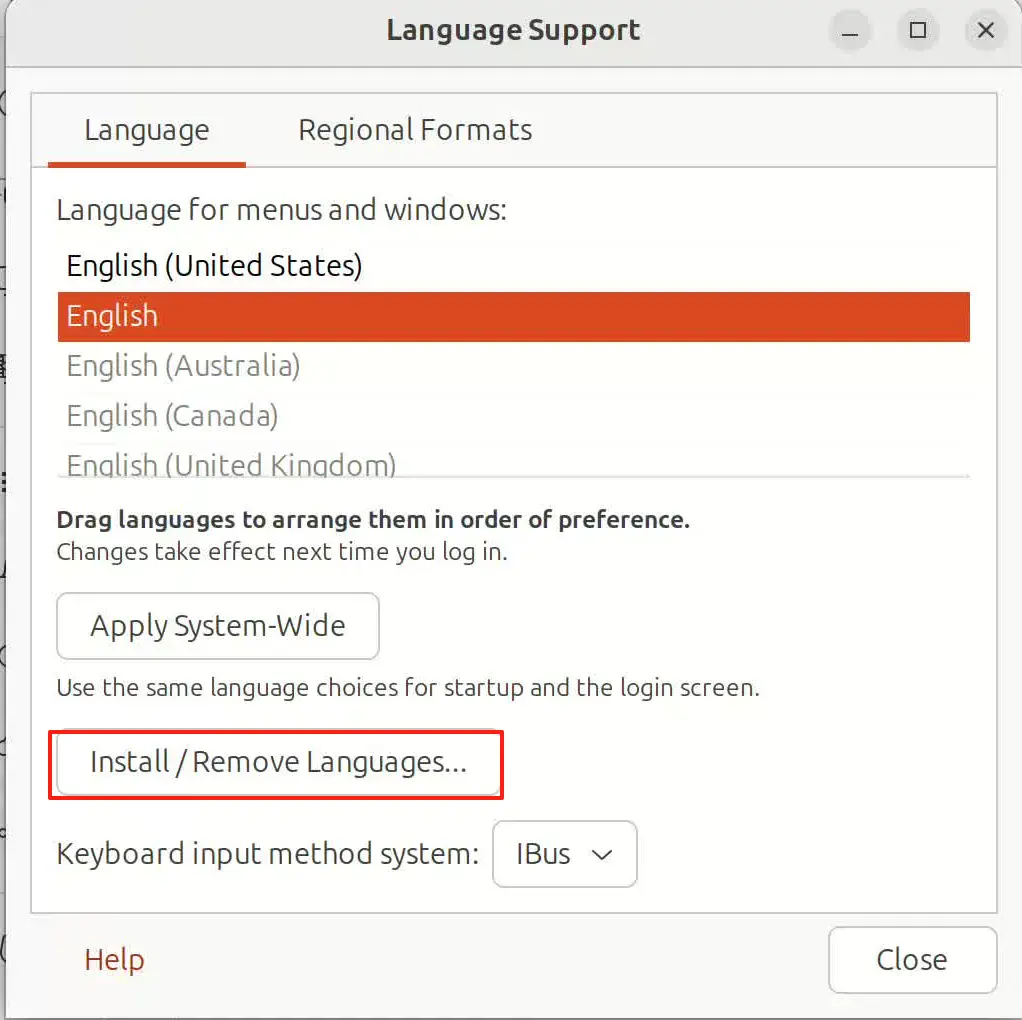
图 2:通过 Install / Remove Languages 安装中文语言支持,比只手动装输入法包更完整。
进入 Install / Remove Languages 后,勾选 Chinese,应用更改。这个动作背后会安装一组语言包和相关依赖,通常包括中文界面翻译、区域格式、字体、拼写或词典组件,以及输入法相关组件。不同镜像和软件源下具体包名可能略有不同,但思路是一致的:让系统知道“中文”是一等公民,而不是额外塞进来的一个插件。
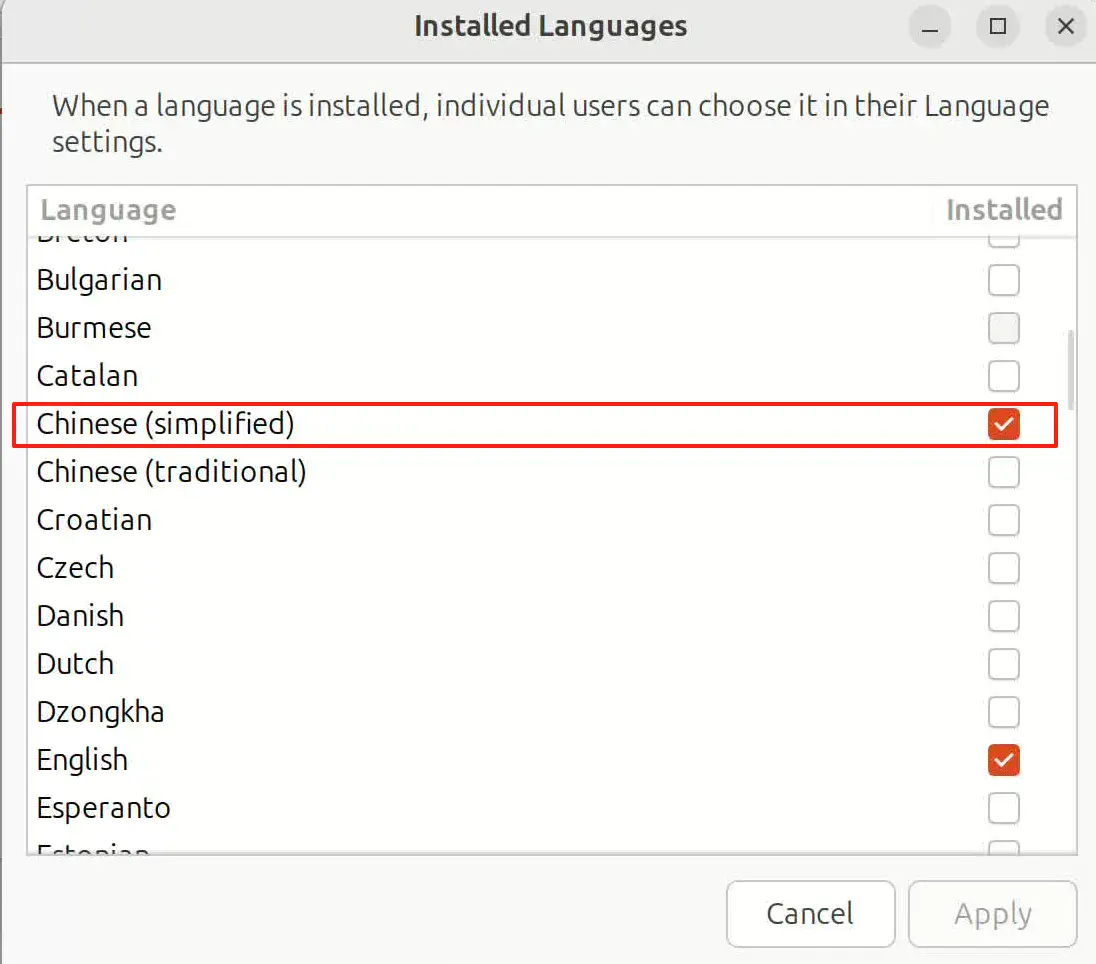
图 3:勾选 Chinese 后应用,系统会补齐中文语言环境所需组件。
如果你更喜欢命令行,也可以用下面这组命令补齐常见组件:
sudo apt update
sudo apt install language-pack-zh-hans language-pack-gnome-zh-hans fonts-noto-cjk ibus-libpinyin
这组命令的含义比较明确:
language-pack-zh-hans提供简体中文基础语言包。language-pack-gnome-zh-hans提供 GNOME 桌面相关中文翻译。fonts-noto-cjk提供覆盖面很广的中日韩字体,能明显改善网页、PDF、编辑器和终端里的中文显示。ibus-libpinyin提供 IBus 下的智能拼音输入法。
如果你使用繁体中文环境,可以把 zh-hans 换成 zh-hant,并根据系统提示安装对应语言包。桌面用户一般不需要手动列出所有字体包,fonts-noto-cjk 已经能覆盖大多数场景;如果你对字体有个人偏好,再额外安装思源黑体、思源宋体或其他字体即可。
4. 切换显示语言:中文界面不是必须,但要切就切完整
语言包安装好以后,回到 Region & Language。如果你希望整套系统变成中文,把 Language 设置为 Chinese 或 Chinese (China)。如果只是想输入中文,不想改变系统菜单,那就保持 English,不必勉强切换。
这里有一个细节:显示语言和 Formats 不是一回事。Language 决定菜单、按钮、系统应用显示什么语言;Formats 决定日期、时间、数字、货币、纸张大小等区域格式。很多人想要英文菜单,但希望日期按中国习惯显示,这时可以保留 English,同时把 Formats 调整为 China 或 Chinese 相关区域。
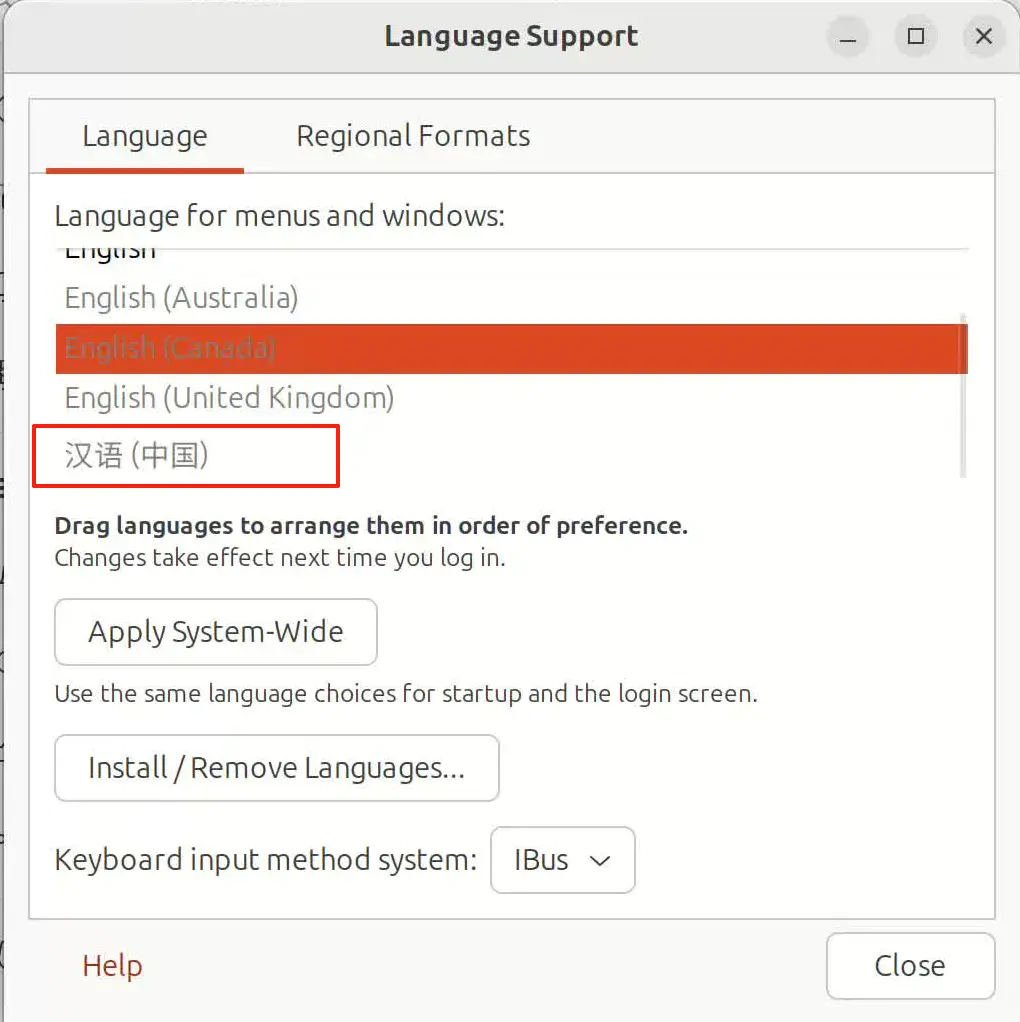
图 4:中文语言支持安装完成后,可以按需要决定是否把系统界面切换为中文。
修改显示语言或 Formats 后,建议注销再登录,必要时重启。不要在同一个旧会话里反复判断结果。GNOME、终端、文件管理器、浏览器和输入法框架读取环境变量的时机不同,重启能减少很多假问题。
如果重启后还有应用没有中文化,先确认它是不是 Snap、Flatpak 或第三方二进制应用。系统语言包主要覆盖 Ubuntu 仓库和 GNOME 生态组件,不保证所有第三方应用都跟随系统语言。
5. 推荐路径:使用 IBus 智能拼音
对 Ubuntu 26.04 Desktop 的大多数用户,我建议先用 IBus。理由不是 IBus 功能最多,而是它和 GNOME 的整合最自然:设置入口就在系统设置里,输入源显示在顶栏,切换快捷键跟 GNOME 一致,Wayland 会话下也少踩坑。
安装完中文语言支持后,打开 Settings -> Keyboard,找到 Input Sources,点击加号,选择 Chinese,再选择 Chinese (Intelligent Pinyin)。如果列表里没有看到 Chinese,先确认中文语言支持是否安装完整,并注销或重启后再看。
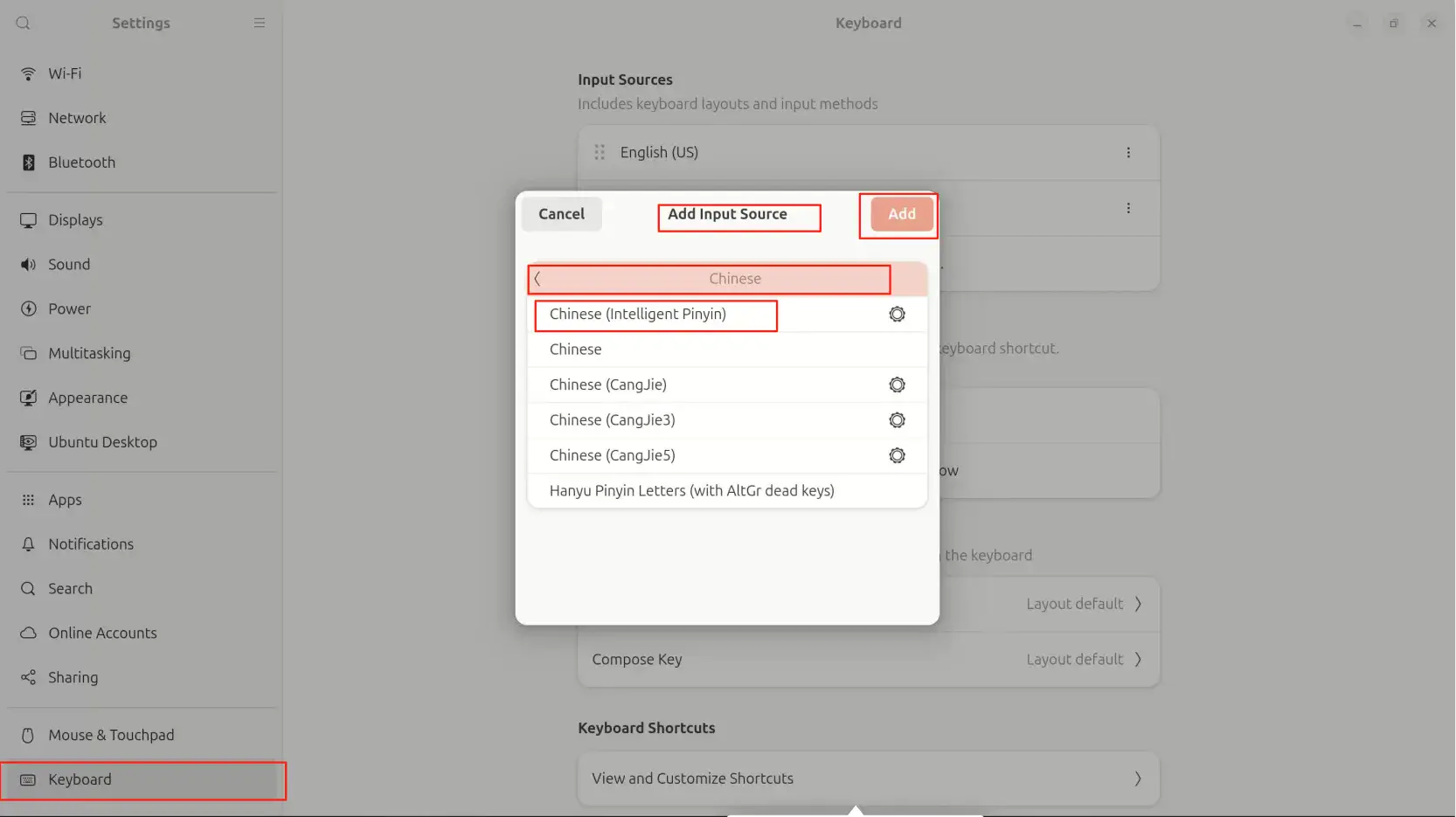
图 5:在 Input Sources 中添加 Chinese (Intelligent Pinyin)。
添加完成后,右上角通常会出现输入源指示器。默认切换快捷键一般是 Super + Space,也可以在 Keyboard Shortcuts 里改成自己习惯的组合键。有些中文用户习惯 Ctrl + Space,但它在开发工具、终端、编辑器里可能跟补全快捷键冲突;如果你经常写代码,建议保留 Super + Space 或使用不冲突的组合。
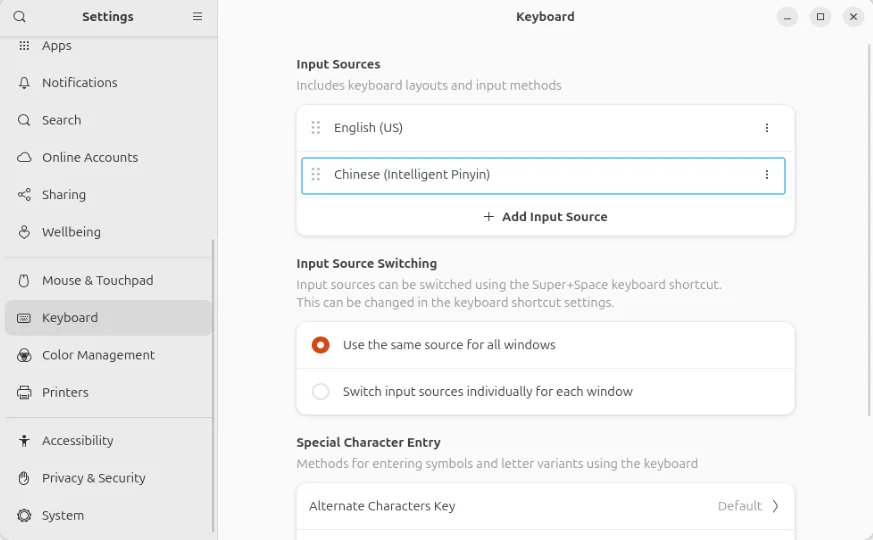
图 6:输入源添加完成后,顶栏可以看到当前输入法状态。
IBus 智能拼音的优点是“够用且稳”:普通拼音、连续输入、候选词、标点切换、简繁转换、常用词学习都能覆盖日常写作和聊天。它的缺点也很明显:词库、皮肤、云候选、双拼细节、多方案管理不如 Fcitx5 生态丰富。如果你只是想让新装的 Ubuntu 尽快能输入中文,先用 IBus 是最省心的方案。
6. 进阶路径:需要更强可定制性时再装 Fcitx5
Fcitx5 更适合对输入法要求高的人:喜欢更细的候选词设置、双拼、五笔、Rime、小鹤、主题皮肤,或者已经在其他 Linux 发行版上长期使用 Fcitx5。Ubuntu 26.04 可以使用 Fcitx5,但不要一上来就把 IBus、Fcitx5、各种环境变量混在一起装。输入法问题最怕多个框架同时抢默认值。
如果你决定使用 Fcitx5,可以先安装常用组件:
sudo apt update
sudo apt install fcitx5 fcitx5-chinese-addons fcitx5-config-qt im-config
然后运行:
im-config
在图形界面中选择 fcitx5,确认后注销再登录。重新登录后,运行:
fcitx5-configtool
在配置工具里添加拼音、双拼、五笔或其他输入方案。Fcitx5 的配置界面和 GNOME 原生设置不是同一套,所以不要只盯着 GNOME 的 Input Sources 面板判断它是否生效。你应该同时看三件事:
- 顶栏或托盘里是否有 Fcitx5 状态图标。
fcitx5-diagnose是否报告当前输入法框架为 Fcitx5。- 在 GTK、Qt、浏览器、终端和编辑器里是否都能输入中文。
如果 Fcitx5 在某些应用里不能输入,优先检查当前会话环境变量,而不是反复重装包:
env | grep -E 'GTK_IM_MODULE|QT_IM_MODULE|XMODIFIERS|INPUT_METHOD'
常见期望值大致是 GTK_IM_MODULE=fcitx、QT_IM_MODULE=fcitx、XMODIFIERS=@im=fcitx。不过不同桌面会话和发行版集成方式可能有差异,不建议机械编辑 /etc/environment。能用 im-config 解决的,就让它统一生成会话配置。
7. 常见问题:中文显示和中文输入分别排查
7.1 中文菜单没有完全变中文
先确认你真的切换了显示语言,并且重新登录过。再检查 Language Support 有没有提示安装不完整。如果系统应用已经中文化,但某个第三方应用仍是英文,通常不是 Ubuntu 的问题,而是这个应用本身没有中文翻译、没有读取系统语言,或者使用了独立打包格式。
可以用下面命令查看当前语言环境:
locale
如果你希望中文界面,通常会看到 LANG=zh_CN.UTF-8 或类似值。如果你保留英文界面但需要中文输入,看到 LANG=en_US.UTF-8 也完全正常,不必为了输入中文强行改成中文 locale。
7.2 中文字体发虚、缺字或显示成方块
优先安装 Noto CJK:
sudo apt install fonts-noto-cjk
fc-cache -fv
然后重启浏览器、编辑器和终端。字体缓存刷新后,很多“方块字”问题会直接消失。如果你在网页里看到中文很细、很浅、很难看,可能是网页 CSS 指定了系统没有的中文字体,浏览器只能退回到不理想的字体。安装 Noto CJK 后回退效果通常会好很多。
7.3 IBus 安装了,但输入源列表里没有智能拼音
先确认包是否存在:
apt policy ibus-libpinyin
如果未安装:
sudo apt install ibus-libpinyin
然后注销再登录,或重启。仍然看不到时,可以重启 IBus:
ibus restart
但桌面环境里最干净的办法还是重新登录,因为 GNOME 设置面板和 IBus 引擎列表都依赖当前会话状态。
7.4 能看到输入法,但按快捷键切不出来
先看右上角输入源菜单,手动点选一次中文输入源。如果手动能切,说明输入法本身正常,问题多半是快捷键冲突。去 Settings -> Keyboard -> Keyboard Shortcuts 检查 “Switch to next input source”。
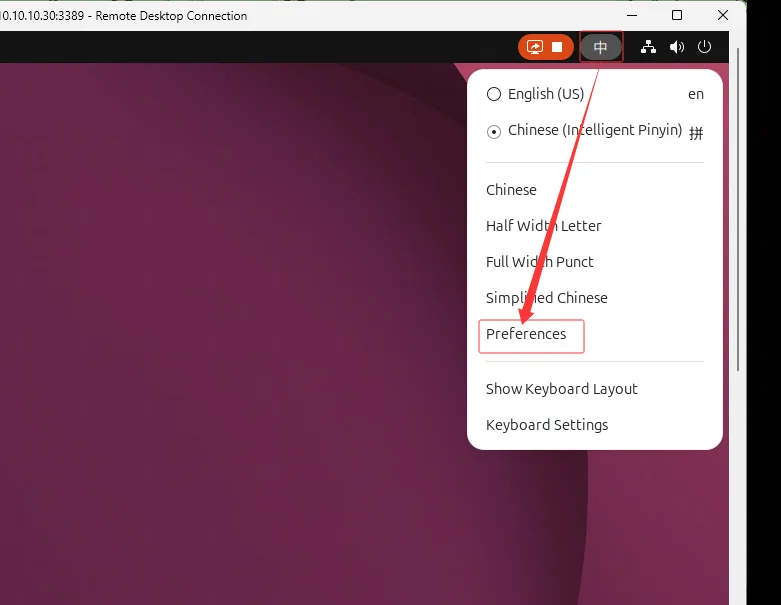
图 7:顶栏输入源菜单可以用来确认输入法是否已经被桌面会话识别。截图已裁掉无关顶部栏。
如果手动也不能切,检查输入源是否真的添加成功,当前是否在锁屏、密码框、某些特殊 Wayland/XWayland 窗口,或者应用本身是否屏蔽输入法。建议用 Text Editor、Firefox 地址栏、LibreOffice Writer 这类普通应用做测试,不要一开始就在远程桌面、虚拟机控制台或 Electron 应用里判断。
7.5 Fcitx5 和 IBus 都装了,越修越乱
这是 Linux 桌面中文输入里最常见的坑。IBus 和 Fcitx5 都能工作,但同一时间应该只让一个框架当默认输入法。你可以同时安装包,但不要同时让它们都接管会话。
想回到 IBus:
im-config
# 选择 ibus,确认后注销再登录
想使用 Fcitx5:
im-config
# 选择 fcitx5,确认后注销再登录
切换后一定重新登录。不要只在终端里 export 几个环境变量就判断成败,因为图形应用通常不是从你当前终端启动的。
8. 我推荐的新机初始化清单
如果让我给一台刚装好的 Ubuntu 26.04 Desktop 做中文初始化,我会按下面顺序执行:
sudo apt update
sudo apt upgrade
sudo apt install language-pack-zh-hans language-pack-gnome-zh-hans fonts-noto-cjk ibus-libpinyin
sudo reboot
重启后进入 Settings:
- 如果需要中文界面,在 Region & Language 里把 Language 设置为 Chinese。
- 如果只需要中文输入,保留 English,不改显示语言。
- 在 Keyboard 的 Input Sources 中添加 Chinese (Intelligent Pinyin)。
- 用
Super + Space切换输入源。 - 打开 Text Editor、Firefox、LibreOffice、终端分别测试中文输入。
- 如果要用 Fcitx5,再安装 Fcitx5,并用
im-config明确切换默认框架。
这套流程的好处是风险低。它不改系统底层,不替换桌面环境,不写一堆全局环境变量,也不会把 IBus 和 Fcitx5 混成一团。大多数人做到第 4 步就已经够用,后面的 Fcitx5 只是给输入法重度用户的选择。
9. 几个容易被忽略的小建议
第一,不要把“系统语言必须是中文”和“能输入中文”绑定在一起。开发者、运维、学生、写作者都可以使用英文界面加中文输入,这样既方便搜索英文报错,也不影响中文写作。
第二,不要在刚装完系统时立刻安装一堆第三方输入法脚本。Ubuntu 26.04 的基础中文输入已经不需要复杂折腾。先用官方仓库组件跑通,再决定是否引入 Rime、搜狗、第三方词库或自定义方案。
第三,远程桌面和虚拟机窗口里的输入法问题要分层排查。宿主机输入法、远程协议、客户机输入法、浏览器输入框都可能参与其中。先在本机普通应用里验证,再去远程会话里折腾。
第四,保留一条回退路线。你可以尝试 Fcitx5,但要知道怎么用 im-config 切回 IBus;你可以切中文系统界面,但也要知道怎么把 Language 改回 English。桌面体验是个人偏好,不需要一次选择终身绑定。
10. 总结:把中文支持当作桌面基础设施,而不是输入法小插件
Ubuntu 26.04 Desktop 的中文配置并不难,难的是网上很多教程只截取了其中一个步骤:有人只讲装语言包,有人只讲装输入法,有人直接让你改环境变量。实际稳定的流程应该是完整的:更新系统、安装中文语言支持、补齐字体、决定显示语言、添加输入源、测试常用应用、需要时再切换到 Fcitx5。
如果你追求最少折腾,使用 中文语言支持 + Noto CJK + IBus Intelligent Pinyin。如果你追求更强输入法生态,再使用 Fcitx5 + fcitx5-chinese-addons + im-config。不要两个框架同时乱接管,不要在没有重启会话的情况下反复判断失败,也不要为了中文输入强行把整个系统改成中文。
把这几步做完,一台 Ubuntu 26.04 Desktop 才算真正适合中文用户日常使用:系统能正确显示中文,浏览器和文档不缺字,输入法能稳定切换,英文环境也能保留。对桌面系统来说,这比安装十几个花哨软件更基础,也更值得在装机后的第一小时认真做完。
参考资料与截图来源
- Ubuntu Desktop Guide: Change which language you use, https://help.ubuntu.com/stable/ubuntu-help/session-language.html
- Ubuntu Desktop Guide: Use alternative input sources, https://help.ubuntu.com/stable/ubuntu-help/keyboard-layouts.html
- Ubuntu Packages:
ibus-libpinyin,fcitx5,fcitx5-chinese-addons,language-pack-zh-hans, https://packages.ubuntu.com/ - Public screenshot reference for Ubuntu Chinese input method setup, screenshots used for Region & Language, Install / Remove Languages, Chinese language selection, language support list, and Intelligent Pinyin input source. Original screenshot source: https://cseek.github.io/posts/ibus-pinyin/
- 博客园文章《Ubuntu 26.04安装中文输入法》,截图用于 Ubuntu 26.04 输入源添加效果和顶栏输入源切换菜单。原文:https://www.cnblogs.com/lnlidawei/p/19804410