Mac mini 别吃灰:养双 Agent,Windows 随时接管
先说结论
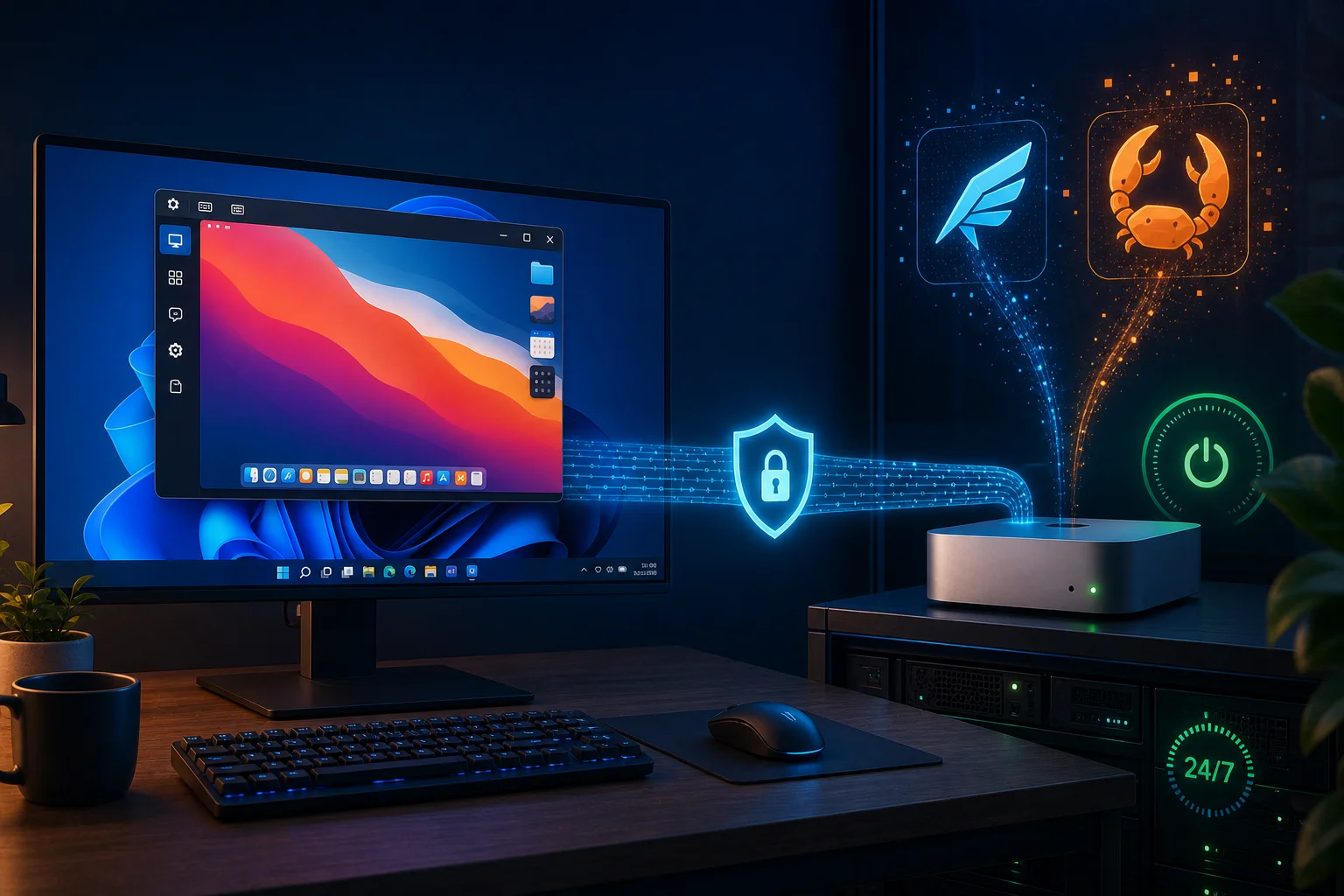
如果你的日常主力设备都是 Windows,却专门留了一台低功耗 Mac mini 长期开机运行 OpenClaw、HermesAgent 或 macOS 专属自动化任务,那么最省桌面空间的做法,不是再给它配一套显示器和键鼠,而是把它当成一台安静的“Agent 小服务器”。macOS 自带“屏幕共享”,Windows 端安装 RealVNC Viewer 后,需要配置、升级或排障时再远程接管桌面。
这种组合特别适合“平时只用 Windows,Mac mini 负责 24 小时养 Agent”的家庭或个人工作室:Mac mini 功耗相对较低、体积小、运行安静,OpenClaw / HermesAgent 可以持续处理消息、自动化和定时任务;Windows 继续承担日常办公,需要查看 Agent 状态时再打开 RealVNC。
真正容易踩坑的不是“软件不会装”,而是屏幕共享、用户权限、VNC 兼容密码、网络可达性,以及无人值守 Mac 的睡眠和重启恢复。本文按真实排障顺序讲清楚,并提供 Windows 11、Ubuntu 26.04、macOS 26 三套检查脚本。
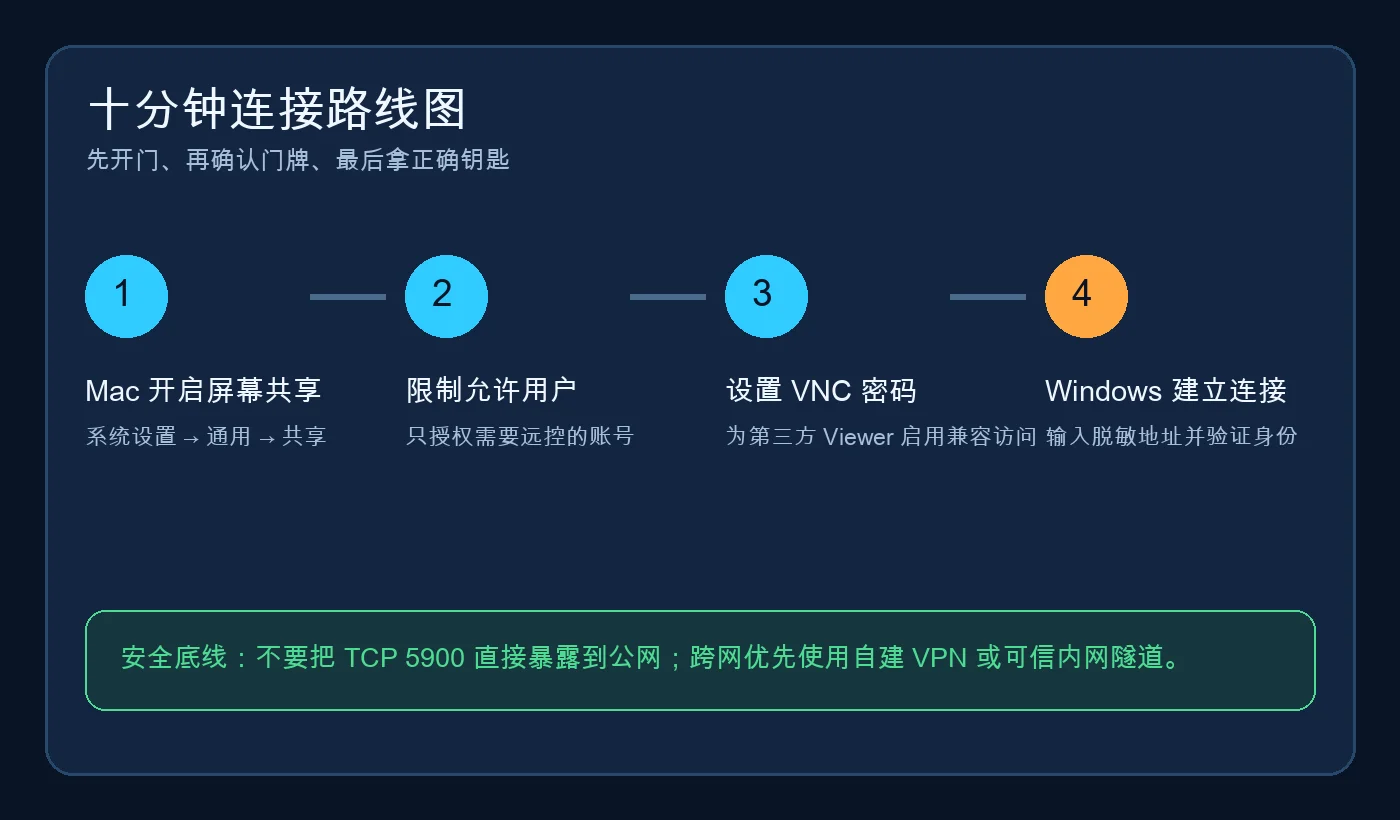
安全底线也先写在前面:不要把 VNC 常用的 TCP 5900 端口直接暴露到公网。 同一局域网直接连接最简单;跨网络使用时,应先进入自建 VPN、可信内网隧道或其他受控网络,再连接 Mac。
为什么会有这篇文章
很多人家里或办公室同时有 Windows 和 Mac:Windows 负责行业软件、游戏或公司环境,Mac 负责开发、剪辑、照片和自动化。问题出现在你坐到 Windows 面前,却突然需要 Mac 里的一个文件、一个浏览器标签页,或者必须点一下只在 Mac 上运行的软件。
最笨的方法是站起来走到另一台电脑前;更折腾的方法是把显示器、键盘和鼠标来回切换;更合理的方法,是让 Windows 变成 Mac 的“远程方向盘”。Windows 负责显示和输入,真正运行程序、保存文件的仍然是 Mac。
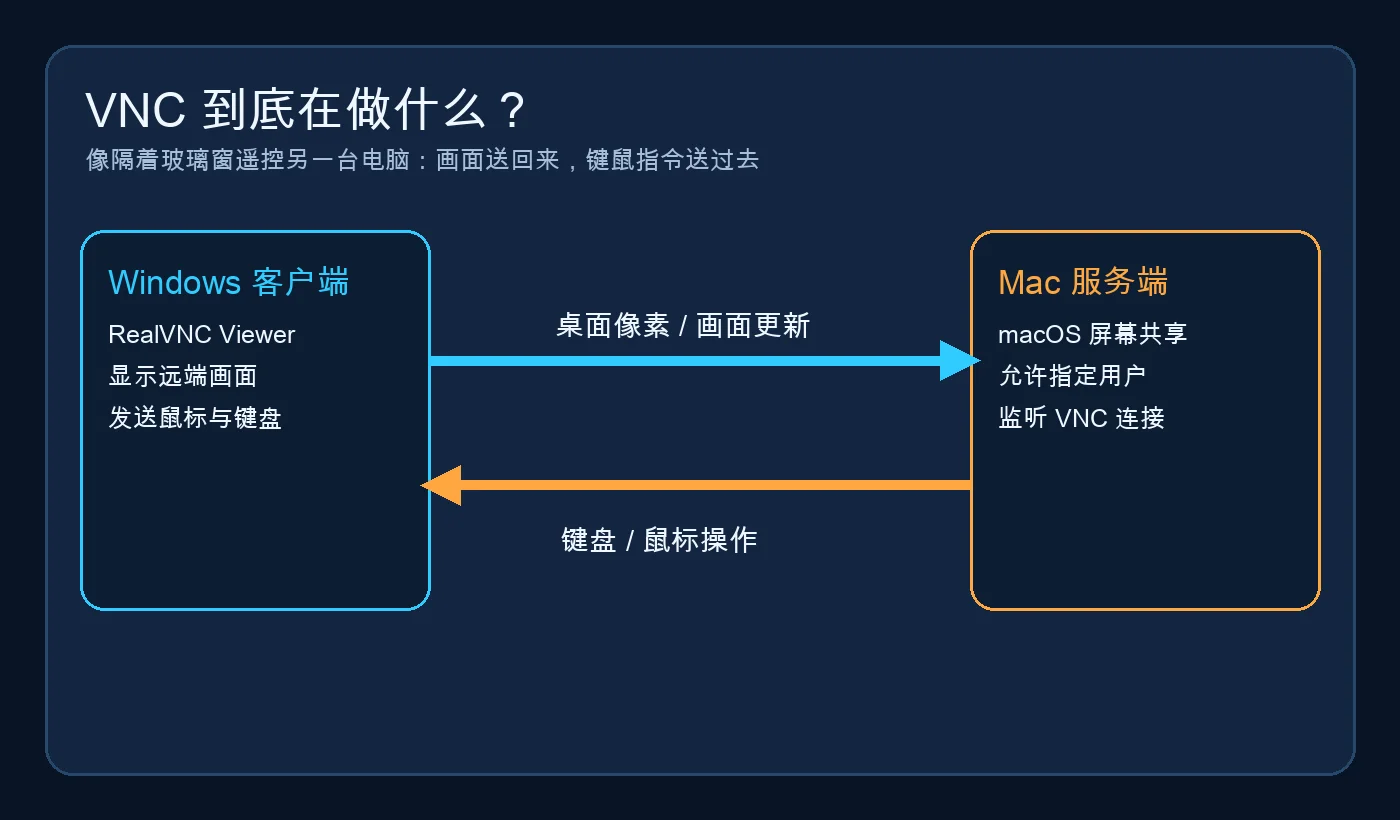
这和看网络视频不完全一样。看视频时你只能接收画面;远程桌面还要把鼠标移动、键盘输入、剪贴板等操作送回去。于是它同时需要一条“送画面回家”的路,以及一条“把操作送过去”的路。
这个方案特别适合谁:Windows 做主力,Mac mini 专心养 Agent
这篇文章最典型的使用场景,不是两台电脑每天轮流坐在面前使用,而是家里或工作室只有一台 Mac mini,其他台式机、笔记本和办公设备全部是 Windows。你习惯 Windows 的键盘、软件和桌面环境,不打算为了偶尔配置 macOS 再腾出一套显示器、键盘和鼠标;但 OpenClaw、HermesAgent 或某些依赖 macOS 生态的自动化任务,又需要一台能长期开机的 Mac。
此时 Mac mini 很像家里的冰箱,而 Windows 主力机像每天使用的餐桌。冰箱不需要一直有人站在旁边看着,它只要安静、稳定、持续运行;真正需要调温度、整理食材或查看故障时,你才走过去操作。RealVNC 做的事情,就是把“走到冰箱旁边”变成“在 Windows 上打开一个窗口”。
这种架构的价值主要有以下几点:
- 低功耗常驻:Mac mini 体积小、噪声低,适合长时间运行消息桥接、定时任务和本地 Agent。这里的“低功耗”是相对传统高性能台式机而言,实际耗电仍取决于芯片、负载、外接设备和电源设置。
- 桌面不重复建设:Mac mini 可以不长期占用独立显示器;Windows 的显示器、键盘和鼠标就是它的远程控制台。
- Windows 使用习惯不变:日常办公、浏览器和文件管理仍在 Windows 完成,只在升级 OpenClaw、调整 HermesAgent、处理 macOS 权限弹窗或排障时进入 Mac 桌面。
- 服务与桌面分离:Agent 在 Mac mini 上持续运行,即使 Windows 主力机重启、关机或带出门,也不会跟着停止。
- 保留 macOS 能力:需要系统钥匙串、通知、自动化权限或其他 macOS 能力的任务,仍然运行在真正的 Mac 上,而不是勉强塞进 Windows 虚拟环境。
不过,“长期开机”不等于“永远不用管理”。建议让 OpenClaw、HermesAgent 通过各自支持的后台服务方式或 launchd 自动启动;让显示器可以关闭,但不要让整台 Mac mini 在无人值守时随意进入深度睡眠;保留锁屏和独立账号;并实际测试一次“断电或系统更新后重启”,确认 Agent 和远程访问能否恢复。
如果启用了 FileVault,还要特别注意:Mac mini 完全断电后首次启动,可能需要先在本地解锁磁盘,系统服务和远程桌面才会真正进入可用状态。它就像仓库外面还有一道总闸门,里面的值班人员再自动化,也必须先有人打开最外层的大门。需要高可用时,应评估 UPS、远程电源管理和可接受的人工恢复流程,但不要为了省一次现场操作而关闭磁盘加密。
VNC 是什么,RealVNC 又是什么
VNC 是 Virtual Network Computing 的缩写,可以理解为一套“远程看屏幕并操作键鼠”的通用语言。它不是某一家公司的专属发明,也不是某一个固定 App。只要服务端和客户端都理解这套语言,就有机会互相连接。
用小区门禁打个比方:
- VNC 协议像小区约定的门禁规则。
- Mac 的“屏幕共享”像门卫室,负责把桌面画面送出去,并接收远端操作。
- RealVNC Viewer 像访客手里的门禁终端,用来填写地址、身份和密码。
- 用户权限像“允许进入哪一户”的名单。
- 网络地址和端口像楼号与门牌号。
RealVNC 是长期提供 VNC 产品的一家公司。常见产品包括 Viewer(查看和控制远端桌面的客户端)与 Server(把本机桌面提供给远端连接的服务端)。本文的组合不是“Mac 再安装 RealVNC Server”,而是:
macOS 自带 Screen Sharing 作为服务端 + Windows 上的 RealVNC Viewer 作为客户端。
需要特别提醒:RealVNC 的产品、套餐与“连接第三方 VNC Server”的授权规则会调整。官方帮助中心目前明确区分 RealVNC 自家 Server 与第三方 VNC Server;不同版本、地区页面和套餐可能显示不同条件。本文不把它宣传成永久免费的组合。安装前请在 RealVNC 官方下载和套餐页面核对你当前版本是否允许连接 macOS 自带 VNC 服务。
开始前先判断:你到底要在哪儿连接
最容易成功的是同一局域网,例如 Windows 和 Mac 都连接家里的同一个路由器。此时像两个人住在同一栋楼里,只要知道门牌号就能找到对方。
如果 Windows 在公司、Mac 在家里,两台机器通常隔着路由器、防火墙和运营商网络。这个场景不能简单地把路由器的 5900 端口映射出去。那相当于为了让自己回家方便,把家门直接开到大马路上,还贴了一张“这里是远程桌面”的纸条。
更安全的路径是:先通过自建 VPN 或受控内网方案让 Windows 像“先进入小区”,再访问 Mac 的内网地址。本文不会展示任何完整内网地址、主机名或私有域名;操作时请使用你自己环境中显示的地址。
在 macOS 26 开启屏幕共享
本文实测环境为 macOS 26 系列。Apple 官方《Mac User Guide》给出的路径是:
系统设置 → 通用 → 共享 → 屏幕共享
进入后请按以下顺序处理:
- 如果“远程管理”已经开启,先确认是否真的需要它。Apple 明确说明“屏幕共享”和“远程管理”不能同时开启。
- 打开“屏幕共享”。
- 点击右侧的信息按钮,检查允许访问的用户。
- 不建议长期选择所有用户;最好只添加一个确实需要远程操作的普通账号。
- 如果需要使用第三方 VNC Viewer,开启“VNC 查看器可以使用密码控制屏幕”之类的兼容选项,并设置独立强密码。
这个密码不要与 Apple Account 密码、Mac 登录密码或其他网站密码相同。VNC 兼容密码更像一把专门配给访客门禁的钥匙:不用时可以更换或关闭,丢了也不应该连带打开其他账户。
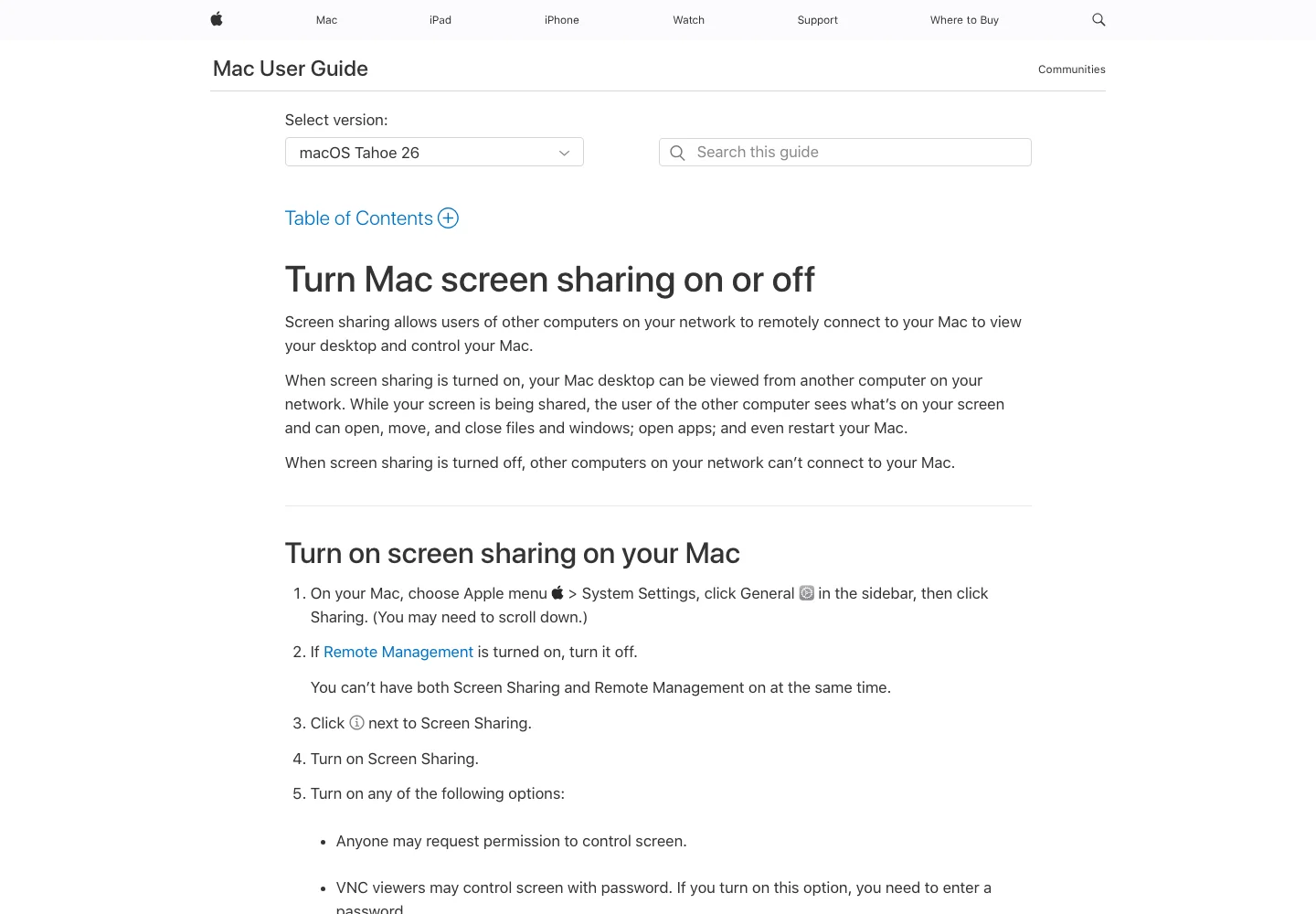
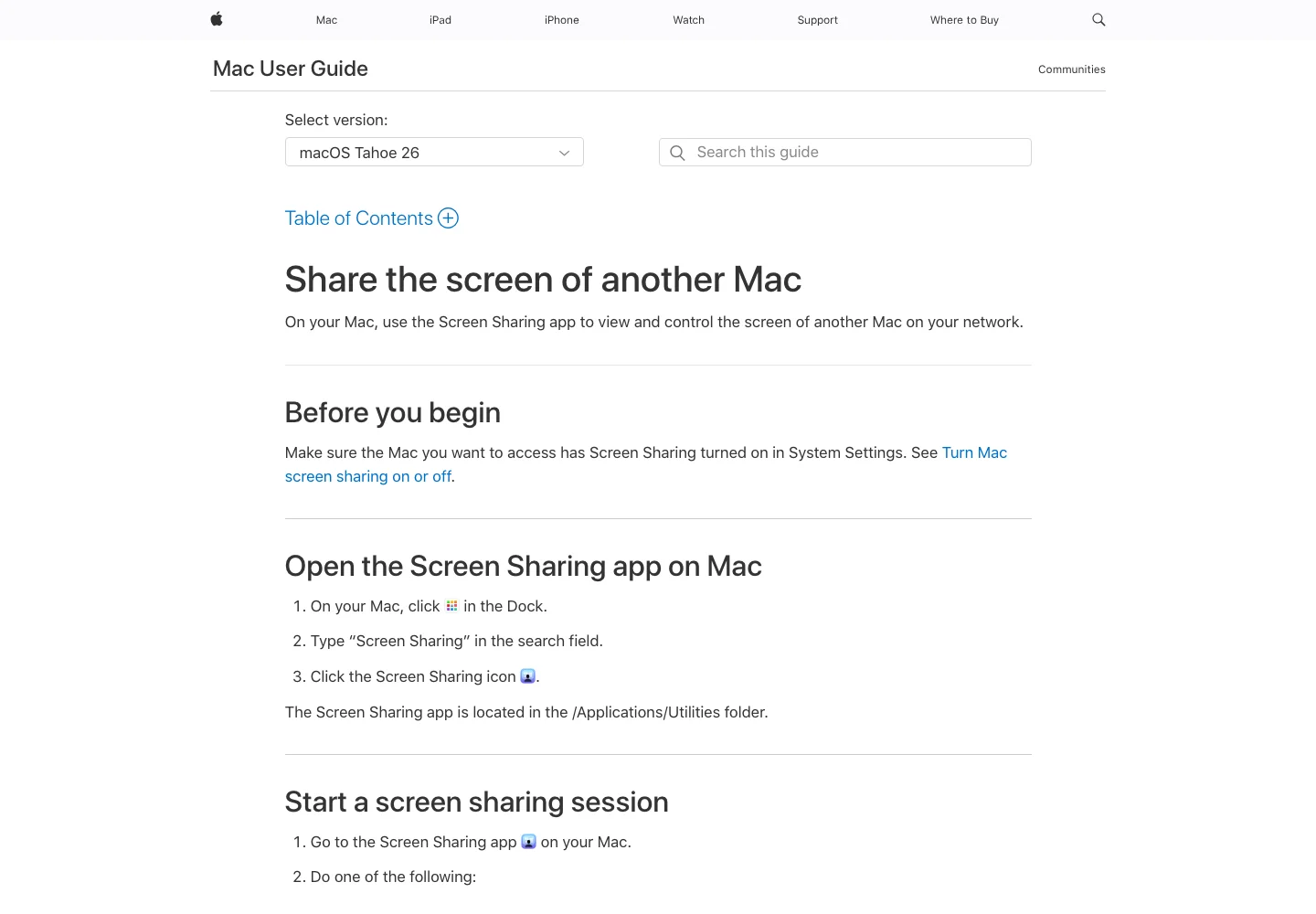
图中是 Apple 官方 Mac User Guide 的真实页面截图,明确列出了“通用 → 共享”、屏幕共享与远程管理互斥,以及第三方 VNC 密码选项。
打开后,macOS 通常会在共享页面显示可供同一网络设备使用的连接信息。请只在自己的设备上读取,不要把完整地址和电脑名称贴到公开文章、群聊截图或工单中。
在 Windows 11 使用 RealVNC Viewer
在 Windows 上,从 RealVNC 官方站点下载安装 Viewer。安装时注意看产品名称,不要把 Viewer 和 Server 混淆:
- 你要控制的是 Mac,所以 Windows 端需要 Viewer。
- 本文使用 macOS 自带服务,所以 Mac 不必为了这一方案再安装 RealVNC Server。
- 如果安装页面要求登录、选择套餐或提示第三方 Server 限制,以当前官方页面为准。
打开 Viewer 后,新建连接,在地址栏填写 Mac 在当前受控网络中的地址。本文使用 <Mac 地址> 作为占位符,不提供可复制的完整 IP 示例。名称可以填写 My Mac 一类不含真实设备名的备注。
首次连接通常会遇到服务器身份或加密能力提示。不要看到弹窗就无脑点击“继续”。先确认:
- 地址确实来自你自己的 Mac,而不是聊天记录里别人发来的地址。
- 当前连接位于可信局域网或 VPN 内。
- Viewer 显示的协议与加密提示符合你的预期。
- 输入的是专门设置的 VNC 密码,或 macOS 授权账户凭据,而不是到处复用的主密码。
连接成功后,你会看到 Mac 当前桌面。鼠标、键盘和剪贴板体验取决于 Viewer 版本、macOS 权限和网络延迟。高分辨率 Mac 屏幕通过较慢 Wi-Fi 传输时,可能出现字体发糊或操作延迟,可以在 Viewer 里降低画质、色彩或分辨率,优先保证响应速度。
为什么照着做了还是连不上
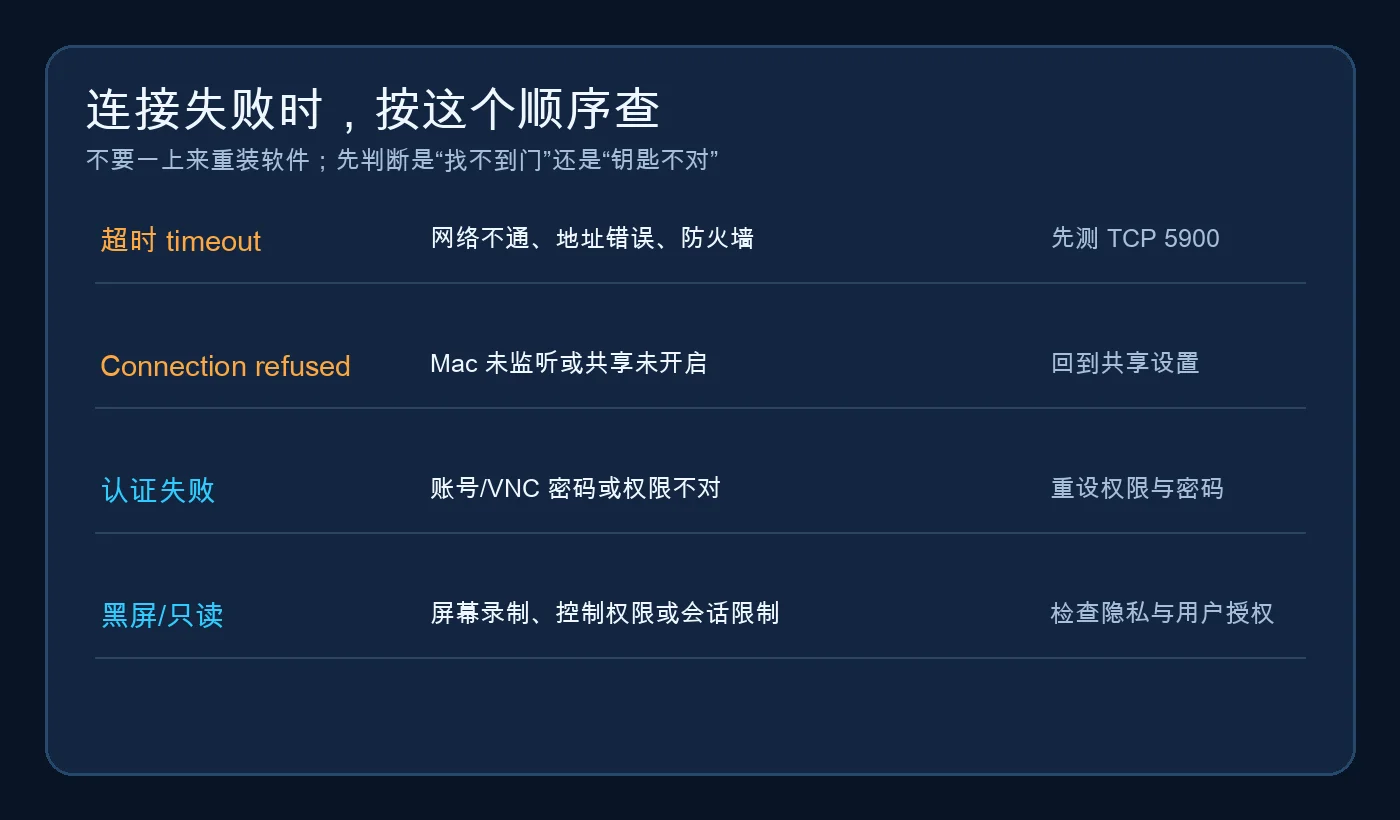
远程桌面故障最好像快递查件一样逐层排查。快递没到,不一定是快递员不会送,也可能是地址不存在、小区不让进、收件人没在名单里,或者钥匙不对。
一直转圈,最后 timeout
这通常是网络层问题。Windows 找不到 Mac,或者中间设备丢弃了连接。先确认两台电脑是否在同一局域网或同一个 VPN;再测试目标的 TCP 5900 是否可达。不要先反复重装 Viewer。
立即出现 Connection refused
“拒绝连接”往往说明路已经通了,但门没有开:Mac 没有监听 VNC、屏幕共享未开启,或者服务刚被关闭。回到 macOS 的共享页面检查。
能看到登录框,但认证失败
这说明网络和服务基本正常,问题集中在身份认证。检查允许用户列表、VNC 兼容密码、键盘布局和大小写。不要为了省事把所有用户全部开放。
连接后黑屏、只能看不能操作
检查 macOS 的用户授权、隐私权限、当前会话与屏幕状态。公司管理的 Mac 还可能受 MDM 策略限制。此时“软件能建立连接”不代表系统允许完整控制。
一键检查脚本:Windows 11
下面的 PowerShell 脚本不会安装来路不明的软件,也不会扫描整个网络。它只检查本机网络、测试你明确传入的 Mac 地址与 TCP 5900,并打开 RealVNC 官方下载页。保存为 Test-MacVnc-Windows11.ps1:
param(
    [Parameter(Mandatory = $true)]
    [string]$MacAddress,
    [int]$Port = 5900
)

$ErrorActionPreference = "Stop"
Write-Host "Checking Windows network configuration..." -ForegroundColor Cyan
Get-NetIPConfiguration |
    Where-Object { $_.IPv4Address -and $_.NetAdapter.Status -eq "Up" } |
    Select-Object InterfaceAlias, IPv4Address, IPv4DefaultGateway

Write-Host "`nTesting the specified Mac endpoint..." -ForegroundColor Cyan
$result = Test-NetConnection -ComputerName $MacAddress -Port $Port -InformationLevel Detailed
$result | Select-Object ComputerName, RemotePort, NameResolutionSucceeded, TcpTestSucceeded

if (-not $result.TcpTestSucceeded) {
    Write-Warning "TCP connection failed. Check macOS Screen Sharing, allowed users, firewall, and VPN/LAN reachability."
} else {
    Write-Host "TCP $Port is reachable. Open RealVNC Viewer and connect to the same address." -ForegroundColor Green
}

Start-Process "https://www.realvnc.com/en/connect/download/viewer/"
执行方式:
powershell -ExecutionPolicy Bypass -File .\Test-MacVnc-Windows11.ps1 -MacAddress "<Mac 地址>"
一键检查脚本:Ubuntu 26.04
Ubuntu 脚本用于从另一台 Linux 电脑验证同一目标,方便判断故障究竟在 Windows Viewer,还是在网络/Mac 服务端。它只使用系统常见工具;缺少 nc 时通过 Ubuntu 官方仓库安装 netcat-openbsd,不接入第三方云服务。
保存为 check-mac-vnc-ubuntu2604.sh:
#!/usr/bin/env bash
set -euo pipefail

TARGET="${1:-}"
PORT="${2:-5900}"

if [[ -z "$TARGET" ]]; then
  echo "Usage: $0 <Mac address> [port]" >&2
  exit 2
fi

if ! command -v nc >/dev/null 2>&1; then
  sudo apt-get update
  sudo apt-get install -y netcat-openbsd
fi

printf 'Default route:\n'
ip route show default || true
printf '\nTesting %s:%s...\n' "$TARGET" "$PORT"

if nc -vz -w 5 "$TARGET" "$PORT"; then
  echo "VNC endpoint is reachable. Continue with an authorized VNC viewer."
else
  echo "Connection failed. Check LAN/VPN routing and macOS Screen Sharing." >&2
  exit 1
fi
运行:
chmod +x check-mac-vnc-ubuntu2604.sh
./check-mac-vnc-ubuntu2604.sh "<Mac 地址>"
一键检查脚本:macOS 26
macOS 的屏幕共享涉及明确的用户授权和安全确认。脚本不应该偷偷替你勾选“所有用户”,也不应该把弱密码写进系统。因此下面脚本自动完成版本、服务和端口检查,并直接打开正确设置页面;最后的开关、允许用户和 VNC 密码由本人确认。
保存为 prepare-screen-sharing-macos26.sh:
#!/usr/bin/env bash
set -euo pipefail

printf 'macOS version:\n'
sw_vers
printf '\nTCP 5900 listener before configuration:\n'
lsof -nP -iTCP:5900 -sTCP:LISTEN || true

printf '\nOpening System Settings > General > Sharing...\n'
open 'x-apple.systempreferences:com.apple.Sharing-Settings.extension'

cat <<'TEXT'
Complete these protected steps manually:
- Turn on Screen Sharing.
- Keep Remote Management off unless your administrator requires it.
- Allow only the account that needs remote access.
- Enable the VNC viewer password option only when required.
- Use a unique password and do not expose TCP 5900 to the public Internet.
TEXT

read -r -p "Press Enter after saving the settings..."
printf '\nTCP 5900 listener after configuration:\n'
lsof -nP -iTCP:5900 -sTCP:LISTEN || {
  echo 'No listener found. Recheck Screen Sharing and system policy.' >&2
  exit 1
}
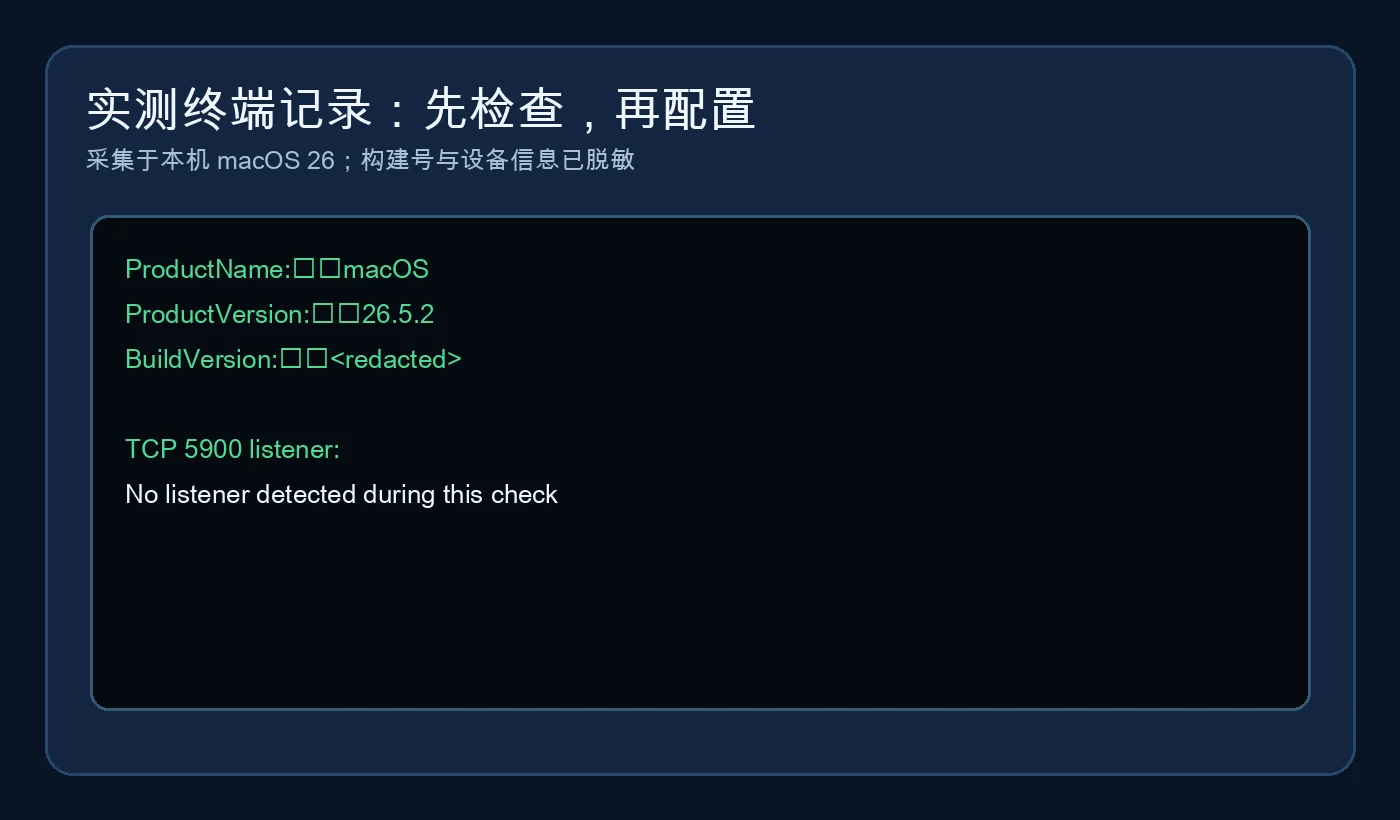
这张图不是概念图,而是写作时在本机执行检查得到的真实结果。由于当时没有主动开启屏幕共享,5900 端口没有监听;这也证明脚本不会为了截图擅自改变用户系统设置。
人工自动执行与 Agent 自动配置
人工自动执行的推荐方式是:运行对应脚本,让脚本完成版本检查、网络测试和设置页面跳转;人在 macOS 安全界面确认允许用户和密码。这样既节省重复操作,又保留关键安全决策。
如果使用本地 Agent,可以把下面的任务说明交给它:
请在不泄露完整 IP、主机名、用户名和密码的前提下,检查当前电脑到指定 Mac 的 VNC 连通性。
只测试我明确提供的目标,不扫描其他设备。
如果是 Mac 服务端,打开“系统设置 → 通用 → 共享”,但不要绕过系统确认,不要选择“所有用户”,不要生成或记录明文密码。
完成后输出:系统版本、是否监听 TCP 5900、客户端是否可达、下一步人工确认事项。
禁止修改路由器端口映射,禁止把 5900 暴露到公网。
Agent 适合做“跑腿”和“检查清单”,不适合替你决定谁能远程控制电脑。就像智能管家可以带你走到门口、检查门锁是否正常,但最终给谁钥匙,必须由房主决定。
安全边界:最重要的一张图
VNC 本身解决的是“怎么传屏幕和操作”,并不自动等于安全的公网访问方案。尤其是 macOS 的兼容 VNC 模式,不应被当成直接面向互联网的堡垒服务。
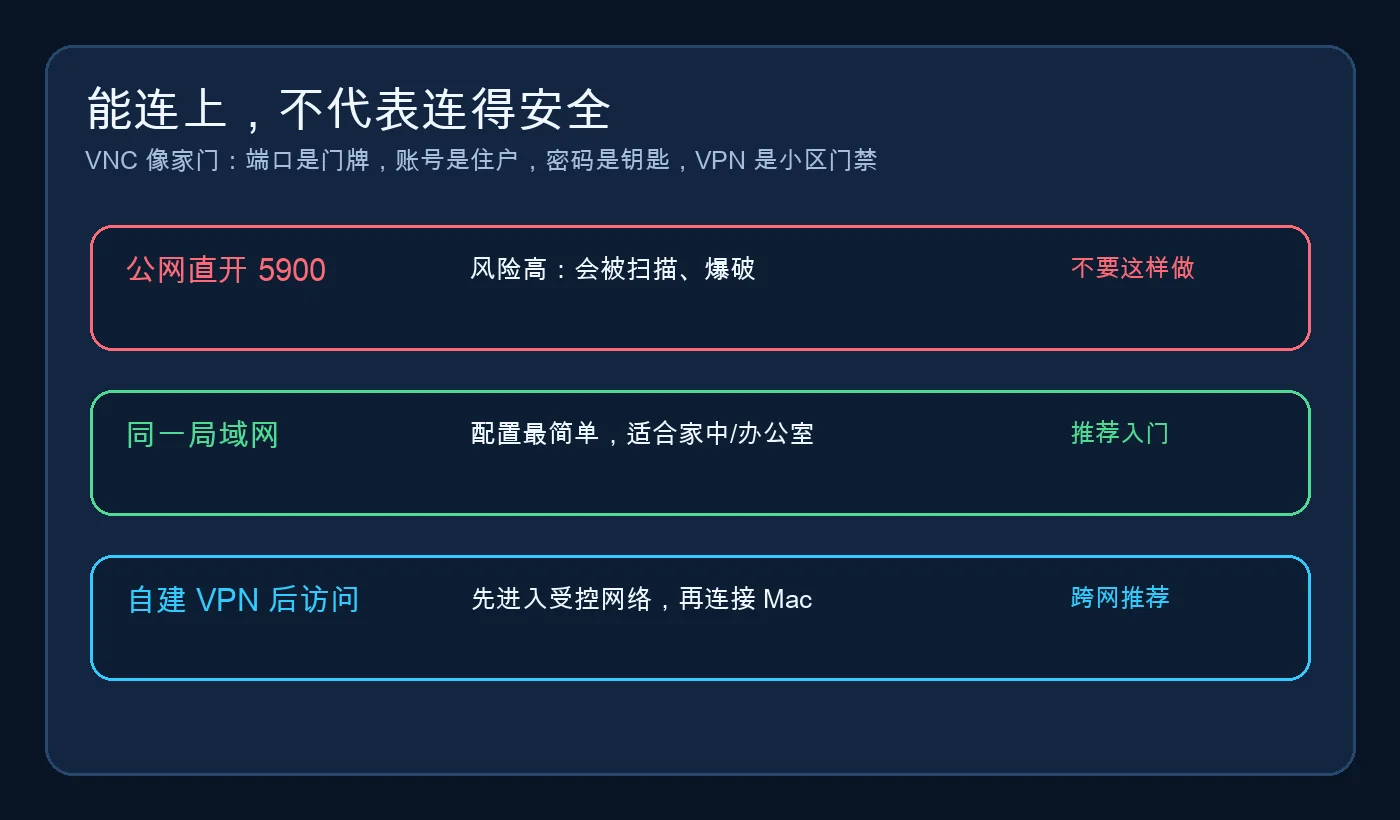
建议至少做到:
- 只允许必要账号,不选择所有用户。
- VNC 密码独立且足够长,不与其他账户复用。
- 不在公开截图中展示完整地址、设备名和用户名。
- 不做公网 5900 端口映射。
- 跨网访问先进入自建 VPN 或可信受控网络。
- 不用时关闭屏幕共享,定期检查授权用户。
- 公司 Mac 先遵守组织的 MDM、审计和远程访问规则。
Q&A
Windows 自带“远程桌面连接”为什么不能直接连 Mac
Windows 的 Remote Desktop Connection 主要使用 RDP 协议,macOS 自带屏幕共享主要提供 VNC 兼容能力。它们像说两种不同语言,需要对应客户端,不能因为都叫“远程桌面”就直接互通。
Mac 一定要安装 RealVNC Server 吗
不一定。本文就是使用 macOS 自带屏幕共享作为服务端。是否改用 RealVNC Server,取决于你需要的账户体系、云连接、中继、管理和商业授权,不应为了“看起来更完整”而重复安装。
为什么 Viewer 能找到 Mac,却提示不支持或需要升级套餐
很可能是当前 RealVNC Viewer 对第三方 VNC Server 的产品策略或授权限制。先核对官方帮助与当前套餐,不要下载所谓“破解版”。也可以选择其他兼容 VNC 客户端,但要重新评估安全性和维护状态。
可以复制文件吗
VNC 的核心是屏幕与输入。文件传输是否可用取决于客户端、服务端和协议扩展。macOS 自带屏幕共享与第三方 Viewer 的组合不保证拥有 RealVNC 全套文件传输能力。需要传文件时,优先使用系统文件共享、SFTP 或受控同步方式。
合上 MacBook 盖子还能连接吗
取决于电源、睡眠、外接显示器和系统策略。机器睡眠后通常无法保持普通 VNC 会话。需要长期远控时,应合理设置电源与唤醒策略,但不要为了方便永久关闭所有睡眠和锁屏保护。
Mac mini 不接显示器,OpenClaw / HermesAgent 还能长期运行吗
可以。Agent 是否运行,取决于进程、后台服务、网络、电源和用户会话,不取决于桌面前是否摆着显示器。更重要的是把服务配置成受支持的自动启动方式,并分别测试正常重启、系统更新、网络中断后的恢复。某些图形界面程序在无显示器环境下可能使用不同分辨率,必要时可配置合适的显示模式,但不要购买来历不明的远控“优化工具”。
为什么不直接在 Windows 上运行所有 Agent
如果任务完全跨平台、也不需要 macOS 权限,直接放在 Windows 或 Linux 上当然可以。但当 OpenClaw、HermesAgent 的某些工作流需要 macOS 应用、钥匙串、系统通知或 Apple 生态能力时,保留一台真实 Mac mini 会更简单。正确思路不是“所有任务必须上 Mac”,而是把需要 macOS 的部分留在 Mac mini,把日常交互留在 Windows。
Mac mini 重启后,RealVNC 和 Agent 会自动回来吗
不一定,必须实测。屏幕共享属于系统服务,但 Agent 是否恢复取决于它的启动方式;FileVault、需要人工登录的程序、权限弹窗和系统更新都可能阻断无人值守恢复。建议建立一张重启检查表:网络是否恢复、5900 是否监听、OpenClaw / HermesAgent 服务是否启动、日志是否继续更新、Windows 能否重新连接。
最后总结
Windows 远程操作 Mac 的核心不是“装一个神奇软件”,而是把几块拼图对齐:VNC 客户端、Mac 屏幕共享服务、正确用户权限、可达且安全的网络,以及无人值守设备的电源、睡眠和自动启动策略。
最短路径是:Mac 打开“系统设置 → 通用 → 共享 → 屏幕共享”,只授权必要用户;Windows 安装 RealVNC Viewer,填写 Mac 在受控网络中的地址;失败时依次检查网络、5900 监听、认证和权限;跨网络时不要直开公网端口,而是先进入自建 VPN 或可信内网。
对于“Windows 是主力、Mac mini 负责低功耗常驻养 OpenClaw / HermesAgent”的场景,RealVNC 让 Mac mini 真正变成一台不占桌面的 Agent 主机:平时安静运行,需要时随手接管。把它理解成“门牌、门卫、名单和钥匙”,远程桌面就不再神秘;再把睡眠、重启和自动启动考虑进去,这套方案才算真正适合长期运行。
参考资料
- Apple Mac User Guide — Turn Mac screen sharing on or off: https://support.apple.com/guide/mac-help/mh11848/mac
- Apple Mac User Guide — Share the screen of another Mac: https://support.apple.com/guide/mac-help/mh14066/mac
- RealVNC Viewer Download: https://www.realvnc.com/en/connect/download/viewer/
- RealVNC Help Center — third-party VNC viewers and servers: https://help.realvnc.com/hc/en-us/articles/360002250477
本文依据 2026 年 7 月 11 日可获取的官方说明与 macOS 26 实测整理。软件界面、套餐和授权可能更新,请以操作当天的官方页面为准。