把小爱音箱改造成“小智”:一台 X08C 的 ADB、刷机与 AI 语音进化实录
先说结论
我没有把一台小爱音箱“刷成另一个品牌”,而是把它改造成了一个分层的本地 AI 终端:底层保留原厂系统和小爱服务,中间增加 ADB、前台语音服务和本地唤醒词,上层把语音识别、模型推理、语音合成放到可配置的局域网服务端。
最终效果是:说“小智小智”或“小屁小屁”,音箱先用不到一秒的本地应答语告诉你“我在”,然后自动进入聆听;说“小爱同学”仍然交给原厂小爱。它还拥有点击说话、TTS 播放中打断、5 秒连续对话窗口、天气和 Home Assistant 控制。
这篇文章不提供任何真实地址、设备序列号、MAC、Token 或内网域名。示例里的
<DEVICE_IP>、<SERVER_IP>和<ACCESS_TOKEN>都必须替换成你自己的值。
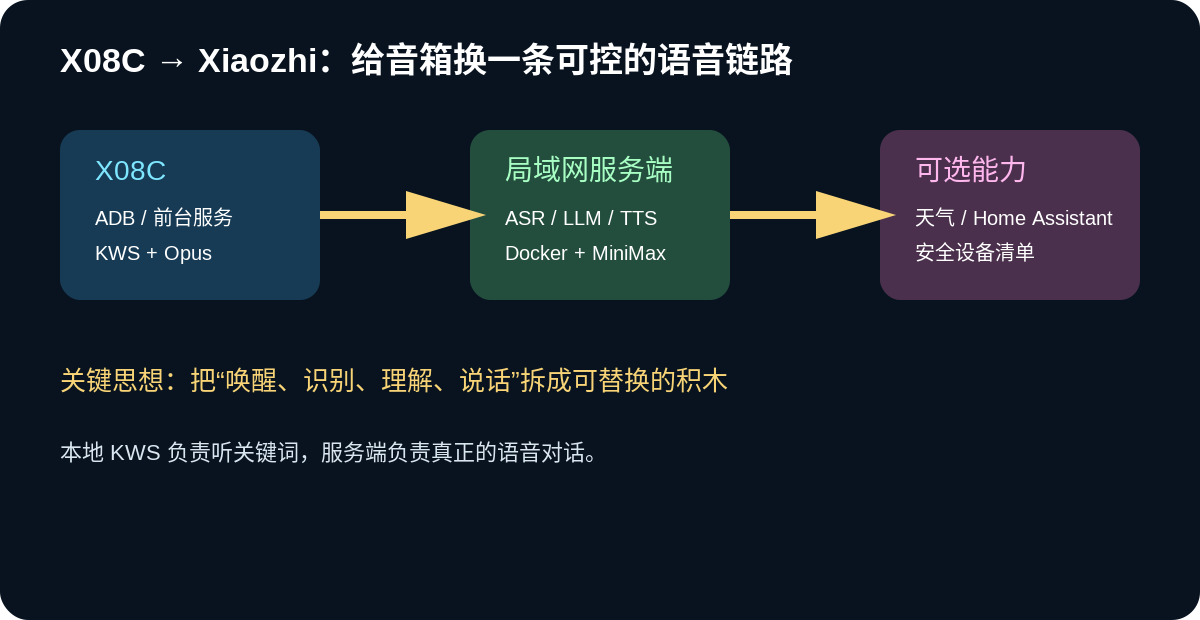
图 1:最终架构。音箱负责“听见关键词和收发声音”,服务端负责“听懂、思考和说话”。
一、为什么要折腾一台已经能说话的音箱
小爱音箱已经可以播放音乐、回答天气、控制家电。乍一看,给它换语音模型像是给自行车装飞机发动机:听起来很酷,但真的有必要吗?
真正让我动手的原因不是“原厂功能不能用”,而是它的能力边界固定在厂商的产品规划里。我希望它能连接自己维护的局域网服务,使用自己选择的 LLM、ASR 和 TTS;希望唤醒词可以分流;希望它和 Home Assistant 的设备清单有明确边界;还希望整个过程可备份、可恢复、可公开复现。
换个生活中的比喻:原厂小爱像一间装修完整、但不能随便改墙的厨房。我们没有把厨房推倒,而是在旁边加了一条自己的操作台:原厂灶台继续工作,新操作台负责新的菜谱。两条线路各司其职,出问题时也能分别关掉。
二、第一道门:USB 插上,不等于 ADB 已经打开
2.1 USB 只是入口,ADB 才是“维修门禁卡”
很多人第一次把音箱接到电脑后,会期待它像手机一样出现在文件管理器里。现实通常没那么顺利:USB 可能只提供供电,系统也可能没有打开调试服务。ADB(Android Debug Bridge)不是“文件传输协议”,而是一套由电脑端 client、ADB server 和设备端 daemon 组成的调试通道。
可以把它想成小区门禁:
- USB 线是小区门口的路;
- ADB daemon 是门卫;
- RSA 授权提示是住户确认“这台电脑可以进”;
adb shell是进入设备内部执行命令。
Android 官方文档对 ADB 架构、USB 授权和 Platform-Tools 有完整说明,链接放在文末参考资料中。实际操作时,先确认设备属于你、先备份、先使用可逆操作,不要因为“能进 shell”就马上删除系统应用或写分区。
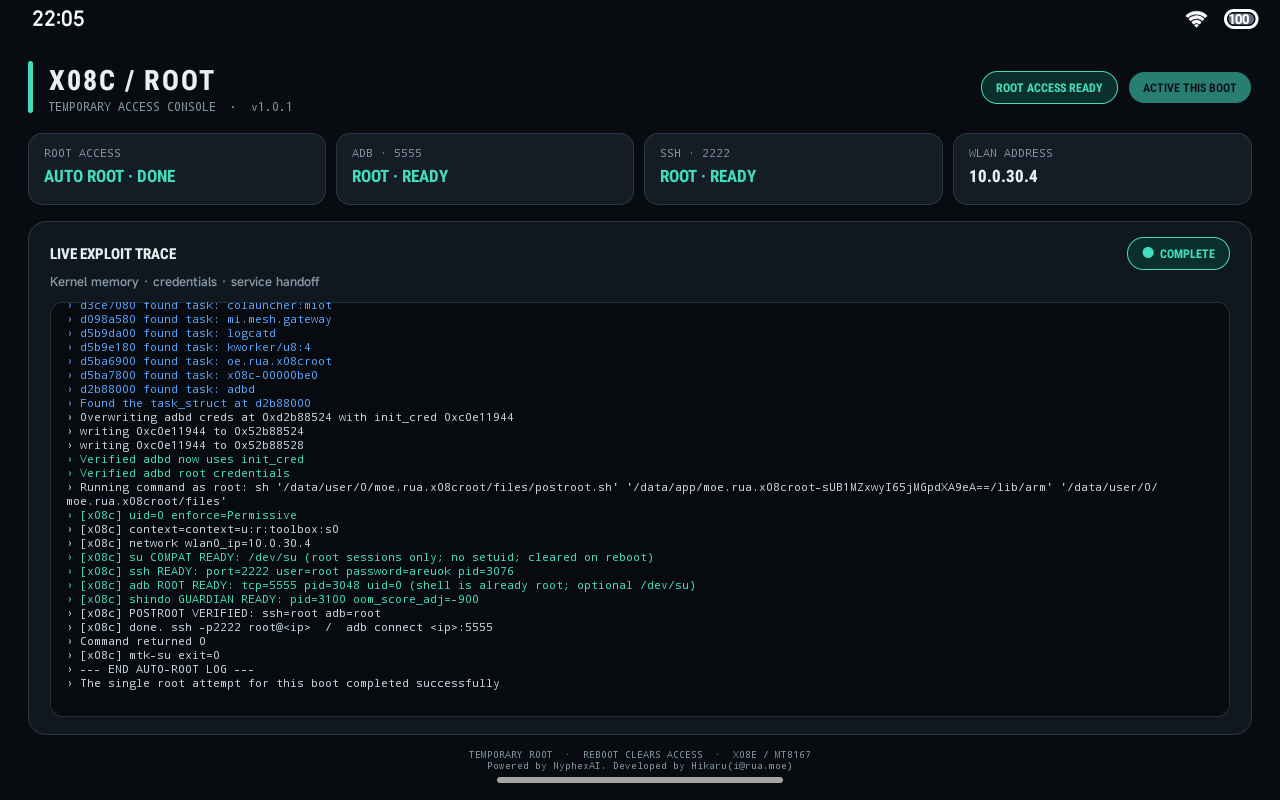
图 2:真实工具截图。文章发布时只展示通用界面,不展示地址、序列号和个人信息。
2.2 为什么我先备份再优化
Android 音箱不是一块“随便重装的 U 盘”。它通常包含 boot、system、userdata、厂商分区和 A/B 槽位。刷错镜像、写错偏移、误删关键服务,可能出现黑屏、循环重启、无法进入系统等问题。
我的顺序是:
- 识别分区布局和当前槽位;
- 做完整固件和 userdata 备份;
- 对备份计算校验值;
- 只做一个小改动;
- 重启验证;
- 记录结果,必要时恢复。
这像修理钟表:先拍照、先把零件分格摆好,再拧一颗螺丝。没有备份就直接刷机,相当于把钟拆开后把零件倒进纸箱里,再问“刚才哪一片是发条”。
三、打开 ADB 后,先做“轻量优化”而不是马上刷机
ADB 打开后,我先处理的是动画、桌面和不需要的应用,而不是立刻覆盖系统分区。对于日常体验来说,减少无用后台、换一个更适合触屏的桌面、调整动画速度,往往比刷一个“神秘优化包”更容易验证。
这里有一个非常重要的原则:能用用户级禁用解决的,不要先动 system 分区;能备份后改的,不要在线直接覆盖。
公开文章不会给出真实设备地址和内部文件路径。你可以把设备地址写成:
<DEVICE_IP>:5555
部署服务端也只写成:
<SERVER_IP>:8000
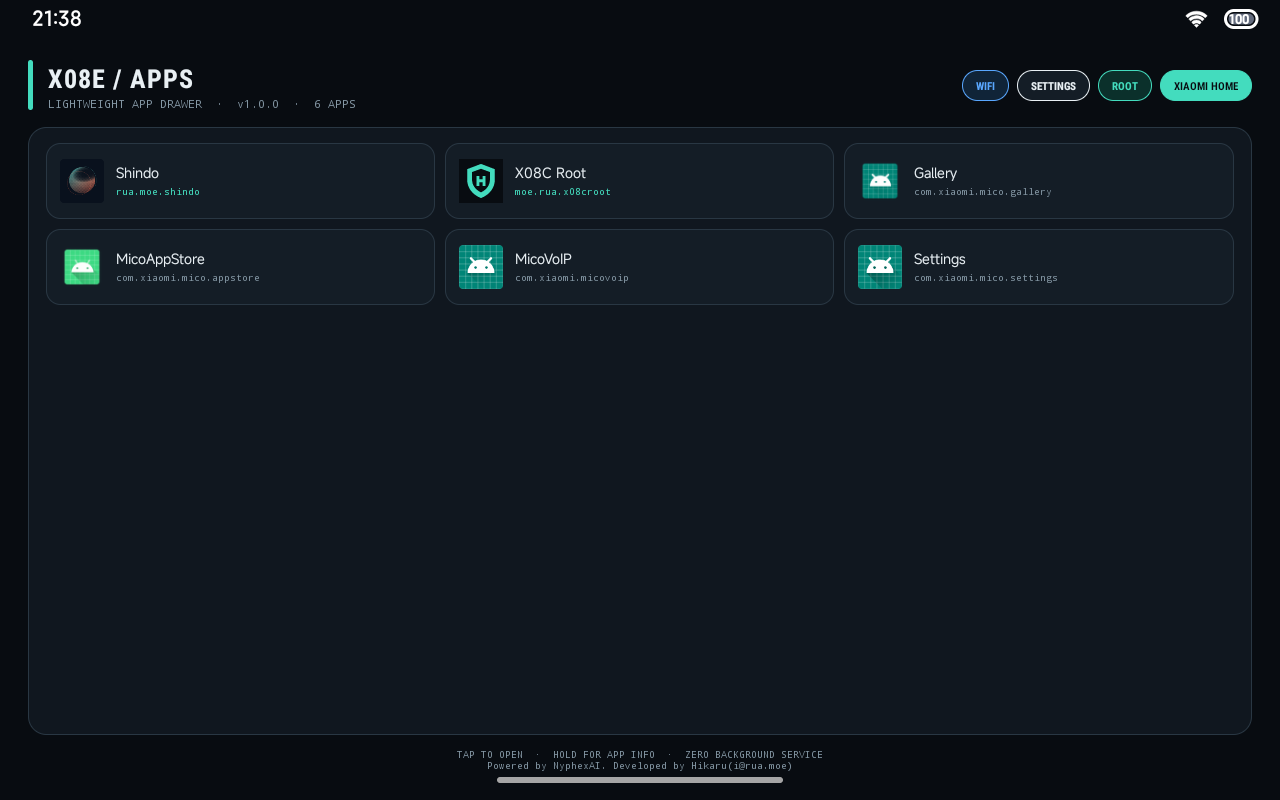
图 3:真实桌面工具截图。桌面是体验层,底层系统和恢复方案仍然要保留。
四、从“优化音箱”到“给音箱接上新的大脑”
4.1 不把所有东西塞进音箱
X08C 的资源有限,直接在设备里同时跑大模型、ASR、TTS 并不现实。最终采用了“音箱轻、服务端重”的结构:
- 音箱端:Java 客户端、AudioRecord、Opus 编解码、本地 KWS;
- 服务端:Docker、Paraformer ASR、MiniMax LLM、MiniMax TTS;
- 网络:WebSocket 传输控制消息和 Opus 音频帧。
这和餐厅后厨很像:前台服务员负责听清顾客点菜、把订单送进后厨;后厨负责切菜、烹饪和摆盘。前台不需要背着整套厨房到处跑,只要订单格式稳定,后厨就可以替换。
4.2 为什么采用独立 ASR、LLM、TTS
一体化方案看起来简单,但任何一个模块升级都可能牵动全链路。把三者拆开后,可以单独比较:
- ASR 换成 Paraformer 或 SenseVoiceSmall;
- LLM 使用 MiniMax 或其他 OpenAI 兼容服务;
- TTS 使用流式 PCM,降低首句等待。
最终实机默认使用 Paraformer。SenseVoiceSmall 在服务端可以运行,但我的实际测试里,Paraformer 的识别体验更符合这台音箱的中文场景。
五、多唤醒词:不是“抢麦克风”,而是“分诊”
新增本地 Sherpa-ONNX KWS 后,音箱持续处理 16 kHz 单声道 PCM,但只有命中关键词时才进入相应路径。
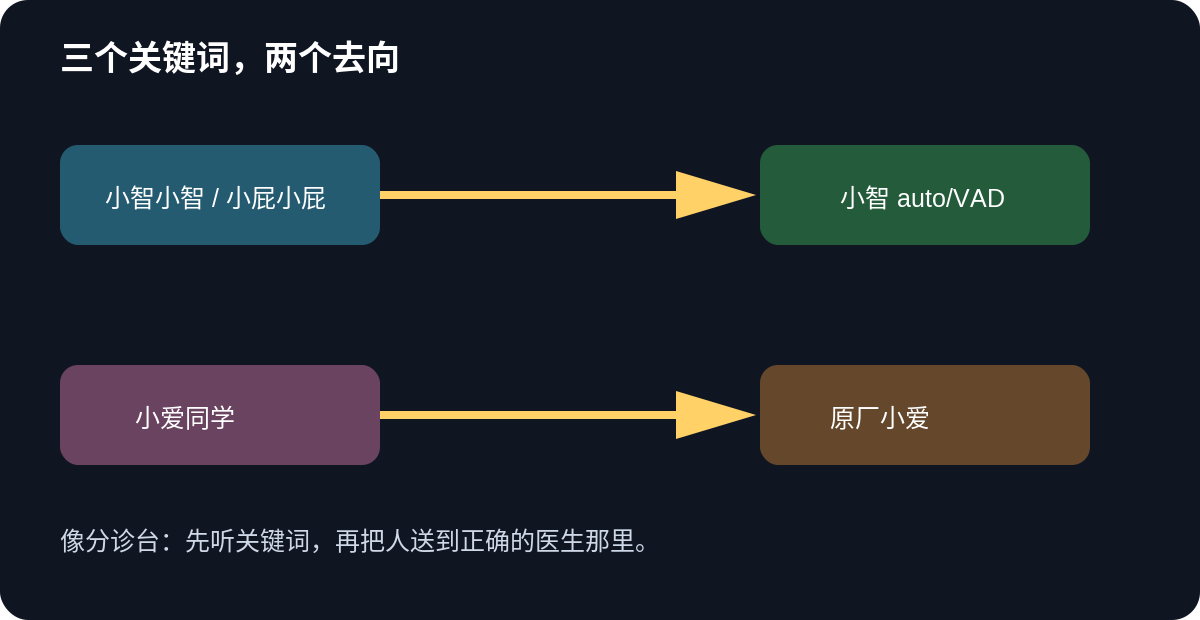
图 4:关键词分诊。小智关键词进入新链路,小爱关键词保留原厂入口。
当前规则是:
| 说法 | 处理结果 |
|---|---|
| 小智小智 | Xiaozhi auto/VAD |
| 小屁小屁 | Xiaozhi auto/VAD |
| 小爱同学 | 原厂小爱 |
这里最容易踩的坑是“音箱听到了自己的应答”。最初版本在检测到关键词后立即播放“干嘛呀”,但录音线程也立即进入 ASR,于是音箱把自己说的话当成用户问题,回答两遍,形成反馈回路。
修复方式很像对讲机的“按下讲话”灯:本地应答音播放期间暂停 KWS 和音频上行;应答音结束后,才正式发送 listen mode=auto。另外还增加了重复唤醒去抖,避免同一句“小智小智”被检测器连续触发两次。
六、一次完整对话到底发生了什么
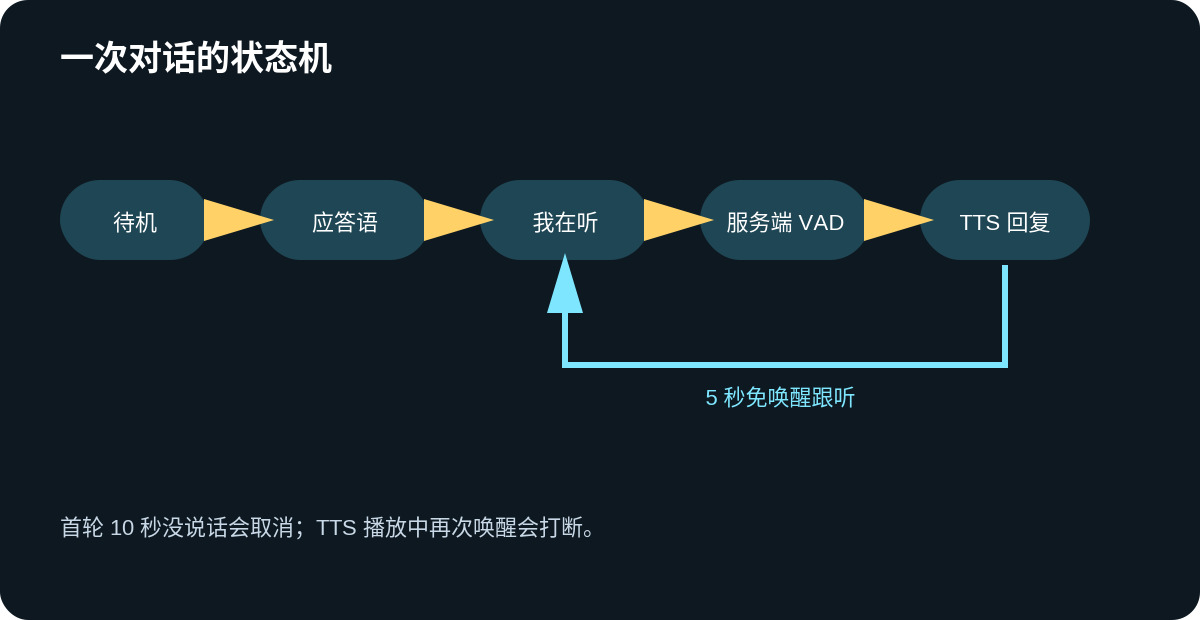
图 5:一次对话的状态机。每个状态都有明确的进入和退出条件。
流程可以拆成六步:
- 待机状态监听本地关键词;
- 命中后打开小智界面,播放“我在”“干嘛呀”或“诶”;
- 用户直接说问题,录音帧通过 Opus 上传;
- 服务端 VAD 判断停顿,Paraformer 返回完整文本;
- MiniMax 生成回答,TTS 流式播放;
- TTS 结束后保留约 5 秒跟听,随后回到时钟界面。
首轮唤醒后 10 秒没有讲话,会话自动取消。TTS 播放期间再次说“小智小智”或“小屁小屁”,会停止播放并发送 abort,等待新问题。
图 6:真实设备侧工具画面。文章中的真实截图均经过选择和脱敏,不展示网络身份。
七、UI 为什么经历了几次“闪一下就没了”
这次项目里最有价值的 bug,可能不是某个命令,而是状态竞态。
第一次实现中,服务先进入“聆听中”,然后才启动 Activity。Activity 绑定服务时只监听未来事件,没有读取当前状态,所以它错过了“聆听中”这一瞬间。修复方式是:绑定服务后立即读取当前状态,再注册后续监听。
第二个问题是,界面状态更新被写在“客户端已连接”的提前返回之后。重连窗口里,服务明明已经在聆听,UI 却因为连接标志还没更新而不刷新。最终把麦克风提示器改成独立于连接状态更新。
长 TTS 时,文本区域也曾上下跳动。原因是多个异步 fullScroll 任务互相竞争。现在每次文本更新后等待布局完成,直接计算 TextView 底部位置并 scrollTo,始终把最新文字放在视口下方。
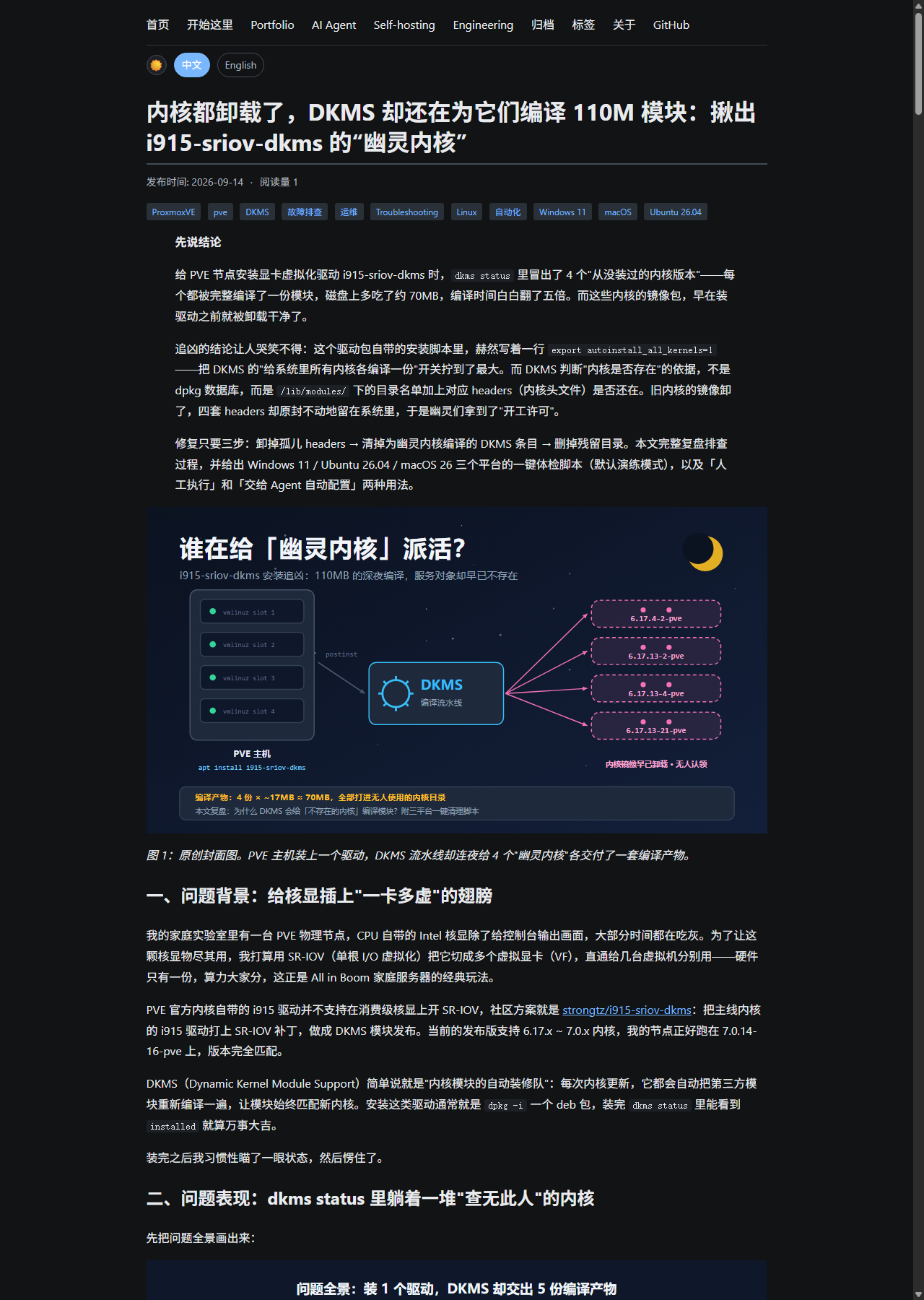
图 7:真实验证素材的风格参考。正式文章只保留经过隐私检查的内容。
八、Home Assistant:能控制,不等于应该全开放
Home Assistant 接入最容易出现的误区是“既然 API 能拿到所有实体,那就全部交给模型”。这相当于把整栋楼的钥匙挂在门口,再让一个会聊天的人决定拿哪一把。
当前做法是设备清单白名单:
- 默认开放灯、开关、空调、风扇和媒体播放器;
- 摄像头、门锁、车库门、报警器、燃气/水阀、脚本和自动化排除;
- 面包机是明确的特殊需求,但也只纳入经过审核的实体域;
- 生成清单后人工复核,再渲染成服务端配置。
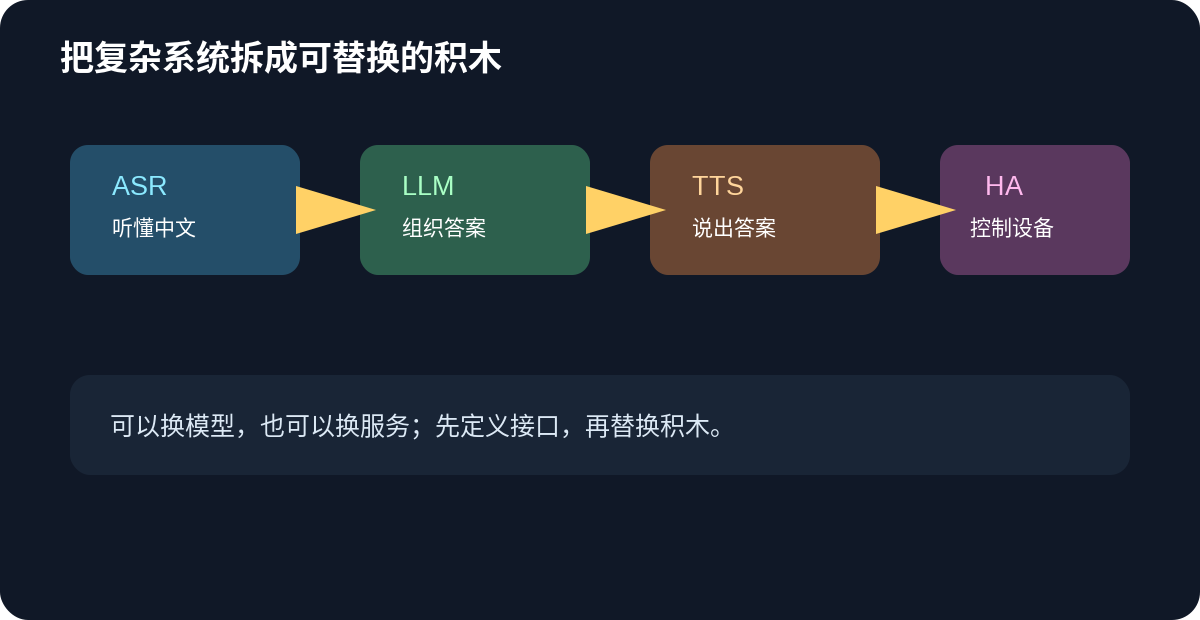
图 8:模块化思想同样适用于设备控制:先限制入口,再增加能力。
九、性能取舍:为什么没有追求 GPU 加速
服务端升级到 4 vCPU 和 4 GB 内存后,SenseVoiceSmall 可以运行,但实际识别效果和延迟并不一定优于 Paraformer。当前虚拟机只提供普通虚拟显示设备,没有 Intel GPU 直通;ONNX Runtime 也没有可用的 GPU 执行后端。
这件事的经验是:不要把“理论上支持 GPU”当成“当前机器一定能加速”。就像汽车导航显示“前方有高速公路”,不代表你已经拥有一辆跑车。先看硬件直通、驱动、执行后端和模型支持,再决定是否投入。
十、三个系统的一键安装脚本
仓库的博客附件提供三份脚本:
- Windows 11:
xiaozhi_x08c_deploy_windows.ps1; - Ubuntu 26.04:
xiaozhi_x08c_deploy_ubuntu2604.sh; - macOS 27:
xiaozhi_x08c_deploy_macos27.zsh。
脚本只执行连接、安装 APK、启动应用和读取版本,不刷分区、不删除应用、不修改系统文件。使用前先完成备份和麦克风授权。
# Windows 11
$env:DEVICE = "<DEVICE_IP>:5555"
.\xiaozhi_x08c_deploy_windows.ps1
# Ubuntu 26.04
export DEVICE='<DEVICE_IP>:5555'
bash ./xiaozhi_x08c_deploy_ubuntu2604.sh
# macOS 27
export DEVICE='<DEVICE_IP>:5555'
zsh ./xiaozhi_x08c_deploy_macos27.zsh
人工操作方式
人工方式适合第一次使用:确认设备授权提示,先运行音频自测,再点击“点击说话”,最后测试三个唤醒词。遇到刷机、删除系统应用、写分区等动作,必须单独备份并确认恢复路径。
Agent 自动配置方式
可以让 Agent 执行重复的构建和安装,但建议给它一张“施工许可证”:
- 先读项目
AGENTS.md; - 只允许使用占位符和本地配置;
- 运行公开树扫描;
- 先构建再安装;
- 安装后读取版本和前台服务状态;
- 任何删除应用、改分区、强制刷写、覆盖备份的动作都暂停并请求人工确认。
Agent 更像一个听话的施工队,不应该拥有“看到扳手就拆墙”的自由。
十一、真实验证清单
发布前我会按以下顺序验证:
- APK 安装后版本号为
0.2.0; - 麦克风授权后前台服务正常;
- “小智小智”和“小屁小屁”各触发一次;
- “小爱同学”仍走原厂链路;
- 应答音只播放一次,且不会被 ASR 当成问题;
- 说完后完整文本上屏,TTS 播放后有 5 秒连续对话;
- TTS 中再次唤醒能够打断;
- “关闭灯”不会误退出,“停止”能够回时钟;
- Home Assistant 只访问白名单实体;
- 服务端日志、APK 和文章不包含真实网络身份。
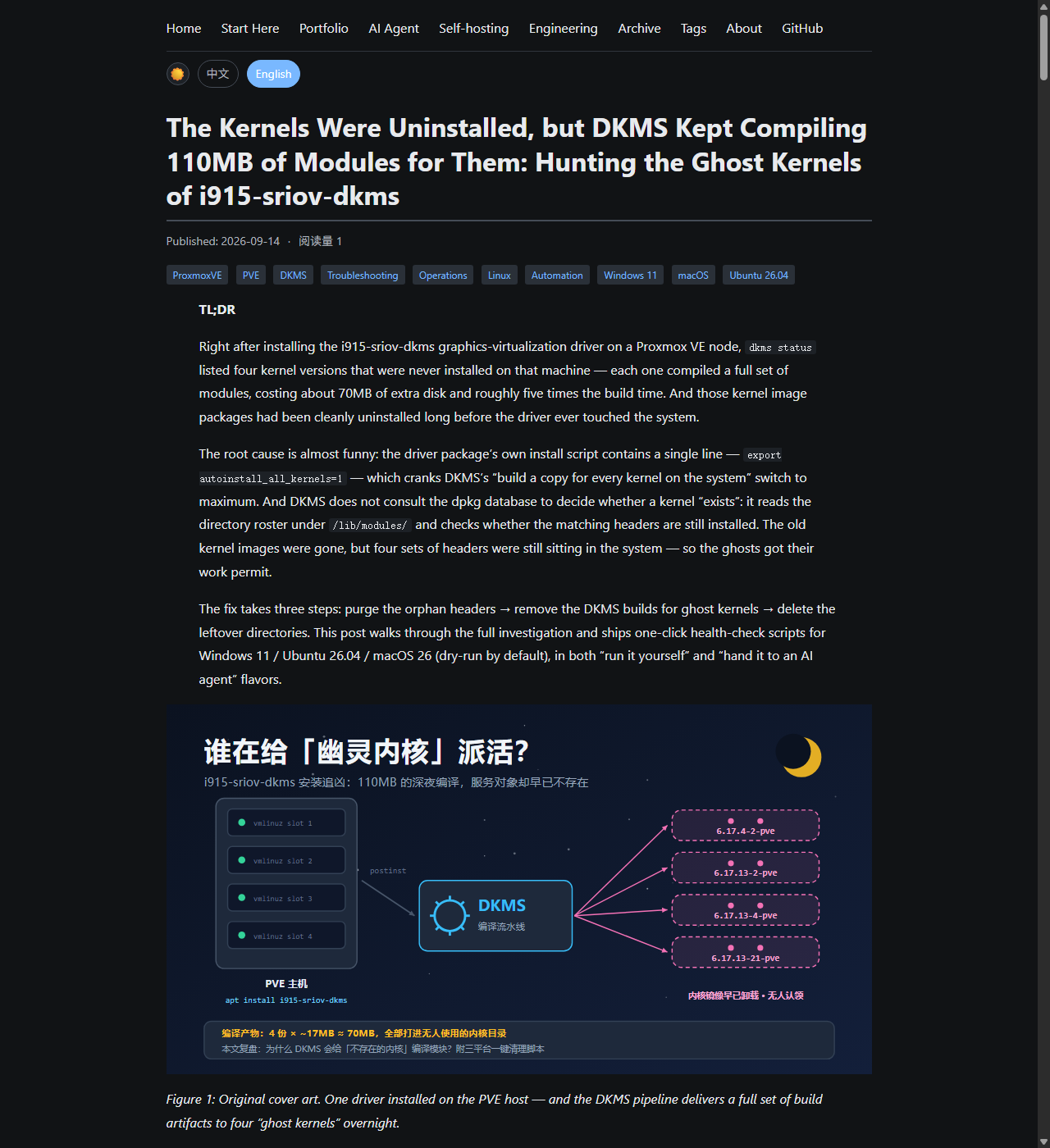
图 9:真实发布流程截图的脱敏示例。真实环境中的地址、用户名和 Token 不进入文章。
十二、Q&A
Q1:这个项目会替换掉原厂小爱吗?
不会。设计目标是并存:小智关键词进入新链路,小爱同学继续交给原厂服务。两条链路同时工作时可能争用麦克风,这是设备级限制。
Q2:为什么不直接把大模型装进音箱?
内存、算力和模型体积都不适合。把音箱做成轻客户端,把服务端做成可替换的“后厨”,升级和排错都更容易。
Q3:为什么说完后不是立刻逐字显示?
当前 ASR 是本地离线模型,等服务端 VAD 判断停顿后才返回完整 stt。它能快速给出整句,但不是云端流式字幕。
Q4:能不能直接刷机?
可以研究,但不应把刷机当作第一步。完整备份、校验、A/B 槽位和恢复方案比“刷入一个现成包”更重要。文章公开版不会放固件、userdata、密钥或真实设备地址。
Q5:能不能控制所有 Home Assistant 设备?
技术上 API 可能看得到很多实体,但安全上不应该全部开放。白名单、危险域排除和面包机例外的人工复核必须同时存在。
Q6:Windows、Ubuntu、macOS 脚本会不会自动刷机?
不会。脚本只构建/安装 APK 和检查服务。分区写入、系统应用删除和刷机操作不在自动脚本里。
十三、参考资料
- Android Debug Bridge(Android Developers)
- Run apps on a hardware device(Android Developers)
- ADB manual(AOSP)
- Sherpa-ONNX Keyword Spotting
- Xiaozhi ESP32
- Hugo Multilingual Mode
总结
这次改造最值得分享的不是“某台音箱被刷成了什么”,而是一套思路:先把设备变得可恢复,再把能力拆成清晰的层;本地只做低延迟和隐私敏感的事情,复杂推理交给可替换服务端;每增加一个能力,都先做边界和回滚。
最终的 X08C 仍然是一台小爱音箱,但它多了一条自己的语音通道,也多了一套可观察、可测试、可维护的工程系统。