【转】ImmortalWrt 旁路由安装与配置
这篇文章转载自 Egg Targaryen 的《ImmortalWrt旁路由安装与配置》,原文采用
CC BY-NC-SA 4.0许可发布。本文保留原文的操作顺序与截图,并按本站排版做了轻微格式调整。
1. ImmortalWrt 固件下载
ImmortalWrt 官方提供了可以自定义软件包的固件选择器:ImmortalWrt Firmware Selector。

输入自己的设备名称(例如 Nano Pi 或者 x86)即可从下拉框中选择对应的设备,由于我需要在 x86/64 平台的虚拟机管理器中安装,因此选择 Generic x86/64 即可。

因为某知名二字 NAS 设备自带的虚拟机平台只接受 .iso 镜像,因此不要使用自定义镜像构建(自定义构建后不会提供 .iso 文件),我选择了直接下载使用 IMAGE.ISO。
2. 安装后的软件配置
在虚拟机平台安装镜像的流程非常简单,直接略过。由于我的主路由也是 OpenWrt 设备,因此两个路由器的静态 IP 存在冲突,需要修改旁路由的 IP 地址。
使用虚拟机平台自带的 VNC 远程连接进入旁路由终端,依次输入下面三条命令:
uci set network.lan.ipaddr=192.168.1.20  # IP 地址根据你自己的需求更改
uci commit network
service network restart
请注意不要直接修改 /etc/network/config 文件,该文件的配置会被 uci 设置直接覆盖!
完成修改后输入 IP 地址即可进入管理后台,此时的管理界面比较简陋,因此可以安装 luci-theme-argon 主题修改为常见的管理界面样式。
刷新软件包列表后依次安装:
luci-theme-argon
luci-app-argon-config
luci-app-ttyd
luci-i18n-ttyd-zh-cn
openssh-sftp-server  # ImmortalWrt 默认没有 sftp 服务,需要手动安装
curl                 # ImmortalWrt 默认没有 curl,需要手动安装
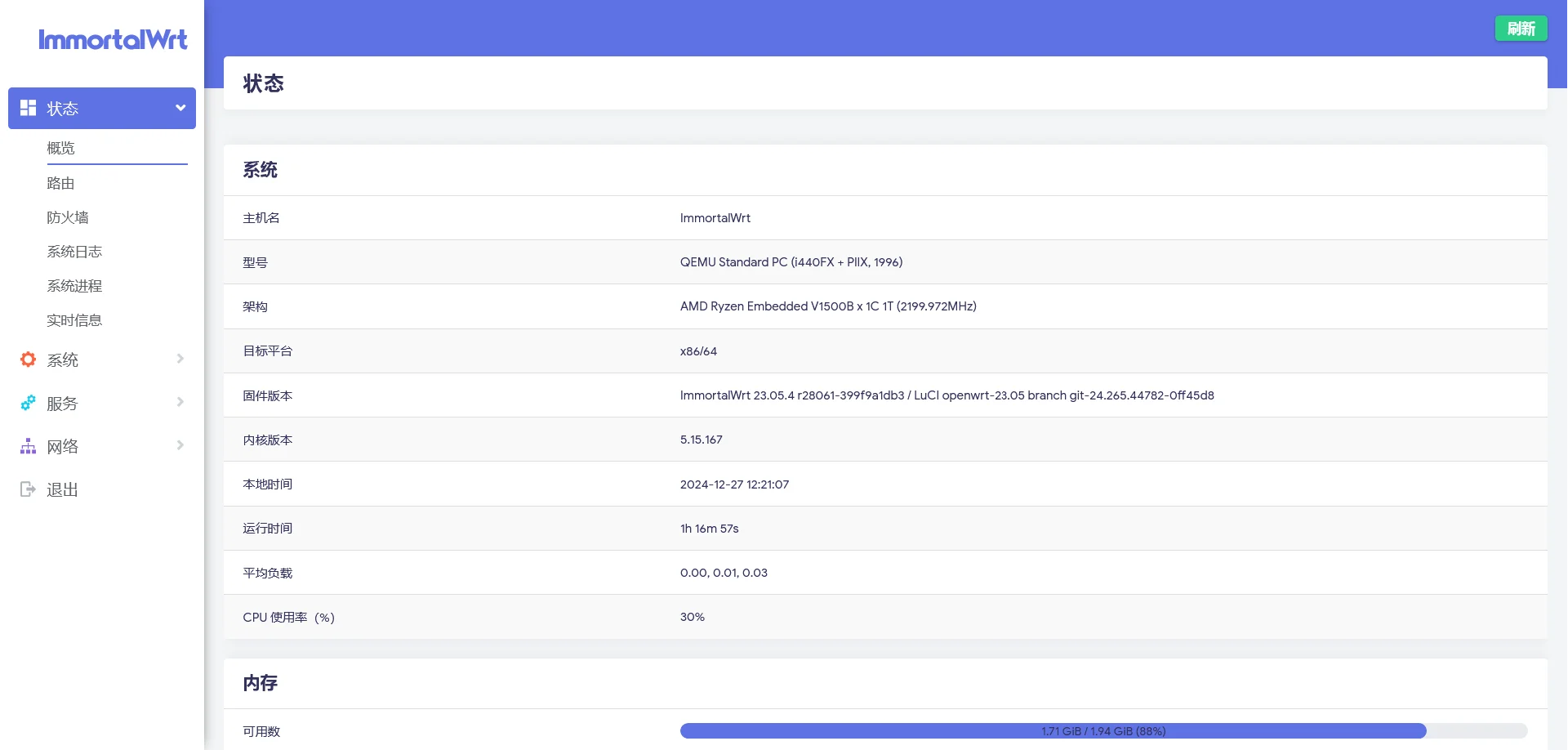
安装完成后刷新网页就能见到常见的 UI 了:
3. 旁路由设置
3.1 主路由侧
在主路由中给旁路由的静态地址分配一个固定 IP,例如我的 192.168.1.20。
3.2 旁路由侧
在“网络” -> “接口” -> “常规设置”中找到 lan 口的配置,修改 设备 为 eth0(即 wan 口),同时设置 IPv4 地址为固定静态地址,例如我的 192.168.1.20,并且将 IPv4 网关指向主路由,例如我的主路由 192.168.1.1。

点击“高级设置”,修改 DNS 服务器,指向主路由,例如我的 192.168.1.1。

点击“DHCP 服务器”,在“常规设置”中勾选 忽略此接口 并保存,从而阻止旁路由接管主路由的 DHCP 服务,避免影响主要网络拓扑。

完成后保存接口设置,然后再点击“保存并应用”即可。此时,在需要走旁路由的设备上更改网关和 DNS 服务器至旁路由就可以正常使用了。
来源:《ImmortalWrt旁路由安装与配置》,作者:Egg Targaryen。原文及图片采用 CC BY-NC-SA 4.0 许可发布;本站转载时保留来源并同步提供英文翻译。